Pernahkah Anda merasa frustrasi saat menyusun laporan, skripsi, atau dokumen kerja di Microsoft Word? Anda sedang asyik mengetik berlembar-lembar halaman dengan format vertikal (portrait), lalu tiba-tiba harus memasukkan tabel lebar atau diagram yang mengharuskan format horizontal (landscape).
Masalahnya, ketika Anda mengubah orientasi kertas menjadi landscape, seluruh halaman di dalam dokumen tersebut ikut berubah. Hal ini tentu sangat menjengkelkan dan membuang banyak waktu Anda untuk merapikannya kembali.
Sebagai pengguna Microsoft Word, menguasai cara mengatur orientasi kertas secara spesifik adalah keterampilan wajib. Panduan ini akan membahas tuntas cara membuat landscape pada halaman tertentu di Word. Anda tidak perlu lagi memisahkan file hanya untuk menyisipkan satu halaman lebar.
Mari kita pelajari langkah-langkah praktisnya agar dokumen Anda tetap rapi, profesional, dan selesai lebih cepat.
Mengapa Perlu Membuat Satu Halaman Landscape di Word?
Sebelum masuk ke teknis pengerjaan, penting untuk memahami kapan sebenarnya kita membutuhkan orientasi campuran (portrait dan landscape) dalam satu dokumen. Memahami konteks ini akan membantu Anda merencanakan tata letak (page setup) dokumen dengan lebih baik.
Sebagian besar dokumen resmi seperti skripsi, jurnal, atau proposal bisnis menggunakan format portrait. Namun, ada kondisi tertentu yang memaksa kita mengubah orientasi kertas.
Berikut adalah beberapa alasan mengapa Anda perlu membuat halaman berbeda di Word:
-
Menyisipkan Tabel Lebar: Data statistik atau laporan keuangan biasanya memiliki banyak kolom. Format portrait tidak akan cukup menampung tabel ini tanpa membuat teks menjadi sangat kecil dan sulit dibaca.
-
Memasukkan Flowchart atau Diagram: Bagan alur kerja (flowchart) atau struktur organisasi perusahaan seringkali menyamping. Halaman landscape memberikan ruang visual yang lebih luas.
-
Melampirkan Gambar Resolusi Tinggi: Lampiran berupa peta, denah lokasi, atau grafik teknis membutuhkan orientasi horizontal agar detailnya tetap terlihat jelas saat dicetak.
-
Standar Penulisan Akademik: Beberapa universitas mewajibkan lampiran data mentah disajikan dalam orientasi landscape, tetapi tetap berada di dalam satu file dokumen yang sama.
Dengan mengetahui kebutuhan ini, Anda bisa menentukan metode mana yang paling cocok untuk dokumen Anda.
Metode 1: Cara Membuat Landscape pada Halaman Tertentu di Word Menggunakan Blok Teks (Paling Cepat)
Metode pertama ini adalah cara paling instan dan sangat cocok jika Anda sudah memiliki teks atau tabel yang ingin diubah orientasinya. Sistem Microsoft Word akan secara otomatis membuat section break untuk Anda tanpa perlu pengaturan manual yang rumit.
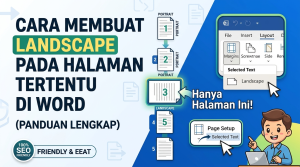
Berikut adalah langkah-langkah cara mengubah portrait ke landscape dengan metode Selected Text:
Langkah 1: Sorot atau Blok Teks yang Dituju
Buka dokumen Microsoft Word Anda. Cari tabel, gambar, atau paragraf teks yang ingin Anda letakkan pada halaman landscape. Sorot (highlight atau blok) seluruh bagian tersebut dari awal hingga akhir menggunakan kursor mouse.
Langkah 2: Buka Menu Page Setup
Setelah area yang diinginkan terblok, arahkan kursor ke menu ribbon di bagian atas layar. Klik tab Layout (pada Word versi lama mungkin bernama Page Layout). Kemudian, cari grup menu Page Setup.
Klik ikon panah kecil yang berada di pojok kanan bawah grup Page Setup tersebut. Jendela dialog baru akan muncul di layar Anda.
Langkah 3: Ubah Orientasi dan Terapkan
Pada jendela dialog Page Setup, pastikan Anda berada di tab Margins. Di bagian Orientation, klik opsi Landscape.
Langkah paling krusial ada di bagian bawah jendela ini. Pada menu dropdown bertuliskan Apply to, ubah pilihannya dari Whole document menjadi Selected text. Terakhir, klik OK.
Hasil yang Didapatkan
Seketika, Microsoft Word akan memindahkan teks atau tabel yang Anda blok tadi ke halaman baru dengan format landscape. Halaman sebelum dan sesudahnya akan tetap mempertahankan format portrait. Sangat mudah, bukan?
Metode 2: Cara Mengatur Orientasi Kertas di Word Menggunakan Section Breaks (Lebih Rapi)
Metode kedua ini sangat direkomendasikan jika Anda sedang membuat dokumen dari awal (from scratch) atau ingin menyisipkan halaman kosong berformat landscape di tengah dokumen.
Metode ini menggunakan fitur Section Break, yaitu alat yang membagi dokumen menjadi beberapa bagian yang independen. Pengaturan di satu section tidak akan memengaruhi section lainnya.
Apa Itu Section Break?
Berbeda dengan Page Break biasa yang sekadar memindahkan kursor ke halaman baru, Section Break memutus format dokumen. Ibaratnya, Anda membuat beberapa buku kecil di dalam satu file Word yang sama.
Dengan membagi section, Anda bebas menerapkan cara page setup di word yang berbeda-beda. Anda bisa mengubah ukuran kertas, orientasi, margin, bahkan format nomor halaman secara mandiri.
Langkah-Langkah Menerapkan Section Break Next Page
Mari kita praktikkan cara membuat landscape pada halaman tertentu di Word dengan fitur ini secara bertahap.
1. Letakkan Kursor di Akhir Halaman Portrait
Arahkan kursor Anda ke bagian paling bawah dari teks pada halaman terakhir yang berformat portrait (tepat sebelum halaman yang ingin dijadikan landscape).
2. Sisipkan Section Break
Pergi ke menu Layout di ribbon atas. Klik menu Breaks, lalu pada bagian Section Breaks, pilih opsi Next Page. Kursor Anda kini akan berpindah ke halaman baru. Halaman baru inilah yang akan kita ubah formatnya.
3. Ubah Halaman Baru Menjadi Landscape
Pastikan kursor masih berkedip di halaman baru tersebut. Tetap di menu Layout, klik ikon Orientation, dan pilih Landscape. Sekarang halaman tersebut sudah menjadi horizontal, sementara halaman di atasnya tetap vertikal.
4. Kembalikan ke Portrait untuk Halaman Selanjutnya
Jika Anda hanya butuh satu halaman landscape dan ingin halaman berikutnya kembali normal, Anda harus mengulangi proses break ini. Letakkan kursor di bagian akhir halaman landscape Anda. Buka Layout > Breaks > Next Page lagi.
Setelah masuk ke halaman baru berikutnya, klik Orientation dan pilih Portrait. Selesai! Anda kini memiliki dokumen dengan urutan portrait, landscape, lalu portrait kembali.
Mengatasi Masalah Umum Saat Mengubah Orientasi Kertas
Praktik di lapangan seringkali tidak semulus teori. Saat mempraktikkan cara membuat landscape pada halaman tertentu di Word, Anda mungkin akan menemui beberapa error atau tata letak yang berantakan.
Berikut adalah masalah yang paling sering muncul dan cara mengatasinya.
1. Nomor Halaman Menjadi Berantakan atau Mereset ke Angka 1
Ini adalah masalah klasik saat menggunakan Section Break. Karena setiap section dianggap independen, Word seringkali mereset penomoran halaman kembali ke angka 1 pada halaman landscape.
Solusinya: Klik dua kali (double-click) pada area Header atau Footer tempat nomor halaman berada. Pergi ke menu Page Number > Format Page Numbers. Pada bagian Page numbering, pastikan Anda mencentang opsi Continue from previous section. Klik OK. Nomor halaman Anda kini akan kembali berurutan dengan rapi.
2. Posisi Header dan Footer Tidak Sejajar
Saat orientasi berubah menjadi lebih lebar, panjang Header dan Footer akan ikut memanjang menyesuaikan margin landscape. Hal ini terkadang membuat teks di dalamnya terlihat janggal.
Solusinya: Klik dua kali pada Header/Footer di halaman landscape. Pada menu tab yang muncul, matikan opsi Link to Previous. Ini akan memutuskan hubungan desain dengan halaman portrait sebelumnya. Anda kini bisa mengatur ulang posisi teks, garis, atau logo di halaman landscape tanpa merusak desain di halaman portrait.
3. Ada Halaman Kosong Ekstra yang Tidak Bisa Dihapus
Terkadang, penerapan Section Break menghasilkan satu halaman kosong ekstra yang membandel.
Solusinya: Aktifkan fitur Show/Hide Paragraph Marks (ikon berbentuk mirip huruf P terbalik atau ‘¶’) yang ada di tab Home. Fitur ini akan menampilkan simbol Section Break yang tersembunyi. Anda cukup menyeleksi simbol Section Break di halaman kosong tersebut lalu tekan tombol Delete pada keyboard.
Tips Lanjutan: Mengoptimalkan Penggunaan Dokumen Word
Sebagai tambahan agar pekerjaan Anda semakin efisien, terapkan beberapa kebiasaan baik dalam mengelola dokumen Microsoft Word berikut ini.
Gunakan Fitur ‘Navigation Pane’
Dokumen skripsi atau laporan biasanya sangat panjang. Menggulir (scrolling) dokumen ke atas dan bawah hanya untuk mengecek orientasi kertas akan sangat melelahkan.
Aktifkan Navigation Pane dengan masuk ke menu View dan centang kotak Navigation Pane. Ini memungkinkan Anda melompat dari satu bab ke bab lain dengan cepat menggunakan struktur Heading.
Manfaatkan Shortcut Keyboard
Untuk mempercepat kerja, Anda bisa menggunakan beberapa shortcut penting. Sayangnya, tidak ada shortcut bawaan khusus untuk langsung mengubah ke orientasi landscape.
Namun, Anda bisa membuka jendela Page Setup dengan cepat. Tekan berurutan tombol Alt, lalu P, lalu S, dan P. Jendela Page Setup akan langsung terbuka tanpa Anda perlu menyentuh mouse.
Simpan Sebagai PDF Sebelum Mencetak
Sistem printer seringkali bingung saat harus mencetak dokumen yang memadukan portrait dan landscape dalam satu file. Terkadang printer memotong bagian pinggir tabel secara paksa.
Untuk menghindari risiko ini, selalu ubah dokumen Anda ke format PDF terlebih dahulu (File > Save As > PDF). Format PDF akan “mengunci” tata letak (layout) secara permanen. Saat mencetak PDF, printer akan secara otomatis membaca dan memutar kertas sesuai orientasi yang telah Anda tetapkan.
FAQ (Pertanyaan yang Sering Diajukan)
Berikut adalah rangkuman pertanyaan dari para pengguna yang sering kebingungan saat mengatur orientasi kertas di Microsoft Word.
1. Apakah cara ini berlaku untuk semua versi Microsoft Word? Ya. Cara membuat landscape pada halaman tertentu di Word ini bisa diterapkan di hampir semua versi, mulai dari Word 2010, 2013, 2016, 2019, 2021, hingga Microsoft 365. Tata letak menunya mungkin sedikit berbeda secara visual, tetapi nama menu utamanya (Layout dan Page Setup) tetap sama.
2. Kenapa saat diubah ke landscape, semua halaman ikut berubah? Ini terjadi karena Anda hanya mengubah Orientation tanpa memasang Section Break atau memblok teks terlebih dahulu. Word menganggap perintah tersebut berlaku untuk Whole document (seluruh dokumen). Pastikan Anda menerapkan langkah Section Break – Next Page seperti pada Metode 2.
3. Apa bedanya Page Break dan Section Break? Page Break (Ctrl + Enter) hanya berfungsi memindahkan teks ke halaman baru secara visual, tetapi masih dalam format pengaturan yang sama. Sementara Section Break memutus format sama sekali, sehingga Anda bisa membuat ukuran margin, orientasi, atau kolom yang berbeda secara total dari halaman sebelumnya.
4. Bisakah saya membuat halaman landscape di tengah-tengah dokumen portrait? Sangat bisa. Anda hanya perlu membuat dua buah Section Break. Break pertama diletakkan sebelum halaman landscape (untuk memutus dari portrait atas), dan break kedua diletakkan sesudah halaman landscape (untuk mengembalikan halaman bawahnya menjadi portrait).
5. Apakah margin dokumen akan otomatis menyesuaikan jika diubah ke landscape? Secara teknis, nilai margin atas, bawah, kiri, dan kanan akan bertukar tempat saat Anda mengubah orientasi. Misalnya, batas atas dan bawah di portrait akan menjadi batas kiri dan kanan di landscape. Anda mungkin perlu merapikan ulang margin di menu Page Setup agar posisi tabel atau gambar tepat berada di tengah.
6. Kenapa tabel saya tetap terpotong meski sudah di halaman landscape? Jika sudah menjadi landscape tetapi tabel masih keluar dari batas kertas, gunakan fitur AutoFit. Klik tanda panah empat arah di pojok kiri atas tabel, buka menu Layout khusus tabel, klik opsi AutoFit, lalu pilih AutoFit Window. Tabel akan otomatis mengecil menyesuaikan margin kertas yang baru.
Kesimpulan
Menguasai tata letak dokumen adalah kunci untuk menghasilkan karya tulis yang profesional dan enak dibaca. Dengan menerapkan cara membuat landscape pada halaman tertentu di Word yang telah diulas di atas, Anda tidak perlu lagi membuat file dokumen terpisah hanya untuk menyisipkan satu tabel atau gambar lebar.
Gunakan Metode 1 (Selected Text) jika Anda ingin cara yang cepat dan instan pada teks yang sudah ada. Namun, jika Anda menyusun dokumen dari awal dan menginginkan kontrol penuh atas tata letak, Metode 2 (Section Break) adalah solusi yang paling tepat dan profesional.
Jangan biarkan kendala teknis menghambat produktivitas penulisan Anda. Cobalah praktikkan trik Word ini sekarang juga pada dokumen Anda. Jika Anda merasa panduan ini bermanfaat, jangan ragu untuk membagikannya ke rekan kerja atau teman kuliah Anda yang sedang berjuang menyusun laporan maupun skripsi!



