Membuat konten video berkualitas tinggi kini bukan lagi monopoli kreator profesional berstudio mahal. Cukup bermodalkan HP di genggaman atau laptop standar, Anda sudah bisa menghasilkan karya sinematik yang siap meramaikan TikTok, Instagram Reels, hingga YouTube.
Namun, banyaknya pilihan software di Google Play Store, App Store, dan internet sering kali membingungkan. Sebagian aplikasi menempelkan watermark besar, sebagian lainnya meminta biaya langganan mahal, atau bahkan terlalu berat untuk spesifikasi perangkat Anda.
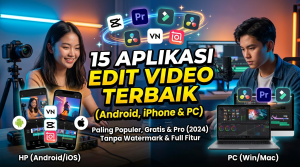
Untuk menghemat waktu Anda, kami telah menguji belasan perangkat lunak dan merangkum 15 aplikasi edit video terbaik untuk Android, iPhone, dan PC. Baik Anda seorang pemula yang baru belajar maupun content creator berpengalaman, daftar ini menyajikan solusi yang paling tepat.
Cara Memilih Aplikasi Edit Video yang Tepat
Sebelum mengunduh aplikasi, ada baiknya Anda memahami kebutuhan dasar editing Anda. Pilihan yang salah bisa membuat proses kreasi terasa lambat dan frustrasi.
Berikut beberapa kriteria penting yang perlu Anda pertimbangkan:
-
Tingkat Kemahiran: Pemula sebaiknya memilih aplikasi berantarmuka drag-and-drop. Kreator mahir butuh kontrol timeline multi-track dan fitur color grading.
-
Spesifikasi Perangkat: Pastikan RAM dan prosesor HP atau PC Anda sanggup menjalankan aplikasi tanpa masalah lagging.
-
Keberadaan Watermark: Cari aplikasi edit video tanpa watermark jika Anda ingin hasil akhir terlihat rapi dan profesional secara gratis.
-
Fitur Kunci: Perhatikan ketersediaan fitur penting seperti pemotong klip (trimming), transisi, efek AI, pengolah audio, dan opsi ekspor resolusi 4K.
Rekomendasi Aplikasi Edit Video Terbaik untuk HP (Android & iPhone)
Pengeditan video lewat ponsel pintar menawarkan kepraktisan tinggi. Anda bisa merekam, mengedit, dan mengunggah konten dalam satu genggaman saja.
1. CapCut (Android & iOS)
CapCut menjadi raja tak terbantahkan untuk kategori edit video HP di platform media sosial. Aplikasi buatan Bytedance ini sangat intuitif dan kaya akan fitur berbasis Kecerdasan Buatan (AI).
Fitur unggulannya meliputi auto-captioning bahasa Indonesia, penghapus latar belakang otomatis, serta ribuan prapengaturan (preset) tren TikTok. Anda bisa menggunakannya secara gratis tanpa watermark dengan cara menghapus slide penutup di akhir timeline.
-
Kelebihan: Gratis, fitur AI melimpah, opsi ekspor hingga 4K, tanpa watermark.
-
Kekurangan: Beberapa fitur canggih kini terkunci pada versi Pro.
-
Cocok Untuk: Kreator TikTok, Instagram Reels, dan YouTuber Shorts.
2. VN Video Editor (Android & iOS)
Jika Anda mencari aplikasi edit video tanpa watermark yang terasa lebih profesional di ponsel, VN Video Editor adalah jawabannya. Aplikasi ini menyediakan antarmuka timeline multi-layer yang mirip dengan software PC.
VN tidak memotong kualitas video Anda dan tidak menyisipkan iklan yang mengganggu saat proses editing. Anda dapat mengatur kurva kecepatan (speed ramping), chroma key (layar hijau), serta melakukan color grading dengan file LUT kustom.
-
Kelebihan: Bebas watermark, antarmuka bersih tanpa iklan, mendukung file LUT.
-
Kekurangan: Pilihan efek dan stiker bawaan tidak sebanyak CapCut.
-
Cocok Untuk: Vlogger, videografer seluler, dan pembuat film pendek.
3. InShot (Android & iOS)
InShot merupakan aplikasi edit video pemula yang sangat populer berkat kemudahan pengoperasiannya. Pengguna dapat dengan cepat menyesuaikan rasio aspek video agar pas untuk Story Instagram, Feed, atau YouTube.
Aplikasi ini menyediakan berbagai filter menarik, efek transisi halus, penambahan teks, serta pustaka musik bebas hak cipta. Versi gratisnya akan menampilkan watermark, namun Anda bisa menghapusnya secara gratis hanya dengan menonton satu iklan pendek.
-
Kelebihan: Sangat mudah digunakan, penyesuaian rasio layar cepat, ringan.
-
Kekurangan: Pengaturan timeline agak terbatas untuk proyek kompleks.
-
Cocok Untuk: Pengguna awam dan pengelola media sosial harian.
4. KineMaster (Android & iOS)
KineMaster adalah salah satu pionir edit video Android iPhone dengan mode lanskap bergaya editor profesional. Aplikasi ini memberikan kontrol presisi terhadap pemotongan klip frame-demi-frame.
KineMaster mendukung multi-layer video, efek transisi 3D, pengubah suara, hingga pencampuran audio (audio mixing). Sayangnya, versi gratis aplikasi ini meninggalkan watermark yang cukup mencolok di sudut atas video.
-
Kelebihan: Kontrol timeline sangat presisi, fitur audio lengkap, opsi efek melimpah.
-
Kekurangan: Watermark pada versi gratis, sistem berlangganan agak mahal.
-
Cocok Untuk: YouTuber dan editor yang menyukai tampilan editing lanskap.
5. Adobe Premiere Rush (Android & iOS)
Bagi pengguna yang membutuhkan integrasi ekosistem Adobe, Premiere Rush menjadi pilihan ideal. Aplikasi ini dirancang untuk menyederhanakan proses penyuntingan video berkualitas tinggi di ponsel pintar.
Data pekerjaan Anda di Premiere Rush dapat disinkronkan secara otomatis ke cloud. Artinya, Anda bisa memulai pengeditan di HP Android atau iPhone, lalu melanjutkannya di PC melalui Adobe Premiere Pro.
-
Kelebihan: Terintegrasi dengan Adobe Creative Cloud, antarmuka bersih, ekspor jernih.
-
Kekurangan: Fitur versi gratis cukup terbatas dibanding kompetitornya.
-
Cocok Untuk: Profesional kreatif dan pengguna ekosistem Adobe.
6. PowerDirector (Android & iOS)
PowerDirector membawa performa editor tingkat lanjut ke dalam perangkat Android dan iOS. Aplikasi ini terkenal karena kecepatan proses rendering videonya yang mengagumkan.
Aplikasi ini dilengkapi fitur-fitur canggih seperti pengstabil gambar (video stabilizer), efek motion title, green screen, dan kontrol kecepatan. PowerDirector sangat stabil digunakan bahkan untuk menangani klip beresolusi tinggi.
-
Kelebihan: Proses rendering sangat cepat, fitur video stabilizer ampuh.
-
Kekurangan: Antarmuka penuh dengan tombol yang butuh penyesuaian bagi pemula.
-
Cocok Untuk: Pembuat konten petualangan, vlogger aksi, dan editor berkecepatan tinggi.
7. LumaFusion (iOS & Android)
LumaFusion sering disebut sebagai software penyunting kelas atas untuk iPad dan tablet. Meski berbayar, aplikasi ini menawarkan kemampuan setara aplikasi edit video profesional di PC tanpa biaya langganan bulanan.
LumaFusion mendukung hingga 6 layer video/audio, color correction tingkat lanjut, keyframing tak terbatas, dan penataan audio profesional. Performa penyuntingannya di perangkat Apple berchipset M-Series sangat lancar.
-
Kelebihan: Sekali bayar (tanpa berlangganan), fitur kelas industri, stabil.
-
Kekurangan: Aplikasi berbayar, membutuhkan perangkat dengan spesifikasi tinggi.
-
Cocok Untuk: Jurnalis seluler, pembuat film, dan editor Tablet/iPad.
Rekomendasi Software Edit Video Terbaik untuk PC & Laptop
Proyek video berdurasi panjang, komersial, atau beresolusi tinggi membutuhkan daya komputasi laptop atau komputer desktop. Berikut adalah software edit video PC terbaik yang bisa Anda andalkan.
8. CapCut PC (Windows & macOS)
Sukses di ponsel, CapCut menghadirkan versi desktop yang tidak kalah perkasa. Aplikasi edit video gratis ini mengombinasikan kemudahan versi mobile dengan keleluasaan layar komputer.
Anda dapat menikmati fitur pembacaan teks otomatis (auto-caption), pelacakan gerakan (motion tracking), dan efek visual tanpa membebani prosesor secara berlebihan. Antarmukanya yang intuitif membuat proses belajar menjadi sangat singkat.
-
Kelebihan: Sangat ringan, gratis, fitur AI canggih, alur kerja cepat.
-
Kekurangan: Tidak sedalam software profesional murni seperti Premiere Pro.
-
Cocok Untuk: Editor konten media sosial berbasis PC.
9. Wondershare Filmora (Windows & macOS)
Wondershare Filmora merupakan keseimbangan sempurna antara kemudahan penggunaan dan kelengkapan fitur. Software ini sangat populer di kalangan YouTuber pemula hingga menengah.
Filmora menyediakan ribuan efek, transisi, elemen grafis, dan musik bawaan yang siap pakai. Fitur terbaru Filmora telah dilengkapi alat bantu AI seperti AI Smart Cutout, AI Audio Stretch, dan AI Removal.
-
Kelebihan: Tampilan sangat ramah pemula, kaya efek kreatif, fitur AI lengkap.
-
Kekurangan: Versi gratis menyertakan watermark besar di tengah layar.
-
Cocok Untuk: Vlogger YouTube, edukator, dan pembuat konten promosi.
10. DaVinci Resolve (Windows, macOS, Linux)
DaVinci Resolve adalah salah satu aplikasi edit video terbaik di industri perfilman Hollywood. Luar biasanya, pengembang menyediakan versi standar penuh yang bisa Anda unduh 100% gratis tanpa watermark.
Software ini merupakan standar industri untuk color grading dan color correction. Selain itu, DaVinci Resolve mengintegrasikan pemrosesan audio Fairlight dan efek visual Fusion dalam satu aplikasi terpadu.
-
Kelebihan: Versi gratis sangat powerful tanpa watermark, alat color grading terbaik.
-
Kekurangan: Kurva pembelajaran cukup curam, membutuhkan PC bermesin kuat.
-
Cocok Untuk: Editor profesional, colorist, dan pembuat film independen.
11. Adobe Premiere Pro (Windows & macOS)
Adobe Premiere Pro tetap menjadi standar emas dunia penyuntingan video profesional di seluruh dunia. Software ini menawarkan fleksibilitas tanpa batas dan integrasi sempurna dengan After Effects serta Photoshop.
Premiere Pro mendukung hampir semua format video, resolusi hingga 8K, dan pengerjaan proyek kuis tim secara kolaboratif. Fitur Speech-to-Text miliknya dapat membuat subtitle otomatis dengan tingkat akurasi tinggi.
-
Kelebihan: Ekosistem lengkap, standar industri kerja, dukungan plug-in melimpah.
-
Kekurangan: Menggunakan sistem langganan bulanan (Adobe CC), relatif berat.
-
Cocok Untuk: Editor profesional, agensi kreatif, dan rumah produksi.
12. Final Cut Pro (macOS)
Bagi pengguna ekosistem Apple, Final Cut Pro adalah pilihan penyunting video paling optimal. Software ini dioptimalkan secara khusus untuk hardware Mac, sehingga proses kerja terasa sangat responsif dan hemat energi.
Sistem Magnetic Timeline miliknya mempermudah penataan klip tanpa masalah sync audio. Final Cut Pro hanya membutuhkan satu kali pembelian tanpa biaya langganan bulanan yang menguras kantong.
-
Kelebihan: Performa sangat cepat di Mac, sekali bayar, pengolahan render efisien.
-
Kekurangan: Hanya tersedia eksklusif untuk perangkat macOS.
-
Cocok Untuk: Kreator konten, YouTuber, dan editor profesional pengguna Mac.
13. Shotcut (Windows, macOS, Linux)
Shotcut adalah software edit video PC berbasis open-source yang sepenuhnya gratis. Anda tidak perlu membayar langganan atau risau akan watermark pada hasil akhir video Anda.
Meski antarmukanya terkesan sederhana, Shotcut mendukung berbagai format video hingga resolusi 4K. Software ini juga tidak membutuhkan spesifikasi komputer yang terlalu tinggi untuk dapat berjalan lancar.
-
Kelebihan: Gratis 100%, open-source, tanpa watermark, mendukung banyak format.
-
Kekurangan: Antarmuka terasa kaku dan butuh waktu untuk pembiasaan.
-
Cocok Untuk: Pengguna PC spesifikasi rendah dan penyuka software open-source.
14. Clipchamp (Windows & Web)
Clipchamp kini menjadi penyunting video bawaan resmi untuk sistem operasi Windows 11. Aplikasi ini memungkinkan Anda mengedit video langsung lewat peramban web atau aplikasi ringan Windows.
Clipchamp menyediakan template siap pakai untuk video TikTok, Instagram, dan YouTube. Aplikasi ini juga terintegrasi dengan generator text-to-speech berbasis Azure buatan Microsoft yang bersuara sangat natural.
-
Kelebihan: Bawaan Windows 11, praktis, fitur text-to-speech AI sangat bagus.
-
Kekurangan: Tergantung pada koneksi internet untuk beberapa fitur cloud.
-
Cocok Untuk: Pembuat video presentasi, bisnis kecil, dan editor kasual.
15. HitFilm (Windows & macOS)
HitFilm (sebelumnya HitFilm Express) mengombinasikan fitur penyuntingan video standar dengan alat efek visual (VFX) tingkat lanjut. Software ini cocok bagi Anda yang suka bereksperimen dengan efek khusus.
HitFilm menyediakan alat compositing 2D/3D, simulator partikel, dan efek kilat atau pedang cahaya ala Star Wars. Versi gratisnya sudah cukup bertenaga untuk membuat proyek video yang memukau.
-
Kelebihan: Sangat bagus untuk pembuatan efek visual (VFX), gabungan editor & compositor.
-
Kekurangan: Versi gratis memiliki batasan pada beberapa opsi ekspor advanced.
-
Cocok Untuk: Pembuat film indie dan kreator konten genre aksi/fantasi.
Tabel Perbandingan Aplikasi Edit Video
Berikut adalah ringkasan perbandingan untuk memudahkan Anda menentukan pilihan:
| Nama Aplikasi | Platform | Tingkat Kesulitan | Watermark (Versi Gratis)? | Keunggulan Utama |
| CapCut | Android, iOS, PC | Pemula | Tidak (Bisa Dihapus) | Template AI & Auto Caption |
| VN Video Editor | Android, iOS, PC | Pemula – Menengah | Tidak | Timeline Pro & Tanpa Iklan |
| InShot | Android, iOS | Pemula | Ya (Bisa dihilangkan gratis) | Cepat & Pas untuk Medsos |
| KineMaster | Android, iOS | Menengah | Ya | Kontrol presisi lanskap |
| DaVinci Resolve | PC (Win/Mac/Linux) | Mahir / Profesional | Tidak | Color Grading Kelas Dunia |
| Filmora | PC (Win/Mac) | Pemula – Menengah | Ya | Fitur AI & Efek Lengkap |
| Premiere Pro | PC (Win/Mac) | Profesional | Tidak (Aplikasi Berbayar) | Integrasi Ekosistem Adobe |
| Final Cut Pro | PC (macOS) | Profesional | Tidak (Aplikasi Berbayar) | Performa Maksimal di Mac |
FAQ (Pertanyaan yang Sering Diajukan)
1. Apa aplikasi edit video terbaik tanpa watermark di HP?
CapCut dan VN Video Editor adalah dua pilihan terbaik. CapCut memungkinkan Anda menghapus slide watermark di akhir video secara gratis, sedangkan VN Video Editor secara bawaan tidak memberikan watermark pada hasil ekspor Anda.
2. Aplikasi edit video apa yang paling ringan untuk PC spesifikasi rendah?
CapCut PC dan Shotcut adalah opsi yang sangat ringan. Keduanya tidak menuntut RAM atau GPU yang terlalu tinggi untuk memproses video resolusi Full HD (1080p).
3. Apakah DaVinci Resolve benar-benar gratis digunakan?
Ya, DaVinci Resolve versi standar dapat diunduh dan digunakan secara gratis 100% tanpa watermark. Versi berbayar (DaVinci Resolve Studio) hanya diperlukan jika Anda membutuhkan fitur AI tingkat lanjut dan pemrosesan multi-GPU.
4. Mana yang lebih bagus untuk pemula: CapCut atau Filmora?
Untuk editan cepat media sosial lewat HP atau PC, CapCut lebih mudah digunakan. Namun jika Anda ingin mempelajari penyuntingan video yang lebih terstruktur di laptop dengan koleksi efek kaya, Filmora adalah pilihan tepat.
5. Format video apa yang paling bagus untuk diunggah ke media sosial?
Format MP4 dengan codec H.264 dan rasio bit (bitrate) teratur adalah format paling standar dan direkomendasikan untuk Instagram, TikTok, maupun YouTube.
6. Bisakah saya mengedit video 4K menggunakan ponsel pintar?
Bisa, asalkan ponsel Anda memiliki chipset yang bertenaga (seperti Snapdragon seri 8, Apple A14 Bionic ke atas) dan memori internal yang cukup lega. Aplikasi seperti CapCut, VN, dan LumaFusion mendukung ekspor hingga resolusi 4K.
7. Apakah menyunting video di laptop lebih baik daripada di HP?
Mengedit di laptop memberikan fleksibilitas layar yang lebih luas, kontrol presisi, dan daya pemrosesan yang lebih kuat untuk proyek besar. Namun, HP unggul dari segi kecepatan pengerjaan dan kepraktisan.
8. Bagaimana cara agar video hasil editan tidak pecah saat diunggah?
Pastikan Anda mengekspor video pada resolusi minimal 1080p (Full HD) dengan frame rate 30fps atau 60fps. Selain itu, aktifkan fitur “Unggah Kualitas Tertinggi” pada pengaturan aplikasi TikTok atau Instagram Anda.
Kesimpulan
Memilih aplikasi edit video terbaik sangat bergantung pada perangkat yang Anda gunakan, tingkat pengalaman, serta jenis konten yang ingin Anda buat.
Jika Anda menginginkan hasil cepat untuk TikTok atau Instagram melalui HP, CapCut dan VN Video Editor adalah pilihan tanpa tanding. Bagi pengguna PC pemula hingga menengah, Filmora dan CapCut Desktop menawarkan alur kerja yang sangat nyaman. Sementara itu, untuk kebutuhan industri profesional, DaVinci Resolve, Adobe Premiere Pro, dan Final Cut Pro tetap menjadi pilihan utama.
Sekarang giliran Anda untuk mencoba! Unduh aplikasi yang paling sesuai dengan kebutuhan Anda, salurkan kreativitas Anda, dan mulailah menghasilkan konten video yang memukau audiens hari ini.