Pernahkah Anda merasa frustrasi saat sedang menyusun laporan penting, lalu teks Anda tiba-tiba berantakan hanya karena satu buah gambar? Kejadian ini sangat umum terjadi. Banyak orang merasa kesulitan saat harus menggabungkan teks dan visual di dalam satu dokumen.
Microsoft Word pada dasarnya dirancang sebagai aplikasi pengolah kata, bukan perangkat lunak desain grafis. Oleh karena itu, sistem kerja alaminya akan memprioritaskan teks di atas segalanya. Namun, bukan berarti Anda tidak bisa membuat dokumen yang rapi dan estetik.
Jika Anda memahami fitur-fitur tersembunyi yang ada di dalamnya, mengatur tata letak visual akan menjadi sangat mudah. Melalui artikel ini, kita akan membedah secara tuntas cara memasukkan gambar ke Word agar tidak berantakan.
Anda akan mempelajari teknik dasar, penggunaan Wrap Text, hingga trik tingkat lanjut untuk mengunci posisi gambar. Mari kita mulai agar Anda bisa membuat dokumen yang rapi, profesional, dan nyaman dibaca.
Mengapa Gambar di Word Sering Berantakan?
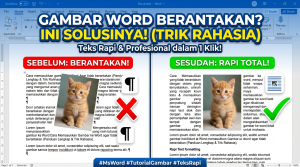
Sebelum masuk ke solusi, kita perlu memahami akar masalahnya. Mengapa setiap kali kita menempelkan (paste) gambar, paragraf di sekitarnya langsung terpecah atau bergeser tidak karuan?
Jawabannya ada pada pengaturan default atau bawaan dari Microsoft Word itu sendiri. Saat Anda menyisipkan sebuah elemen visual, Word otomatis menggunakan format tata letak bernama “In Line with Text”.
Format ini menganggap gambar Anda layaknya satu huruf raksasa di dalam sebuah kalimat. Akibatnya, gambar akan mengikuti alur spasi antarbaris teks. Jika gambarnya besar, ia akan mendorong baris teks di bawahnya jauh ke bawah, menyisakan ruang kosong yang sangat besar di samping kanan atau kiri gambar tersebut.
Untuk mengatasi hal ini, kita harus mengubah sifat gambar tersebut dari “sebuah huruf” menjadi “sebuah objek bebas”. Caranya adalah dengan menggunakan fitur Wrap Text yang akan kita bahas di bagian selanjutnya.
Cara Memasukkan Gambar ke Word (Langkah Dasar)
Bagi Anda yang masih pemula, mari kita mulai dengan cara menyisipkan gambar ke dalam dokumen. Ada dua metode paling umum yang bisa Anda praktikkan dengan mudah.
1. Menggunakan Menu Insert
Ini adalah cara paling standar dan aman untuk memasukkan visual ke dalam dokumen kerja Anda.
-
Buka dokumen Microsoft Word Anda.
-
Letakkan kursor berkedip (insertion point) di area tempat Anda ingin meletakkan gambar.
-
Pada pita menu di bagian atas, klik tab Insert.
-
Pilih menu Pictures.
-
Pilih This Device jika gambar tersimpan di komputer Anda. Anda juga bisa memilih Online Pictures untuk mencari gambar langsung dari internet.
-
Cari gambar yang diinginkan, klik gambar tersebut, lalu tekan tombol Insert.
2. Menggunakan Teknik Drag and Drop
Jika Anda menyukai kecepatan dan kepraktisan, cara ini sangat direkomendasikan.
-
Buka folder (File Explorer) tempat Anda menyimpan gambar.
-
Buka juga jendela Microsoft Word di sebelahnya.
-
Klik kiri dan tahan gambar di dalam folder.
-
Seret (drag) gambar tersebut ke arah halaman Word Anda.
-
Lepaskan klik (drop) pada posisi yang Anda inginkan.
Setelah gambar berhasil masuk, langkah selanjutnya adalah mengatur posisinya agar tata letak dokumen tetap rapi dan profesional.
Rahasia Utama: Menggunakan Fitur Wrap Text
Kunci utama dari cara memasukkan gambar ke Word agar tidak berantakan adalah fitur Wrap Text. Fitur ini menentukan bagaimana teks di sekitar gambar akan berinteraksi dengan objek tersebut.
Untuk memunculkan menu Wrap Text, Anda cukup mengklik gambar yang sudah dimasukkan. Nanti, akan muncul tab Picture Format di bagian paling atas, atau Anda bisa mengeklik ikon kecil bergambar busur melengkung yang muncul di sudut kanan atas gambar.
Berikut adalah penjelasan mendalam mengenai setiap opsi Wrap Text beserta fungsinya:
1. In Line with Text (Bawaan)
Seperti yang dibahas sebelumnya, ini adalah pengaturan otomatis Word. Gambar akan disejajarkan dengan baris teks. Pengaturan ini sangat cocok jika Anda memasukkan ikon kecil atau simbol matematika yang memang harus berada di dalam baris kalimat. Namun, hindari opsi ini untuk foto atau ilustrasi berukuran besar.
2. Square
Opsi Square akan membuat teks membungkus gambar dalam bentuk persegi yang rapi. Teks akan mengalir di sekitar bingkai luar gambar, terlepas dari apa pun bentuk asli gambar tersebut. Ini adalah pilihan paling aman jika Anda ingin meletakkan gambar di sebelah kiri atau kanan paragraf.
3. Tight
Mirip dengan Square, tetapi teks akan menempel lebih rapat mengikuti lekuk atau bentuk asli objek gambar. Opsi Tight sangat terlihat fungsinya jika Anda memasukkan gambar dengan latar belakang transparan (format PNG). Teks akan mengisi ruang kosong di sekitar lekukan objek sehingga terlihat lebih dinamis dan estetik.
4. Through
Opsi ini hampir sama persis dengan Tight. Bedanya, jika gambar Anda memiliki celah kosong di bagian tengahnya, teks bisa masuk mengisi celah tersebut. Fitur ini sangat jarang digunakan kecuali untuk kebutuhan desain layout majalah yang kompleks.
5. Top and Bottom
Jika Anda memilih opsi ini, teks hanya akan berada di bagian atas dan bawah gambar. Sisi kanan dan kiri gambar akan kosong. Opsi ini paling sering digunakan dalam penulisan jurnal, skripsi, atau makalah resmi. Dengan pengaturan ini, gambar di Word berantakan bisa dihindari sepenuhnya karena gambar memiliki ruang eksklusifnya sendiri.
6. Behind Text
Sesuai namanya, opsi ini meletakkan gambar tepat di belakang teks. Gambar akan berfungsi layaknya background atau watermark. Pastikan Anda menurunkan tingkat kecerahan (brightness) atau transparansi gambar jika menggunakan opsi ini, agar teks di depannya tetap mudah dibaca.
7. In Front of Text
Gambar akan melayang di atas teks dan menutupi tulisan yang ada di belakangnya. Anda bisa menggeser gambar dengan sangat bebas ke mana saja menggunakan opsi ini. Namun, berhati-hatilah karena gambar yang salah posisi bisa menutupi informasi penting di dalam dokumen.
Trik Lanjutan: Cara Agar Gambar Tidak Geser di Word
Anda mungkin sudah mengatur Wrap Text ke mode Square dan gambar terlihat rapi. Namun, saat Anda menambahkan paragraf baru di halaman sebelumnya, gambar tersebut tiba-tiba ikut turun dan tata letaknya kembali rusak.
Untuk mengatasi masalah tersebut, Anda perlu menerapkan trik cara mengatur posisi gambar di Word tingkat lanjut berikut ini.
1. Kunci Posisi dengan Lock Anchor
Setiap kali Anda menerapkan Wrap Text (selain In Line with Text), Word akan memunculkan ikon jangkar kecil (anchor) di sebelah kiri paragraf tempat gambar tersebut ditautkan. Anda bisa mengunci jangkar ini agar gambar tidak berpindah halaman meskipun teks di sekitarnya bertambah.
-
Klik gambar yang sudah Anda masukkan.
-
Klik ikon Layout Options (ikon melengkung di pojok kanan gambar).
-
Pilih opsi See more… di bagian paling bawah.
-
Jendela Layout akan terbuka. Pilih tab Position.
-
Centang kotak bertuliskan Lock anchor.
-
Klik OK. Kini posisi gambar Anda akan jauh lebih stabil dan tidak mudah bergeser.
2. Gunakan Text Box untuk Fleksibilitas Total
Jika Anda merasa fitur jangkar masih kurang maksimal, cobalah menggunakan Text Box (Kotak Teks). Ini adalah trik rahasia para pembuat layout profesional di Microsoft Word.
Alih-alih menyisipkan gambar langsung ke halaman, Anda memasukkannya ke dalam kotak teks. Caranya:
-
Klik menu Insert > Text Box > Draw Text Box.
-
Buat kotak di area yang Anda inginkan.
-
Masukkan gambar ke dalam kotak tersebut.
-
Hilangkan garis tepi kotak dengan mengeklik kotak, buka menu Shape Format > Shape Outline > No Outline.
-
Kini, Anda memiliki “wadah” gambar yang 100% bebas digeser ke sudut dokumen mana pun tanpa mengganggu teks sama sekali.
3. Tabel Transparan untuk Gambar Berdampingan
Sering kali kita bingung bagaimana cara meletakkan dua atau tiga gambar secara berdampingan tanpa membuatnya tumpang tindih. Solusi paling rapi adalah menggunakan Tabel.
-
Klik Insert > Table. Buat tabel dengan jumlah kolom sesuai jumlah gambar (misalnya 2 kolom, 1 baris).
-
Masukkan masing-masing gambar ke dalam sel tabel tersebut.
-
Anda bisa menambahkan keterangan (kapsi) di bawah gambar secara rapi.
-
Setelah tata letak dirasa pas, hilangkan garis tabel dengan mengeklik ikon silang di pojok kiri atas tabel.
-
Buka tab Table Design > Borders > pilih No Border. Hasilnya akan terlihat sangat profesional.
Cara Mengatur Ukuran dan Kualitas Gambar di Word
Selain tata letak, ukuran file juga memengaruhi performa Microsoft Word. Jika Anda menyisipkan puluhan foto beresolusi tinggi, dokumen akan menjadi sangat lambat (lagging) dan proses scroll halaman menjadi patah-patah.
1. Fitur Compress Pictures
Untuk mencegah dokumen Word menjadi terlalu berat, Anda wajib memampatkan ukuran gambar.
-
Klik salah satu gambar di dokumen Anda.
-
Masuk ke tab Picture Format.
-
Di sebelah kiri, cari dan klik ikon Compress Pictures.
-
Hilangkan centang pada “Apply only to this picture” jika Anda ingin mengompres semua gambar di dokumen sekaligus.
-
Pada bagian Resolution, pilih Web (150 ppi) atau Print (220 ppi).
-
Klik OK. Ukuran file dokumen Anda akan berkurang secara drastis tanpa mengurangi kualitas visual saat dicetak.
2. Menggunakan Fitur Crop dengan Cerdas
Terkadang, gambar di Word berantakan karena ada terlalu banyak ruang kosong (white space) di dalam gambar itu sendiri. Gunakan fitur Crop untuk memotong bagian pinggir gambar yang tidak penting. Hal ini membuat tata letak teks yang membungkus (Wrap Text) gambar menjadi jauh lebih presisi dan rapi.
Kesalahan Umum Saat Menyisipkan Gambar di Word
Berdasarkan pengalaman banyak pengguna, ada beberapa kebiasaan buruk yang membuat pengerjaan dokumen menjadi tidak efisien. Berikut adalah kesalahan yang harus Anda hindari:
-
Copy-Paste Langsung dari Website: Mengamankan gambar dengan cara klik kanan copy di browser lalu paste di Word sering kali membawa format kode HTML tersembunyi. Hal ini sering membuat format gambar Ms Word menjadi cacat. Selalu unduh (Save image as) gambar ke komputer Anda terlebih dahulu.
-
Mengabaikan Aspek Rasio: Saat mengecilkan atau membesarkan gambar, jangan menarik titik sudut di bagian tengah atas, bawah, kiri, atau kanan. Hal itu akan membuat gambar menjadi gepeng (distorsi). Selalu tarik dari titik sudut pojok (kiri atas, kanan bawah) agar proporsi gambar tetap terjaga (aspect ratio).
-
Terlalu Banyak Opsi “In Front of Text”: Menggunakan opsi ini secara berlebihan membuat dokumen sulit diedit oleh orang lain. Gunakan fitur Square atau Top and Bottom sebagai standar utama.
FAQ (Pertanyaan yang Sering Diajukan)
1. Kenapa gambar tiba-tiba hilang atau terpotong setengah di Word? Hal ini biasanya terjadi karena pengaturan spasi antarbaris (Line Spacing) paragraf diset ke mode “Exactly” dengan angka yang kecil (misal 12 pt). Ubah Line Spacing menjadi “Single” atau “1.5 lines”, lalu ubah Wrap Text gambar dari In Line with Text menjadi Square.
2. Bagaimana cara menambahkan tulisan atau keterangan di bawah gambar? Cara paling profesional adalah dengan menggunakan fitur Caption. Klik kanan pada gambar, lalu pilih Insert Caption. Word akan otomatis membuatkan penomoran seperti “Gambar 1.1” yang bisa Anda perbarui secara otomatis.
3. Kenapa gambar tidak bisa digeser sama sekali? Itu berarti gambar Anda masih dalam pengaturan bawaan (In Line with Text). Anda harus mengubahnya ke opsi Square, Tight, atau In Front of Text agar gambar bisa digeser dengan bebas menggunakan kursor (mouse).
4. Bisakah saya menghapus background gambar langsung di Microsoft Word? Bisa. Klik gambar, masuk ke tab Picture Format, lalu pilih Remove Background di sudut kiri atas. Word akan secara cerdas menyeleksi latar belakang. Gunakan alat Mark Areas to Keep untuk merapikan hasil seleksi.
5. Mengapa dokumen Word saya menjadi sangat berat setelah diberi gambar? Karena Anda memasukkan foto beresolusi sangat tinggi secara langsung. Gunakan fitur Compress Pictures pada tab Picture Format untuk mengecilkan ukuran resolusi (ppi) tanpa harus menghapus gambar.
6. Bagaimana cara memutar (rotate) gambar yang terbalik? Klik gambar tersebut. Di bagian atas bingkai gambar akan muncul ikon panah melingkar. Klik dan tahan ikon tersebut, lalu putar mouse Anda. Anda juga bisa masuk ke Picture Format > Rotate untuk memutar presisi 90 derajat.
Kesimpulan
Menyusun dokumen yang memadukan teks dan visual tidak perlu lagi menjadi hal yang membuat stres. Kunci dari cara memasukkan gambar ke Word agar rapi dan tidak berantakan terletak pada pemahaman Anda terhadap fitur Wrap Text.
Mulai sekarang, segera ubah pengaturan bawaan In Line with Text ke mode yang lebih dinamis seperti Square, Tight, atau Top and Bottom sesuai dengan kebutuhan dokumen Anda. Jangan lupa manfaatkan fitur Lock Anchor dan Text Box jika Anda menginginkan kendali penuh atas posisi gambar.
Dengan menerapkan panduan langkah demi langkah di atas, kualitas format dokumen Anda dijamin akan meningkat drastis, terlihat lebih profesional, dan tentunya nyaman dibaca oleh siapa saja.
Siap untuk merapikan dokumen Anda? Praktikkan panduan ini sekarang juga di Microsoft Word Anda! Jika Anda merasa artikel ini bermanfaat, jangan ragu untuk membagikannya ke rekan kerja atau teman kuliah yang sering kesulitan mengatur tata letak gambar. Tinggalkan komentar di bawah jika Anda memiliki pertanyaan lebih lanjut!



