Mengetik judul gambar, nomor halaman, dan deretan titik-titik secara manual merupakan salah satu penyebab utama berkas dokumen berantakan. Saat menyusun karya ilmiah seperti skripsi, tesis, maupun laporan profesional, penambahan satu paragraf baru saja dapat menggeser seluruh letak visual ke halaman berikutnya. Akibatnya, Anda harus memeriksa ulang puluhan halaman dan memperbaiki nomor satu demi satu.
Kabar baiknya, Microsoft Word menyediakan fitur otomasi yang dapat memangkas pekerjaan melelahkan tersebut menjadi beberapa langkah sederhana. Dengan memanfaatkan fitur Insert Caption dan Table of Figures, seluruh penomoran visual akan terhubung secara sistematis dengan struktur bab dokumen.
Panduan ini membahas langkah demi langkah cara membuat daftar gambar otomatis di Word secara presisi. Anda juga akan mempelajari cara menyusun penomoran berbasis bab, merapikan format tampilan, serta memperbarui halaman secara instan saat terjadi revisi naskah.
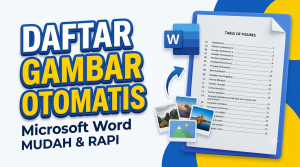
Mengapa Anda Wajib Menggunakan Daftar Gambar Otomatis?
Penyusunan dokumen akademik dan bisnis menuntut tingkat ketelitian yang sangat tinggi. Kesalahan nomor halaman pada lembar lampiran atau gambar sering menjadi catatan koreksi utama dari dosen pembimbing maupun klien penguji.
Menggunakan fitur otomatis memberikan sejumlah keuntungan nyata dalam alur kerja penulisan:
-
Efisiensi Waktu Kerja: Anda tidak perlu lagi mengingat atau mencatat letak nomor halaman gambar secara terpisah di lembar catatan lain.
-
Konsistensi Penomoran Dokumen: Sistem Word menjamin urutan penomoran berjalan runtut tanpa ada angka yang terlewat secara tidak sengaja.
-
Kemudahan Pembaruan Data: Cukup menekan satu tombol pembaruan, seluruh perubahan letak visual langsung tersinkronisasi dalam hitungan detik.
-
Tautan Navigasi Interaktif: Pembaca dokumen digital dapat langsung melompat ke letak visual yang dituju dengan menahan tombol Ctrl lalu mengeklik nama gambar pada daftar.
Mengalihkan kebiasaan kerja manual ke sistem otomatis merupakan investasi waktu terbaik agar Anda dapat lebih berfokus pada kualitas analisis substansi tulisan.
Persiapan: Menghubungkan Heading Dokumen dengan Penomoran
Sebelum menambahkan label pada berkas visual, pastikan naskah Anda telah menerapkan gaya judul atau Heading bawaan Word dengan tertib. Langkah persiapan ini sangat krusial, terutama jika format karya ilmiah mewajibkan penomoran gambar menyertakan nomor bab, seperti Gambar 1.1 atau Gambar 2.1.
Microsoft Word membaca hirarki bab melalui gaya teks Heading 1 untuk judul bab utama dan Heading 2 untuk subbab. Jika teks judul bab masih berstatus teks normal biasa, sistem penomoran otomatis tidak dapat mendeteksi posisi bab tempat visual tersebut berada.
Pastikan judul bab utama diformat menggunakan daftar bertingkat (Multilevel List) yang terintegrasi langsung dengan Heading 1. Susunan hierarki yang solid sejak awal penulisan akan mencegah kendala teknis saat pembuatan label gambar dilakukan.
Langkah 1: Menambahkan Caption pada Setiap Gambar
Proses pembuatan daftar otomatis diawali dengan memberi identitas resmi pada masing-masing berkas visual melalui menu Caption. Label inilah yang nantinya ditarik oleh sistem Word ke dalam lembar daftar utama.
Berikut langkah memasukkan label gambar dengan tepat:
-
Buka dokumen kerja Anda, lalu klik langsung pada gambar yang ingin diberi keterangan.
-
Masuk ke bilah menu References di bagian atas layar, kemudian pilih opsi Insert Caption.
-
Periksa jendela pengaturan yang muncul; pada bagian Label, pilih kategori yang sesuai dengan kebutuhan.
-
Jika label berbahasa Indonesia seperti “Gambar” belum tersedia di dalam daftar pilihan, klik tombol New Label.
-
Ketik kata
Gambarpada kolom yang disediakan, lalu tekan tombol OK. -
Arahkan kursor pada kotak Caption, beri tanda spasi setelah teks nama label, lalu ketik judul deskripsi visual Anda.
-
Pastikan pilihan pada menu Position telah sesuai dengan panduan penulisan naskah, umumnya berada di bawah objek (Below selected item).
-
Klik tombol OK untuk menerapkan teks keterangan tersebut pada dokumen.
Lakukan prosedur ini secara konsisten pada setiap ilustrasi, foto, bagan, diagram alir, maupun tangkapan layar yang ada di dalam berkas Anda.
Langkah 2: Mengatur Format Nomor Gambar Berdasarkan Bab
Buku pedoman skripsi di berbagai perguruan tinggi umumnya mewajibkan penomoran gambar mengikuti angka bab induknya. Sebagai contoh, Gambar 2.1 menandakan bahwa berkas tersebut merupakan gambar urutan pertama yang terletak di dalam Bab II.
Pengaturan penomoran per bab dapat diaktifkan melalui konfigurasi lanjutan pada jendela Caption:
-
Klik gambar yang dituju, lalu buka kembali menu References dan pilih Insert Caption.
-
Pada jendela pengaturan, klik tombol Numbering yang berada di sisi tengah bawah.
-
Beri tanda centang pada opsi bertuliskan Include chapter number.
-
Pada kolom Chapter starts with style, tentukan tingkatan judul bab Anda, umumnya menggunakan opsi Heading 1.
-
Pilih jenis pemisah pada menu Use separator, misalnya menggunakan tanda titik (period) atau tanda hubung (hyphen).
-
Klik tombol OK pada jendela penomoran, lalu lanjutkan dengan menekan OK sekali lagi pada jendela utama.
Kini, label visual Anda akan berubah secara otomatis menjadi format dua tingkat yang rapi dan seragam di seluruh bab naskah.
Langkah 3: Mengatur Gaya Tulisan dan Posisi Teks Caption
Secara bawaan, Microsoft Word sering kali menampilkan teks label dengan gaya tulisan miring berwarna biru atau abu-abu. Format standar ini tentu belum sesuai dengan kaidah tipografi karya tulis resmi yang mewajibkan warna hitam pekat dan fon tertentu.
Agar Anda tidak perlu merapikan format teks satu per satu pada puluhan gambar, ubah langsung melalui pengaturan gaya terpusat:
-
Masuk ke bilah menu Home, kemudian perhatikan kotak panel Styles.
-
Cari kotak gaya bertuliskan Caption, lalu klik kanan pada kotak tersebut dan pilih opsi Modify.
-
Ubah jenis fon sesuai ketentuan naskah, misalnya menggunakan Times New Roman atau Arial.
-
Atur ukuran huruf menjadi 10 atau 12 poin, matikan opsi miring jika tidak disyaratkan, serta pilih warna teks hitam otomatis.
-
Atur posisi perataan teks menjadi rata tengah (Center) atau rata kiri (Align Left).
-
Pastikan spasi antarbaris (line spacing) telah diatur dengan benar, lalu tekan tombol OK.
Seluruh teks label gambar di sepanjang naskah akan langsung berubah mengikuti penyesuaian gaya baru tersebut secara serentak.
Langkah 4: Menampilkan Daftar Gambar Otomatis ke Lembar Dokumen
Setelah seluruh materi visual memiliki label yang terstandarisasi, lembar daftar gambar kini siap dimunculkan ke halaman dokumen. Langkah ini hanya memerlukan beberapa klik saja tanpa perlu menyusun tabel secara manual.
Berikut prosedur memunculkan lembar daftar gambar:
-
Letakkan kursor pengetikan pada halaman khusus yang telah Anda siapkan untuk lembar daftar gambar.
-
Buka tab menu References, lalu klik fitur Insert Table of Figures yang berada di dalam kelompok menu Captions.
-
Perhatikan kolom Caption label di bagian kanan bawah jendela, lalu pastikan label yang terpilih adalah
Gambar. -
Pilih bentuk garis penghubung pada menu Tab leader, umumnya berupa deretan titik-titik rapat.
-
Beri tanda centang pada kotak Show page numbers serta kotak Right align page numbers agar nomor halaman sejajar di margin kanan.
-
Pada kolom Formats, Anda dapat mempertahankan opsi standar (From template) untuk mempertahankan fleksibilitas pengubahan fon.
-
Klik tombol OK untuk menghasilkan daftar visual secara menyeluruh.
Microsoft Word akan memindai seluruh dokumen dan langsung menyusun deretan judul gambar lengkap dengan nomor halamannya secara rapi.
Langkah 5: Memperbarui Daftar Gambar Saat Naskah Mengalami Revisi
Proses penyuntingan naskah sering kali menggeser letak gambar akibat penambahan pembahasan baru atau penghapusan paragraf. Daftar yang telah Anda buat tidak akan berantakan asalkan Anda memperbaruinya dengan metode yang tepat.
Ada dua metode mudah untuk memperbarui susunan lembar daftar gambar:
Metode 1: Menggunakan Perintah Klik Kanan
-
Arahkan kursor ke area lembar daftar gambar yang sudah terbentuk.
-
Klik kanan di sembarang baris daftar tersebut, lalu pilih opsi bertuliskan Update Field.
-
Sistem akan memunculkan jendela konfirmasi berisi dua pilihan pembaruan.
-
Pilih opsi Update page numbers only jika perubahan yang terjadi hanya pergeseran letak halaman gambar.
-
Pilih opsi Update entire table jika Anda menambahkan gambar baru, menghapus ilustrasi lama, atau mengubah kata pada teks judul gambar.
-
Klik tombol OK untuk menyelesaikan pembaruan.
Metode 2: Menggunakan Pintasan Tombol F9
-
Blok seluruh area lembar daftar gambar dengan cara mengeklik dan menyeret kursor mouse.
-
Tekan tombol F9 pada papan ketik perangkat komputer Anda.
-
Untuk pengguna laptop tertentu, Anda mungkin perlu menekan kombinasi tombol Fn + F9.
-
Tentukan jenis pembaruan pada jendela dialog yang muncul, lalu tekan tombol OK.
Alur pembaruan ini menjamin seluruh informasi halaman selalu sinkron dengan kondisi naskah terkini sebelum dokumen dicetak atau diubah ke format PDF.
Solusi Mengatasi Kendala Teknis yang Sering Terjadi
Saat mempraktikkan cara membuat daftar gambar otomatis di Word, beberapa kendala teknis kadang muncul akibat format naskah yang bertumpuk. Berikut pemecahan praktis untuk masalah yang paling sering dihadapi:
1. Muncul Pesan Tulisan “Error! Bookmark not defined”
Pesan peringatan ini muncul ketika gambar atau label yang ditautkan ke dalam daftar telah terhapus dari halaman naskah. Word kehilangan jejak rujukan posisi fisik dari objek yang bersangkutan.
Untuk mengatasinya, hapus baris yang memuat peringatan tersebut, lalu periksa kembali apakah label gambar pada bab terkait masih ada. Setelah memastikan label terpasang dengan benar, lakukan pembaruan menyeluruh dengan memilih perintah Update entire table.
2. Angka Bab Terbaca Menjadi Angka 0 (Misalnya: Gambar 0.1)
Masalah penomoran berawalan angka nol biasanya terjadi karena sistem Word tidak mendeteksi tautan nomor bab pada judul utama. Hal ini umumnya disebabkan oleh penulisan bab yang menggunakan nomor manual, bukan melalui fitur Multilevel List.
Solusinya, buka kembali judul bab Anda pada bagian teks utama, lalu terapkan format Heading 1 resmi yang terhubung dengan penomoran bab otomatis. Setelah struktur bab terhubung sempurna, klik kanan daftar gambar Anda dan perbarui seluruh tabel.
3. Teks Judul Bab Ikut Masuk ke Dalam Baris Keterangan Gambar
Kendala ini muncul ketika tombol Enter biasa digunakan untuk memisahkan kata “BAB 1” dengan judul pembahasan di baris bawahnya. Word menganggap kedua baris tersebut sebagai satu kesatuan paragraf utuh yang kemudian diserap ke dalam nomor label.
Gantilah penekanan tombol enter biasa tersebut dengan penekanan tombol kombinasi Shift + Enter (soft break). Teknik ini memisahkan baris tampilan tanpa memecah kesatuan atribut paragraf penomoran bab.
Praktik Tambahan: Membuat Daftar Tabel Otomatis
Prinsip kerja yang digunakan pada pembuatan daftar gambar dapat diterapkan secara langsung untuk membuat daftar tabel, grafik, maupun peta lampiran. Keseragaman langkah kerja ini membuat pengelolaan dokumen tebal menjadi jauh lebih praktis dan terstruktur.
Langkah penerapannya sangat serupa:
-
Sorot seluruh baris dan kolom tabel yang terdapat di dalam naskah dokumen.
-
Buka menu References, lalu tekan tombol Insert Caption.
-
Pada opsi label, ganti pilihan menjadi kategori
Tabel. -
Jika label belum ada, buat label baru melalui tombol New Label dengan mengetikkan kata
Tabel. -
Atur posisi teks keterangan di atas tabel (Above selected item) sesuai kaidah umum karya ilmiah.
-
Buat lembar halaman baru bertajuk Daftar Tabel, lalu klik fitur Insert Table of Figures.
-
Pastikan kategori label yang dipilih pada jendela pengaturan adalah
Tabel, lalu tekan tombol OK.
Dengan memisahkan kategori label sejak awal, sistem Word dapat mengelompokkan lembar daftar gambar dan lembar daftar tabel pada halaman masing-masing secara teratur.
Pertanyaan yang Sering Diajukan Seputar Daftar Gambar Word
Apakah fitur daftar gambar otomatis dapat digunakan pada Microsoft Word versi web gratis? Fitur penambahan dan pengelolaan Table of Figures bekerja secara maksimal pada aplikasi Microsoft Word versi desktop (Windows dan macOS). Versi web gratis memiliki keterbatasan fungsionalitas menu rujukan, sehingga sangat disarankan menggunakan aplikasi desktop saat menyusun dokumen format panjang.
Bagaimana cara menghapus label gambar lama tanpa merusak urutan penomoran gambar lainnya? Cukup hapus teks label beserta nomor yang menempel pada gambar tersebut secara manual di lembar kerja Anda. Setelah label dihapus, buka lembar daftar gambar, klik kanan, lalu pilih opsi Update entire table agar nomor gambar berikutnya menyesuaikan urutan secara otomatis.
Mengapa titik-titik penghubung nomor halaman tidak sejajar lurus di sisi kanan? Kondisi ini umumnya disebabkan oleh pengaturan batas tabulasi (tab stop) yang terganggu oleh garis margin yang tidak rata. Pastikan Anda mencentang opsi Right align page numbers pada jendela pengaturan Insert Table of Figures dan tidak menambahkan spasi manual di antara judul dengan nomor.
Bisakah format fon pada daftar gambar diubah tanpa memengaruhi teks utama? Sangat bisa. Anda cukup mengubah pengaturan gaya pada panel Styles khusus untuk kategori Table of Figures. Penyesuaian jenis huruf dan jarak paragraf pada gaya tersebut hanya akan berdampak langsung pada baris-baris daftar gambar saja.
Bagaimana cara mengubah bahasa label default dari “Figure” menjadi “Gambar”? Buka jendela Insert Caption, lalu klik tombol New Label. Masukkan kata “Gambar” pada kotak isian yang tersedia, lalu jadikan label baru tersebut sebagai pilihan standar untuk seluruh berkas visual Anda selanjutnya.
Kerapian tata letak dokumen mencerminkan profesionalisme dan dedikasi penulis terhadap karya yang disajikan. Menguasai cara membuat daftar gambar otomatis di Word bukan hanya menghemat tenaga, melainkan juga menghindarkan naskah Anda dari kesalahan fatal penomoran saat melalui proses peninjauan akhir.
Terapkan panduan terstruktur di atas mulai dari pembuatan label, penyesuaian gaya fon, hingga integrasi penomoran bab pada draf naskah Anda. Segera buka berkas dokumen kerja Anda di Microsoft Word, rapikan seluruh letak visual dengan fitur otomatis, dan selesaikan penulisan laporan maupun skripsi Anda dengan standar kerapian terbaik



