Pernahkah Anda menghabiskan berjam-jam hanya untuk mencocokkan nomor halaman tabel pada dokumen skripsi atau laporan? Memasukkan nomor halaman satu per satu secara manual bukan hanya melelahkan, tetapi juga sangat rentan terhadap kesalahan.
Bayangkan jika Anda sudah selesai menyusun ratusan halaman, lalu dosen atau atasan meminta revisi yang mengharuskan Anda menambahkan halaman baru. Otomatis, semua nomor halaman pada daftar tabel yang Anda buat manual akan berubah dan berantakan. Ini tentu menjadi mimpi buruk bagi siapa saja yang sedang berpacu dengan tenggat waktu.
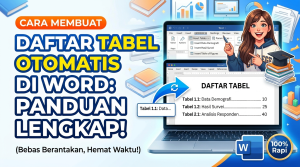
Kabar baiknya, Microsoft Word memiliki fitur cerdas yang bisa menyelesaikan masalah ini dalam hitungan detik. Jika Anda mengetahui cara membuat daftar tabel otomatis di Word, Anda tidak perlu lagi mengecek nomor halaman satu per satu. Sistem akan melacak dan memperbarui posisi tabel secara otomatis setiap kali ada perubahan pada dokumen.
Dalam artikel ini, kita akan membahas secara mendalam langkah demi langkah membuat daftar tabel yang rapi, profesional, dan sesuai standar penulisan akademik. Panduan ini dirancang agar mudah dipahami, bahkan bagi Anda yang masih pemula dalam menggunakan Microsoft Word.
Mengapa Harus Menggunakan Daftar Tabel Otomatis?
Sebelum masuk ke panduan teknis, penting untuk memahami mengapa cara manual harus segera Anda tinggalkan. Menerapkan fitur otomatisasi di Microsoft Word memberikan berbagai keuntungan signifikan.
Berikut adalah beberapa alasan mengapa Anda wajib menggunakan fitur ini:
-
Menghemat Waktu dan Tenaga: Anda tidak perlu membolak-balik dokumen ratusan halaman hanya untuk mengecek nomor halaman sebuah tabel.
-
Akurasi 100%: Mesin Word tidak pernah salah mencatat nomor halaman. Di mana pun tabel Anda bergeser, daftar tabel akan menyesuaikannya secara presisi.
-
Tampilan Lebih Profesional: Format titik-titik dan nomor halaman akan sejajar sempurna di margin kanan, memberikan kesan rapi dan profesional pada dokumen Anda.
-
Pembaruan Cepat (Update Field): Jika ada revisi dokumen yang menggeser posisi tabel, Anda hanya butuh satu kali klik untuk memperbarui seluruh daftar tabel.
-
Navigasi Dokumen Jadi Mudah: Pada dokumen digital (PDF atau Word), daftar tabel otomatis berfungsi sebagai hyperlink. Pembaca hanya perlu mengklik judul tabel, dan layar akan langsung melompat ke halaman tersebut.
Persiapan Sebelum Membuat Daftar Tabel
Agar proses pembuatan daftar tabel berjalan lancar tanpa error, ada beberapa hal yang harus Anda pastikan terlebih dahulu. Persiapan ini sangat krusial, terutama jika Anda sedang menyusun dokumen formal seperti skripsi, tesis, atau laporan keuangan tahunan perusahaan.
Pastikan dokumen Anda sudah memenuhi kriteria berikut:
-
Tabel Sudah Lengkap: Pastikan semua data tabel sudah dimasukkan ke dalam dokumen Word Anda. Jika nanti ada tabel susulan, tidak masalah, karena kita bisa memperbaruinya. Namun, memiliki sebagian besar tabel sejak awal akan mempermudah Anda.
-
Gunakan Format Tabel Standar Word: Pastikan Anda menggunakan fitur Insert Table dari Word, atau tabel yang disalin dari Excel dengan format yang benar. Hindari menggunakan gambar (Format JPG/PNG) yang menyerupai tabel, kecuali Anda siap memberikan caption secara manual pada gambar tersebut.
-
Halaman Kosong untuk Daftar Tabel: Sediakan satu halaman kosong khusus di bagian awal dokumen (biasanya setelah Daftar Isi atau Daftar Gambar) untuk meletakkan hasil generate daftar tabel nantinya.
Jika semua persiapan di atas sudah selesai, mari kita mulai ke tahapan intinya.
Cara Membuat Daftar Tabel Otomatis di Word (Langkah demi Langkah)
Proses pembuatan daftar tabel ini sebenarnya terdiri dari dua fase utama. Fase pertama adalah memberikan “identitas” atau keterangan pada setiap tabel. Fase kedua adalah memanggil semua identitas tersebut menjadi sebuah daftar yang rapi.
Mari kita bahas keduanya secara mendetail.
1. Menambahkan Keterangan (Caption) pada Setiap Tabel
Langkah pertama yang wajib Anda lakukan adalah memberikan caption atau keterangan judul pada setiap tabel yang ada di dalam dokumen. Tanpa caption, sistem Word tidak akan tahu bagian mana yang harus dimasukkan ke dalam daftar.
Berikut adalah langkah-langkah menambahkan caption tabel:
-
Buka dokumen Microsoft Word Anda.
-
Cari tabel pertama yang ingin Anda beri judul.
-
Klik tanda panah empat arah (ikon move) yang muncul di sudut kiri atas tabel untuk menyeleksi seluruh tabel.
-
Pilih menu References pada pita menu (Ribbon) di bagian atas layar.
-
Klik tombol Insert Caption. Akan muncul sebuah kotak dialog kecil di layar Anda.
-
Pada bagian Label, klik menu dropdown. Secara default, Word biasanya menyediakan label Table, Figure, dan Equation.
-
Karena kita menggunakan bahasa Indonesia, Anda perlu membuat label baru. Klik tombol New Label… lalu ketikkan kata Tabel dan klik OK.
-
Sekarang, di kolom Caption, Anda akan melihat tulisan “Tabel 1”. Ketikkan judul tabel Anda setelah tulisan tersebut (contoh: Tabel 1. Data Demografi Responden).
-
Pada bagian Position, pilih Above selected item agar judul tabel berada di atas tabel (sesuai standar penulisan karya ilmiah pada umumnya).
-
Klik OK.
Kini, judul tabel Anda sudah muncul secara otomatis. Ulangi langkah 2 hingga 10 ini untuk semua tabel yang ada di dalam dokumen Anda. Sistem Word akan otomatis melanjutkan penomoran menjadi Tabel 2, Tabel 3, dan seterusnya.
2. Memasukkan Daftar Tabel ke dalam Halaman
Setelah semua tabel dalam dokumen memiliki caption yang benar, langkah selanjutnya adalah memunculkan daftar tabel tersebut di halaman yang sudah kita siapkan sebelumnya.
Ikuti instruksi mudah berikut ini:
-
Arahkan kursor (blinking cursor) ke halaman kosong yang sudah Anda siapkan khusus untuk Daftar Tabel.
-
Ketikkan judul halaman, misalnya DAFTAR TABEL, lalu tekan Enter.
-
Kembali ke menu References di bagian atas layar.
-
Cari dan klik tombol Insert Table of Figures (biasanya berada di sebelah tombol Insert Caption).
-
Sebuah kotak dialog akan terbuka. Pastikan Anda melihat pengaturan di tab Table of Figures.
-
Perhatikan bagian bawah pada opsi Caption label. Pastikan Anda memilih label Tabel (label bahasa Indonesia yang sudah kita buat pada tahap sebelumnya).
-
Centang opsi Show page numbers agar nomor halaman ditampilkan.
-
Centang juga opsi Right align page numbers agar nomor halaman sejajar rapi di sebelah kanan.
-
Pada opsi Tab leader, pilih format garis titik-titik (…..) yang biasa digunakan untuk daftar isi dan daftar tabel.
-
Jika semua pengaturan sudah sesuai, klik OK.
Voila! Daftar tabel Anda kini sudah muncul dengan rapi, lengkap dengan titik-titik yang lurus dan nomor halaman yang presisi. Inilah inti dari cara membuat daftar tabel otomatis di Word yang sangat menghemat waktu.
3. Cara Memperbarui (Update) Daftar Tabel Secara Otomatis
Skenario yang paling sering terjadi saat menulis skripsi atau laporan panjang adalah adanya revisi dari dosen atau atasan. Revisi ini sering kali membuat posisi tabel bergeser ke halaman berikutnya, atau mengharuskan Anda menyisipkan tabel baru di tengah bab.
Anda tidak perlu menghapus dan membuat ulang daftar tabel dari awal. Gunakan fitur Update Field dengan cara berikut:
-
Jika Anda menambahkan tabel baru di tengah dokumen, beri caption seperti biasa menggunakan fitur Insert Caption. Word akan otomatis mengurutkan ulang penomoran tabel di bawahnya (misalnya, Tabel 3 yang lama otomatis berubah menjadi Tabel 4).
-
Setelah selesai, pergi ke halaman Daftar Tabel Anda.
-
Klik kanan pada area teks daftar tabel yang sudah ada (teks akan terblok dengan warna abu-abu).
-
Pilih opsi Update Field dari menu pop-up yang muncul.
-
Akan muncul kotak dialog dengan dua pilihan:
-
Update page numbers only: Pilih ini jika hanya letak halamannya yang berubah, tetapi tidak ada penambahan/pengurangan judul tabel.
-
Update entire table: Pilih ini jika Anda menambahkan tabel baru, menghapus tabel, atau mengubah teks judul tabel.
-
-
Disarankan untuk selalu memilih Update entire table agar aman. Lalu klik OK.
Dalam sekejap, daftar tabel Anda akan diperbarui menyesuaikan kondisi dokumen terbaru. Sangat praktis, bukan?
Tips Tingkat Lanjut: Membuat Penomoran Tabel Berdasarkan Bab (Tabel 1.1, Tabel 2.1)
Dalam penulisan format akademik tingkat lanjut, seperti skripsi, tesis, dan disertasi, nomor tabel biasanya harus mengikuti nomor bab. Misalnya, tabel pertama di Bab 1 dinamakan Tabel 1.1, dan tabel pertama di Bab 2 dinamakan Tabel 2.1.
Cara membuat daftar tabel otomatis di Word dengan format bab ini membutuhkan sedikit pengaturan tambahan pada fitur Heading. Berikut rahasianya:
-
Pastikan judul bab Anda (BAB 1, BAB 2, dst) sudah diatur menggunakan fitur Heading 1 dari tab Home.
-
Gunakan fitur penomoran otomatis (Multilevel List) untuk judul Bab tersebut.
-
Saat Anda ingin memasukkan judul tabel, klik References > Insert Caption.
-
Klik tombol Numbering… pada kotak dialog Caption.
-
Centang kotak Include chapter number.
-
Pada bagian Chapter starts with style, pastikan memilih Heading 1.
-
Pada bagian Use separator, pilih tanda titik ( . ).
-
Klik OK, lalu berikan nama caption tabel Anda dan klik OK lagi.
Sekarang, tabel Anda akan memiliki format Tabel 1.1, 1.2, 2.1 secara otomatis mengikuti posisi tabel tersebut berada di bab mana. Saat di-generate menjadi daftar tabel, format profesional ini akan langsung terbawa.
Kesalahan Umum Saat Bikin Daftar Tabel di Word dan Solusinya
Meski fiturnya sudah otomatis, beberapa pengguna terkadang masih menemui kendala teknis. Berikut adalah beberapa masalah umum yang sering terjadi saat mencoba cara bikin daftar tabel di Word beserta solusi ampuhnya:
-
Daftar Tabel Kosong (No table of figures entries found): Ini terjadi karena Anda salah memilih Caption label saat melakukan Insert Table of Figures. Jika Anda membuat caption dengan label “Tabel”, pastikan Anda juga memilih label “Tabel” (bukan “Table” atau “Figure”) saat melakukan generate.
-
Ada Teks Paragraf yang Ikut Masuk ke Daftar Tabel: Hal ini terjadi apabila Anda tidak sengaja menekan kombinasi tombol Shift + Enter antara caption tabel dengan paragraf di bawahnya, atau paragraf tersebut tidak sengaja memiliki format style Caption. Solusinya, blok paragraf yang nyasar tersebut, kembalikan formatnya ke Normal dari tab Home, lalu Update Field daftar tabel Anda.
-
Titik-titik Berantakan Tidak Sejajar: Ini jarang terjadi, tetapi jika iya, biasanya karena margin dokumen Anda berubah. Solusinya mudah, cukup klik kanan pada daftar tabel, pilih Update Field > Update entire table, dan formatnya akan kembali rapi.
-
Tabel Hasil Copy-Paste dari Excel Tidak Bisa Diberi Caption: Pastikan Anda menempelkannya (paste) dengan opsi Keep Source Formatting atau Use Destination Styles. Jika dipaste sebagai gambar (Picture), Anda harus klik kanan gambar tersebut lalu pilih Insert Caption, bukan dari menu References untuk tabel.
Pertanyaan Seputar Daftar Tabel Otomatis (FAQ)
Untuk memperjelas pemahaman Anda, kami merangkum berbagai pertanyaan yang paling sering diajukan terkait cara membuat daftar tabel otomatis di Word:
1. Apakah cara ini bisa digunakan untuk membuat daftar gambar? Tentu saja! Konsep dan caranya sama persis. Bedanya, pada saat memilih label di menu Insert Caption, Anda pilih label “Gambar” (buat label baru jika belum ada). Lalu letakkan posisi caption di bawah gambar (Below selected item).
2. Apakah tutorial ini berlaku untuk semua versi Microsoft Word? Ya. Mulai dari Word 2010, Word 2013, Word 2016, 2019, 2021, hingga Microsoft 365, letak menu References dan fitur Insert Caption relatif sama dan tidak mengalami perubahan letak yang signifikan.
3. Kenapa tulisan caption tabel saya berwarna biru dan miring? Secara default, Word memberikan style formatting khusus untuk Caption. Anda bisa mengubahnya dengan cara blok tulisan caption tersebut, lalu ubah jenis font, ukuran, dan warnanya (jadikan hitam dan tidak miring) melalui tab Home.
4. Apakah daftar tabel otomatis ini aman jika dokumen dijadikan PDF? Sangat aman dan justru sangat direkomendasikan. Ketika dokumen di-eksport menjadi PDF, daftar tabel tersebut akan otomatis berubah menjadi bookmark hyperlink yang bisa diklik oleh pembaca PDF Anda.
5. Bagaimana jika saya lupa memasukkan satu tabel di tengah-tengah dokumen? Tidak masalah sama sekali. Sisipkan saja tabel Anda, berikan Insert Caption seperti biasa. Word akan secara cerdas mengatur ulang penomoran tabel setelahnya. Setelah itu, jangan lupa kembali ke halaman Daftar Tabel dan lakukan Update Field.
6. Mengapa tombol Update Field tidak bisa diklik? Pastikan Anda sudah mengklik atau memblok area teks di dalam daftar tabel tersebut. Jika kursor Anda berada di luar area daftar tabel, opsi Update Field pada saat klik kanan tidak akan muncul.
Kesimpulan
Menguasai cara membuat daftar tabel otomatis di Word adalah investasi keterampilan atau soft skill yang sangat berharga. Fitur ini dirancang oleh Microsoft untuk membebaskan Anda dari tugas administratif yang membosankan dan berulang-ulang, sehingga Anda bisa lebih fokus pada substansi dan kualitas tulisan Anda.
Dengan menerapkan fitur Insert Caption dan Insert Table of Figures, dokumen skripsi, tesis, atau laporan profesional Anda akan memiliki daftar tabel yang akurat, rapi, dan mudah diperbarui. Tidak ada lagi drama salah nomor halaman atau format titik-titik yang keriting saat dokumen dicetak.
Jika panduan ini membantu Anda mengatasi masalah pemformatan di Microsoft Word, jangan ragu untuk membagikan artikel ini kepada teman kampus atau rekan kerja Anda yang sedang kesulitan merapikan skripsi maupun laporan mereka.
Punya pertanyaan lebih lanjut atau kendala teknis saat mempraktikkannya? Tinggalkan komentar Anda di bawah ini, dan mari berdiskusi untuk mencari solusinya bersama! Selamat mencoba dan semoga dokumen Anda selesai tepat waktu dengan hasil yang memuaskan



