Pernahkah Anda menyusun sebuah laporan, makalah, atau skripsi, lalu merasa ada yang kurang dengan tampilannya? Jika ujung tulisan di sebelah kanan terlihat bergerigi dan tidak beraturan, dokumen Anda akan terkesan kurang profesional. Solusinya sebenarnya sangat sederhana. Anda hanya perlu memahami cara membuat teks rata kiri kanan di Word.
Format teks rata kiri dan kanan, atau yang dalam istilah Microsoft Word dikenal sebagai Justify, adalah standar wajib dalam penulisan dokumen formal. Format ini membuat margin kiri dan kanan paragraf menjadi sejajar sempurna. Hasilnya, dokumen Anda akan terlihat jauh lebih rapi, terstruktur, dan enak dibaca.
Sayangnya, banyak pemula yang masih merapikan teks secara manual menggunakan spasi, yang justru membuat format dokumen menjadi berantakan. Terkadang, ketika fitur ini diaktifkan, muncul masalah baru seperti jarak antar kata yang terlalu lebar dan terkesan “bolong”. Anda tidak perlu khawatir jika mengalami kendala tersebut.
Artikel ini akan mengupas tuntas cara membuat teks rata kiri kanan di Microsoft Word. Mulai dari langkah-langkah dasar, shortcut yang mempercepat pekerjaan Anda, hingga trik rahasia mengatasi masalah spasi lebar yang sering muncul. Mari kita bahas secara mendalam!
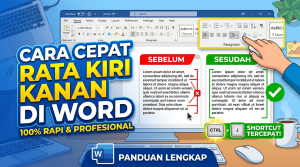
Mengapa Harus Menggunakan Format Teks Rata Kiri Kanan (Justify)?
Sebelum masuk ke teknis, kita perlu memahami mengapa format Justify ini sangat penting. Microsoft Word menyediakan beberapa opsi perataan teks, namun Justify memiliki tempat khusus dalam dunia penulisan profesional dan percetakan.
Berikut adalah beberapa alasan mengapa Anda harus menggunakan format tulisan rata kiri kanan:
-
Standar Dokumen Formal: Hampir semua institusi pendidikan dan perusahaan mewajibkan format ini. Skripsi, tesis, jurnal ilmiah, surat resmi, hingga laporan keuangan selalu menggunakan perataan rata kiri kanan.
-
Estetika dan Kerapian: Secara visual, teks yang ujungnya sejajar memberikan kesan kotak yang solid. Mata pembaca akan lebih mudah memindai dokumen karena batas teksnya jelas dan terstruktur.
-
Meningkatkan Fokus Pembaca: Ujung teks yang tidak rata (bergerigi) di sisi kanan dapat mendistraksi mata pembaca. Dengan teks yang sejajar, pembaca bisa lebih fokus pada isi konten.
-
Optimalisasi Ruang Halaman: Dalam dunia penerbitan buku atau surat kabar, format Justify membantu mengoptimalkan ruang pada halaman agar jumlah kata yang masuk bisa lebih maksimal tanpa terlihat sesak.
Dengan memahami pentingnya format ini, Anda akan lebih teliti dalam merapikan dokumen sebelum mencetak atau mengirimkannya kepada atasan maupun dosen Anda.
3 Cara Membuat Teks Rata Kiri Kanan di Word dengan Mudah
Microsoft Word dirancang untuk memudahkan penggunanya. Oleh karena itu, ada beberapa metode yang bisa Anda pilih untuk mengaktifkan fitur Justify. Anda bisa memilih cara yang paling nyaman sesuai kebiasaan kerja Anda.
1. Menggunakan Menu Ribbon (Cara Paling Umum)
Ini adalah metode yang paling sering digunakan karena tombolnya sangat terlihat di antarmuka Microsoft Word. Cara ini sangat cocok bagi Anda yang lebih suka menggunakan mouse saat mengedit dokumen.
Berikut adalah langkah-langkahnya:
-
Buka dokumen Microsoft Word yang ingin Anda edit.
-
Blok atau sorot paragraf yang ingin Anda rapikan. Jika Anda ingin merapikan seluruh isi dokumen, cukup tekan Ctrl + A pada keyboard.
-
Arahkan kursor ke tab Home di bagian atas layar (Ribbon).
-
Cari kelompok menu Paragraph.
-
Klik ikon Justify (ikon dengan garis-garis sejajar penuh dari kiri ke kanan).
-
Teks Anda akan secara otomatis berubah menjadi rata kiri dan kanan.
2. Menggunakan Shortcut Keyboard (Cara Tercepat)
Jika Anda ingin bekerja lebih cepat dan efisien bak seorang profesional, menggunakan pintasan (shortcut) keyboard adalah pilihan terbaik. Anda tidak perlu lagi menggeser-geser mouse mencari tombol.
Ikuti panduan singkat ini:
-
Sorot teks atau paragraf yang ingin Anda format.
-
Tekan kombinasi tombol Ctrl + J secara bersamaan di keyboard Windows Anda.
-
Jika Anda menggunakan sistem operasi macOS (MacBook/iMac), gunakan kombinasi Cmd + J.
-
Dalam hitungan detik, tulisan Anda sudah menjadi rata kiri kanan.
Menguasai shortcut justify word ini akan sangat menghemat waktu Anda, terutama saat harus mengedit puluhan hingga ratusan halaman dokumen.
3. Mengatur Paragraf Melalui Kotak Dialog Paragraph
Cara ketiga ini mungkin jarang digunakan untuk sekadar meratakan teks. Namun, cara ini sangat berguna jika Anda ingin mengatur perataan teks sekaligus menyesuaikan spasi baris (line spacing) dan indentasi dalam satu waktu.
Langkah-langkahnya adalah sebagai berikut:
-
Blok paragraf yang teksnya ingin diratakan.
-
Klik kanan pada area teks yang sudah diblok tersebut.
-
Pilih opsi Paragraph… dari menu pop-up yang muncul.
-
Pada jendela baru yang terbuka, pastikan Anda berada di tab Indents and Spacing.
-
Pada bagian General, cari opsi Alignment.
-
Klik menu dropdown dan ubah posisinya menjadi Justified.
-
Klik OK untuk menerapkan perubahan.
Cara Mengatasi Spasi Lebar Saat Menggunakan Teks Rata Kiri Kanan
Satu masalah klasik yang sering membuat pengguna Word frustrasi saat menggunakan format Justify adalah munculnya celah atau spasi yang terlalu lebar di antara kata. Jarak yang bolong-bolong ini justru membuat dokumen terlihat buruk.
Masalah ini biasanya terjadi karena Word memaksa teks agar pas menyentuh margin kanan, namun kata di ujung baris terlalu panjang untuk muat, sehingga kata tersebut terlempar ke baris berikutnya. Ruang kosong yang ditinggalkan akhirnya didistribusikan ke seluruh celah antar kata di baris tersebut.
Jangan panik. Berikut adalah cara ampuh mengatasi spasi lebar pada Justify:
1. Aktifkan Fitur Hyphenation (Pemotongan Kata)
Hyphenation atau tanda hubung adalah solusi paling efektif untuk mengatasi spasi lebar. Fitur ini akan memotong kata yang terlalu panjang di ujung margin dan menyambungnya ke baris berikutnya dengan tanda strip (-), persis seperti format di buku teks atau koran.
Cara mengaktifkannya:
-
Pergi ke tab Layout (atau Page Layout pada versi Word lama).
-
Temukan menu Page Setup dan klik Hyphenation.
-
Ubah pengaturannya dari None menjadi Automatic.
-
Perhatikan dokumen Anda. Kata-kata yang panjang di ujung margin kini akan dipotong rapi, dan jarak antar kata akan kembali normal.
2. Hindari Penggunaan Soft Return (Shift + Enter)
Banyak orang secara tidak sadar menggunakan kombinasi Shift + Enter saat ingin pindah ke baris baru tanpa mengganti paragraf. Dalam Microsoft Word, ini disebut Soft Return. Jika Anda menerapkan Justify pada baris yang diakhiri dengan Soft Return, Word akan meregangkan kata-kata di baris tersebut hingga menyentuh margin kanan dan kiri secara ekstrem.
Cara mendeteksi dan memperbaikinya:
-
Buka tab Home.
-
Klik ikon Show/Hide ¶ (ikon berbentuk huruf ‘P’ terbalik di grup Paragraph) untuk menampilkan karakter tersembunyi.
-
Jika di akhir baris yang renggang terdapat simbol panah melengkung ke kiri (simbol Soft Return), itu adalah sumber masalahnya.
-
Hapus simbol panah tersebut dengan tombol Backspace.
-
Ganti dengan menekan tombol Enter biasa (untuk membuat paragraf baru) atau tekan Spasi jika kalimatnya memang masih berlanjut.
3. Manfaatkan Opsi Advanced Font Character Spacing
Jika kedua cara di atas masih menyisakan sedikit spasi yang kurang nyaman dipandang, Anda bisa merapatkan jarak antar huruf secara manual untuk mengakali ruang kosong tersebut.
Langkah-langkahnya:
-
Blok kalimat yang spasinya terlalu renggang.
-
Tekan Ctrl + D untuk membuka kotak dialog Font.
-
Pilih tab Advanced.
-
Pada bagian Spacing, ubah pengaturannya menjadi Condensed.
-
Pada kotak By, masukkan angka kecil (misalnya 0.1 pt atau 0.2 pt) agar huruf tidak terlalu berdempetan.
-
Klik OK dan lihat perubahannya.
Perbedaan Justify dengan Align Left, Align Right, dan Center
Untuk menjadi pengguna Microsoft Word yang mahir, Anda perlu mengetahui kapan harus menggunakan Justify dan kapan harus menggunakan jenis perataan teks lainnya. Setiap format perataan memiliki search intent dan fungsi spesifik dalam desain dokumen.
Berikut adalah perbandingan fungsi masing-masing alignment:
-
Align Left (Rata Kiri – Ctrl+L): Ini adalah format default Word. Teks rata di sisi kiri, namun bergerigi di kanan. Format ini sangat mudah dibaca oleh mata manusia karena konsistensi titik awal membaca. Cocok digunakan untuk draf tulisan, artikel blog, atau dokumen kasual.
-
Align Right (Rata Kanan – Ctrl+R): Teks rata di margin kanan dan tidak rata di kiri. Format ini jarang digunakan untuk teks panjang. Biasanya hanya diaplikasikan pada tanggal surat, kutipan pendek (quote), atau elemen desain visual pada brosur.
-
Center (Rata Tengah – Ctrl+E): Teks berada tepat di tengah halaman. Ini adalah format standar untuk membuat Judul dokumen, sub-judul, teks di dalam tabel, atau desain undangan. Jangan pernah menggunakan format rata tengah untuk paragraf panjang karena sangat sulit dibaca.
-
Justify (Rata Kiri Kanan – Ctrl+J): Teks sejajar sempurna di kedua margin. Seperti yang telah dibahas, format ini adalah raja untuk dokumen akademis, buku cetak, koran, dan surat resmi perusahaan.
Cara Membuat Teks Rata Kiri Kanan di Microsoft Word HP (Android & iOS)
Di era mobilitas tinggi seperti sekarang, banyak orang yang mengetik dan mengedit dokumen langsung dari smartphone. Microsoft Word versi mobile juga menyediakan fitur untuk merapikan tulisan dengan mudah.
Bagi Anda yang menyusun dokumen lewat HP, ikuti langkah berikut:
-
Buka aplikasi Microsoft Word di HP Android atau iPhone Anda.
-
Buka dokumen yang ingin diedit, lalu ketuk ikon Pensil di atas layar untuk masuk ke mode pengeditan.
-
Tahan dan seret layar untuk memblok teks atau paragraf yang ingin diatur.
-
Ketuk ikon panah kecil atau tiga titik di sudut kanan atas keyboard (atau di sudut kanan bawah layar, tergantung versi aplikasi) untuk membuka menu utama.
-
Pastikan Anda berada di tab Beranda (Home).
-
Gulir ke bawah hingga Anda menemukan ikon-ikon perataan teks (Alignment).
-
Ketuk ikon Rata Kiri Kanan (Justify). Teks di HP Anda kini sudah rapi sempurna.
Tips Tambahan Agar Dokumen Word Anda Terlihat Profesional
Menerapkan cara membuat teks rata kiri kanan di Word saja belum cukup untuk menghasilkan dokumen yang berkualitas. Ada beberapa elemen formatting lain yang harus berjalan beriringan dengan fitur Justify.
Untuk memenuhi standar kualitas yang tinggi (E-E-A-T dalam pembuatan dokumen), terapkan tips tambahan berikut:
-
Gunakan Font Standar: Untuk dokumen formal berformat Justify, gunakan font serif seperti Times New Roman (ukuran 12) atau font sans-serif bersih seperti Arial dan Calibri (ukuran 11).
-
Atur Line Spacing yang Tepat: Teks Justify yang terlalu rapat akan menyulitkan mata. Gunakan Line Spacing 1.15 hingga 1.5. Hindari spasi Single (1.0) untuk paragraf yang panjang.
-
Perhatikan Indentasi Baris Pertama (First Line Indent): Agar pembaca tahu kapan sebuah paragraf baru dimulai, tekan tombol Tab satu kali pada keyboard setiap kali memulai paragraf baru. Ini akan memberi jarak menjorok ke dalam pada baris pertama paragraf.
-
Pastikan Margin Dokumen Sesuai: Atur margin halaman sebelum meratakan teks. Standar skripsi biasanya menggunakan margin Kiri 4 cm, Atas 4 cm, Kanan 3 cm, dan Bawah 3 cm. Anda bisa mengaturnya di menu Layout > Margins > Custom Margins.
FAQ (Pertanyaan yang Sering Diajukan)
Berikut adalah beberapa pertanyaan yang paling sering dicari oleh pengguna terkait cara merapikan tulisan di Microsoft Word:
1. Apa shortcut untuk membuat tulisan rata kiri kanan di Word? Shortcut tercepat untuk meratakan teks menjadi rata kiri kanan adalah menekan tombol Ctrl + J secara bersamaan pada keyboard Windows, atau Cmd + J jika Anda menggunakan sistem operasi Mac.
2. Kenapa saat menggunakan justify spasi tulisan menjadi sangat lebar? Hal ini terjadi karena Word secara otomatis menyesuaikan jarak antar kata agar baris kalimat bisa menyentuh batas margin kanan. Masalah ini paling sering diperparah jika baris tersebut diakhiri dengan Soft Return (Shift + Enter) atau terdapat kata yang sangat panjang di akhir baris.
3. Bagaimana cara menghilangkan spasi lebar pada teks rata kiri kanan? Cara termudah adalah dengan mengaktifkan fitur Hyphenation (Pemotongan Kata otomatis) di tab Layout. Cara lainnya adalah memastikan tidak ada penggunaan Soft Return dengan menghapus jarak kosong lalu menggantinya dengan tombol Enter biasa.
4. Apakah rata kiri kanan wajib untuk skripsi? Ya, hampir seluruh universitas dan institusi pendidikan menetapkan format teks rata kiri kanan (Justify) sebagai standar mutlak untuk penulisan skripsi, tesis, disertasi, maupun makalah akademik.
5. Bisakah saya menggunakan fitur justify di Google Docs? Tentu saja bisa. Fitur Justify tidak hanya ada di Word. Di Google Docs, Anda juga bisa memblok teks lalu menggunakan shortcut yang mirip, yaitu Ctrl + Shift + J (Windows) atau Cmd + Shift + J (Mac).
6. Apa perbedaan Justify dan Justify Low di Word? Pada beberapa versi Word tingkat lanjut, terdapat opsi Justify Low, Medium, dan High. Opsi ini mengatur seberapa besar regangan spasi yang diizinkan antar kata. Justify Low akan menarik batas teks dengan regangan spasi paling minimal, sehingga terlihat lebih natural dibandingkan Justify biasa jika terjadi margin kosong.
7. Mengapa tombol Justify saya berwarna abu-abu dan tidak bisa diklik? Jika ikon Justify atau menu Ribbon lainnya tidak bisa diklik (grayed out), kemungkinan besar dokumen Anda berada dalam mode Read-Only (Hanya Baca), Protected View, atau masa aktif lisensi Microsoft Office Anda sudah habis. Klik Enable Editing di bagian atas dokumen jika muncul peringatan kuning.
Kesimpulan
Mengetahui cara membuat teks rata kiri kanan di Word adalah keterampilan dasar yang esensial, namun membawa dampak besar pada profesionalisme dokumen Anda. Seperti yang telah kita bahas, Anda bisa menggunakan Menu Ribbon, memanfaatkan shortcut Ctrl + J untuk efisiensi waktu, hingga mengatur detail paragraf lewat kotak dialog.
Selain itu, memahami cara memecahkan masalah spasi yang merenggang akibat penggunaan fitur Justify—seperti mengaktifkan Hyphenation atau membersihkan karakter tersembunyi—menunjukkan bahwa Anda telah menguasai manajemen dokumen dengan baik. Hasil kerja yang rapi tentu akan memberikan impresi positif bagi dosen, atasan, maupun klien yang membaca dokumen Anda.
Sekarang, saatnya Anda mempraktikkan langsung panduan ini di dokumen Word Anda! Punya kendala lain seputar fitur-fitur Microsoft Word atau masih bingung mengatasi format paragraf yang membandel? Jangan ragu untuk meninggalkan pertanyaan di kolom komentar di bawah ini, atau bagikan artikel ini kepada teman Anda yang sedang pusing merapikan skripsinya!



