Pernahkah Anda sedang fokus mengetik dokumen penting, namun tiba-tiba kata bahasa Indonesia yang Anda ketik berubah secara otomatis menjadi kata bahasa Inggris? Atau, Anda merasa terganggu dengan kemunculan garis merah keriting di bawah setiap teks yang Anda tulis? Jika ya, Anda tidak sendirian.
Banyak pengguna Microsoft Word mengalami rasa frustrasi yang sama akibat fitur ejaan otomatis ini. Sebenarnya, fitur ini diciptakan oleh Microsoft untuk membantu mempercepat proses pengetikan dan meminimalisir kesalahan ejaan. Namun, bagi kita yang sering mengetik dalam bahasa Indonesia atau mencampur istilah asing, fitur ini justru sering menjadi bumerang.
Kabar baiknya, Anda memegang kendali penuh atas Microsoft Word Anda. Anda bisa mengatur, menyesuaikan, bahkan menonaktifkan fitur ini kapan saja.
Dalam panduan ini, kita akan membahas tuntas cara mematikan autocorrect di Word, cara menghilangkan garis merah yang mengganggu, hingga trik rahasia memanfaatkan fitur ini untuk mempercepat kerja Anda. Mari kita mulai!
Apa Sebenarnya Fitur AutoCorrect di Word Itu?
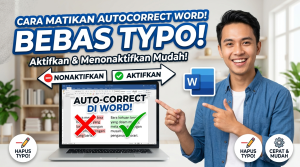
Sebelum masuk ke pengaturan teknis, ada baiknya kita memahami cara kerja fitur ini. AutoCorrect adalah fitur bawaan dari Microsoft Office yang dirancang untuk mendeteksi dan mengoreksi kesalahan ketik (typo), salah ejaan, hingga kesalahan tata bahasa secara real-time.
Selain memperbaiki ejaan, AutoCorrect juga secara otomatis melakukan beberapa hal dasar. Misalnya, mengubah huruf pertama di awal kalimat menjadi huruf kapital. Fitur ini juga secara otomatis mengubah pecahan teks seperti “1/2” menjadi simbol pecahan yang rapi.
Namun, masalah utama biasanya muncul karena Microsoft Word secara default menggunakan kamus bahasa Inggris. Akibatnya, saat Anda mengetik kata “bisa”, sistem menganggapnya salah dan secara otomatis mengubahnya menjadi “bias”. Hal inilah yang membuat banyak pengguna mencari cara untuk menonaktifkan autocorrect.
Mengapa Banyak Orang Memilih Mematikan AutoCorrect?
Mematikan autocorrect di Word sering kali menjadi hal pertama yang dilakukan seseorang ketika menginstal Microsoft Office baru. Keputusan ini biasanya didasari oleh beberapa alasan logis berikut:
-
Perbedaan Bahasa: Mengetik bahasa Indonesia di sistem yang berbahasa Inggris akan menghasilkan ribuan “koreksi” yang tidak relevan.
-
Penggunaan Istilah Teknis: Penulis jurnal, programmer, atau dokter sering menggunakan istilah teknis atau bahasa Latin yang tidak terdaftar di kamus standar Word.
-
Gaya Penulisan Kreatif: Penulis novel atau copywriter sering menggunakan bahasa gaul, singkatan, atau dialog santai yang akan dirusak oleh sistem koreksi otomatis.
-
Menghindari Distraksi: Kemunculan garis merah di bawah setiap kata sangat mengganggu fokus visual saat sedang menuangkan ide ke dalam tulisan.
Cara Mematikan AutoCorrect di Word (Semua Versi)
Jika Anda sudah memutuskan untuk mematikan fitur penggantian kata otomatis ini, langkah-langkahnya sangat mudah. Panduan di bawah ini berlaku hampir di semua versi Microsoft Word modern, mulai dari Word 2010, 2013, 2016, 2019, hingga Microsoft 365.
Ikuti langkah-langkah menonaktifkan ejaan otomatis berikut ini:
-
Buka aplikasi Microsoft Word di komputer atau laptop Anda.
-
Buat dokumen baru atau buka dokumen yang sudah ada.
-
Klik menu File yang berada di pojok kiri atas layar.
-
Pilih menu Options (Biasanya terletak di urutan paling bawah. Jika tidak terlihat, klik More… lalu pilih Options).
-
Pada jendela Word Options yang muncul, klik menu Proofing di panel sebelah kiri.
-
Klik tombol AutoCorrect Options… yang ada di bagian atas.
-
Jendela baru akan terbuka. Pastikan Anda berada di tab AutoCorrect.
-
Hapus centang (uncheck) pada kotak yang bertuliskan “Replace text as you type”.
-
Klik OK pada jendela AutoCorrect, lalu klik OK sekali lagi pada jendela Word Options untuk menyimpan pengaturan.
Kini, Word tidak akan lagi mengubah kata-kata yang Anda ketik secara sepihak. Anda bisa mengetik istilah apapun tanpa takut teks tersebut berubah bentuk di luar kendali Anda.
Cara Menghilangkan Garis Merah di Word (Spell Check)
Satu hal penting yang perlu Anda ketahui: mematikan AutoCorrect (penggantian kata) tidak serta-merta menghilangkan garis merah di bawah tulisan. Garis merah tersebut adalah fitur Spell Check (Pemeriksa Ejaan).
Jika Anda ingin layar kerja Anda benar-benar bersih dari garis merah, Anda juga harus mematikan fitur pemeriksa ejaan ini. Berikut cara menghilangkan garis merah di Word:
-
Masuk kembali ke menu File > Options.
-
Pilih menu Proofing.
-
Gulir ke bawah hingga Anda menemukan bagian When correcting spelling and grammar in Word.
-
Hapus centang pada kotak “Check spelling as you type”.
-
Hapus juga centang pada kotak “Mark grammar errors as you type” jika Anda ingin menghilangkan garis biru atau hijau.
-
Klik OK.
Sekarang, lembar kerja Word Anda sudah benar-benar bersih dan bebas dari intervensi sistem. Anda bisa mengetik dengan fokus dan tenang.
Cara Mengaktifkan AutoCorrect di Word
Meskipun sering dimatikan, fitur AutoCorrect sebenarnya sangat berguna jika Anda sedang mengetik dokumen formal berbahasa Inggris. Atau, Anda mungkin menyadari bahwa Anda sering melakukan salah ketik yang sama berulang kali dan merindukan bantuan otomatis dari Word.
Jika Anda berubah pikiran, cara mengaktifkan autocorrect di Word sangatlah mudah. Anda hanya perlu mengembalikan pengaturan seperti semula.
Langkah-langkah mengaktifkan kembali autocorrect:
-
Klik menu File lalu pilih Options.
-
Arahkan ke menu Proofing.
-
Klik tombol AutoCorrect Options….
-
Centang kembali kotak “Replace text as you type”.
-
Di bagian ini, Anda juga bisa mencentang opsi lain yang bermanfaat. Misalnya Capitalize first letter of sentences (Huruf besar di awal kalimat) atau Capitalize names of days (Huruf besar untuk nama hari).
-
Klik OK dua kali untuk mengonfirmasi perubahan.
Sistem koreksi otomatis Anda kini sudah kembali menyala dan siap membantu merapikan dokumen Anda.
Trik Profesional: Mengatur AutoCorrect Sesuai Kebutuhan Anda
Tahukah Anda bahwa AutoCorrect tidak harus menjadi musuh? Di tangan seorang profesional, fitur ini bisa diubah menjadi Auto Text tingkat lanjut yang luar biasa menghemat waktu pengetikan.
Alih-alih mematikan autocorrect di Word sepenuhnya, Anda bisa mengajarinya untuk mengenali gaya bahasa Anda sendiri. Berikut adalah beberapa trik optimasi yang bisa Anda terapkan.
1. Membuat Auto Text untuk Kata yang Sering Digunakan
Anda bisa mengatur Word agar ketika Anda mengetik singkatan tertentu, ia akan berubah menjadi kalimat panjang. Ini sangat berguna untuk mengetik alamat, nama instansi, atau salam penutup.
Caranya:
-
Buka File > Options > Proofing > AutoCorrect Options.
-
Pastikan opsi Replace text as you type dalam keadaan tercentang.
-
Pada kolom Replace, ketik singkatan Anda (contoh: ttd).
-
Pada kolom With, ketik kepanjangannya (contoh: Tanda Tangan).
-
Klik tombol Add, lalu klik OK.
-
Coba ketik kata “ttd” di dokumen Anda lalu tekan Spasi. Kata tersebut akan otomatis berubah menjadi “Tanda Tangan”.
2. Mencegah AutoCorrect Mengubah Istilah Spesifik (Exceptions)
Jika Anda sering menggunakan singkatan teknis yang kebetulan mirip dengan kata salah eja dalam bahasa Inggris, Anda bisa memasukkannya ke dalam daftar pengecualian.
Caranya:
-
Buka jendela AutoCorrect Options.
-
Klik tombol Exceptions…
-
Pilih tab Other Corrections.
-
Ketik kata yang tidak ingin diubah otomatis oleh Word (misalnya merek produk Anda).
-
Klik Add lalu OK. Word tidak akan pernah menyentuh kata tersebut lagi.
Solusi Alternatif: Mengatur Bahasa AutoCorrect ke Bahasa Indonesia
Jika Anda ingin Word membantu memperbaiki ejaan Anda (seperti “yg” menjadi “yang” atau “disitu” menjadi “di situ”), Anda tidak perlu mematikan autocorrect. Solusi terbaiknya adalah dengan mengubah pengaturan bahasa Word Anda ke Bahasa Indonesia.
Untuk melakukannya, Anda harus memastikan bahwa Language Pack Bahasa Indonesia sudah terinstal di Microsoft Office Anda.
Ikuti langkah setting bahasa Indonesia di Word berikut ini:
-
Klik menu Review pada ribbon bagian atas.
-
Pilih Language, lalu klik Set Proofing Language.
-
Cari dan pilih Indonesian dari daftar bahasa yang tersedia.
-
Jika ada ikon centang (ABC) di sebelah tulisan Indonesian, berarti kamus sudah terinstal.
-
Klik tombol Set As Default jika Anda ingin bahasa Indonesia digunakan untuk setiap dokumen baru yang Anda buat.
-
Klik OK.
Jika bahasa Indonesia tidak ada atau belum terinstal, Anda perlu masuk ke File > Options > Language, lalu klik Add a Language dan unduh paket bahasa Indonesia langsung dari server Microsoft. Setelah terinstal, fitur ejaan otomatis akan mengenali bahasa Indonesia dan hanya memberi garis merah pada kata bahasa Indonesia yang ejaannya benar-benar salah menurut KBBI.
FAQ (Pertanyaan Seputar Pengaturan AutoCorrect Word)
1. Apakah cara ini berlaku untuk Microsoft Word di Macbook (macOS)? Secara garis besar konsepnya sama, namun letak menunya sedikit berbeda. Di Mac, Anda perlu membuka menu Word di menu bar atas, pilih Preferences, lalu klik AutoCorrect. Di sana Anda bisa mematikan centang pada Replace text as you type.
2. Kenapa garis merah masih muncul padahal AutoCorrect sudah dimatikan? Seperti yang dibahas sebelumnya, AutoCorrect dan garis merah adalah dua fitur yang berbeda. AutoCorrect berfungsi mengganti kata, sedangkan garis merah adalah Spell Check (pemeriksa ejaan). Anda harus mematikan fitur “Check spelling as you type” di menu Proofing untuk menghilangkan garis merah.
3. Bisakah saya mematikan ejaan otomatis hanya untuk satu dokumen tertentu? Bisa. Jika Anda hanya ingin mematikan garis merah untuk dokumen yang sedang terbuka, pergi ke File > Options > Proofing. Gulir ke paling bawah di bagian Exceptions for, lalu centang Hide spelling errors in this document only.
4. Saya sering mengetik dokumen campuran Inggris dan Indonesia. Apa pengaturan terbaiknya? Sebaiknya Anda menonaktifkan AutoCorrect (penggantian kata) agar tidak terjadi perubahan yang tidak disengaja. Untuk Spell Check, biarkan tetap menyala, namun blok seluruh teks bahasa Inggris, klik menu Review > Language, dan atur bahasanya ke English. Word akan mengecek tata bahasa sesuai dengan blok teks yang Anda tentukan.
5. Mengapa AutoCorrect Word saya tidak berfungsi padahal sudah diaktifkan? Pastikan opsi “Replace text as you type” sudah dicentang. Jika masih tidak berfungsi, periksa pengaturan bahasa dokumen Anda (Review > Language). Pastikan juga kotak “Do not check spelling or grammar” tidak dicentang pada jendela pengaturan bahasa tersebut.
6. Apakah fitur Auto text / penggantian kata ini bisa dibackup? Ya. Pengaturan kustom AutoCorrect Anda tersimpan di file dengan ekstensi .acl di dalam folder sistem Windows Anda (biasanya di C:\Users\Username\AppData\Roaming\Microsoft\Office). Mem-backup file ini berguna jika Anda ingin memindahkan shortcut ketikan Anda ke komputer lain.
Kesimpulan
Mengelola pengaturan aplikasi pengolah kata sesuai dengan gaya kerja Anda adalah kunci dari produktivitas. Memahami cara mengaktifkan dan mematikan AutoCorrect di Word memberi Anda kebebasan penuh atas hasil tulisan Anda.
Jika Anda sering merasa terganggu oleh perubahan kata sepihak atau coretan garis merah, mematikan fitur ini adalah langkah yang sangat tepat. Namun, jangan ragu untuk kembali mengaktifkan dan memanfaatkan fitur Auto Text kustom jika Anda membutuhkan asisten pengetikan virtual yang bisa mempercepat rutinitas kerja Anda.
Terapkan panduan di atas hari ini juga dan rasakan pengalaman mengetik yang jauh lebih nyaman, fokus, dan bebas dari gangguan typo sistem!
Bagaimana pengalaman Anda menggunakan Microsoft Word sejauh ini? Apakah Anda tim yang mematikan AutoCorrect secara total, atau justru memanfaatkannya sebagai shortcut rahasia? Cobalah eksplorasi pengaturan Proofing di komputer Anda sekarang, dan sesuaikan Word agar bekerja untuk Anda, bukan sebaliknya!



