Pernahkah Anda merasa bosan menggunakan desain slide bawaan yang itu-itu saja? Di dunia profesional, presentasi adalah cerminan dari identitas dan kredibilitas Anda. Menggunakan template yang sudah ribuan kali dipakai orang lain tentu tidak akan membuat audiens terkesan.
Inilah mengapa mengetahui cara membuat template PowerPoint sendiri menjadi keahlian yang sangat berharga. Dengan merancang template custom, Anda memiliki kendali penuh atas visual, identitas merek (brand identity), dan alur cerita presentasi Anda. Anda tidak perlu lagi repot menyesuaikan warna logo atau mengganti font secara manual di setiap halaman slide.
Melalui artikel ini, kita akan membedah langkah demi langkah cara merancang, mengatur, hingga menyimpan custom template PPT layaknya seorang desainer presentasi profesional. Mari kita mulai!
Mengapa Anda Harus Membuat Template PowerPoint Sendiri?
Sebelum masuk ke teknis pembuatan, penting untuk memahami nilai investasi waktu yang Anda keluarkan. Merancang template sendiri memberikan berbagai keuntungan strategis, terutama bagi profesional, dosen, atau pengusaha.
1. Menjaga Konsistensi Branding
Jika Anda mewakili sebuah perusahaan atau membangun personal branding, konsistensi adalah kunci. Template buatan sendiri memastikan setiap slide mematuhi panduan merek (brand guidelines) Anda. Mulai dari kode warna yang presisi, jenis font perusahaan, hingga peletakan logo yang konsisten di setiap sudut presentasi.
2. Menghemat Waktu secara Signifikan
Berapa kali Anda harus menyalin slide lama hanya untuk mendapatkan tata letak yang pas? Dengan memiliki template khusus, Anda hanya perlu memilih layout yang sudah Anda rancang sebelumnya. Anda bisa menghemat waktu berjam-jam saat harus menyusun laporan dadakan.
3. Tampil Lebih Kredibel dan Unik
Desain presentasi yang dirancang khusus menunjukkan bahwa Anda memperhatikan detail. Audiens akan langsung menyadari bahwa slide yang Anda tampilkan bukan hasil unduhan gratisan. Hal ini secara psikologis meningkatkan rasa percaya dan otoritas Anda saat berbicara di depan umum.
Persiapan Sebelum Mendesain Template PPT
Mendesain tanpa persiapan sama dengan membuang waktu. Untuk menghasilkan template PPT profesional, siapkan beberapa elemen fundamental berikut ini terlebih dahulu.
Tentukan Tujuan dan Target Audiens
Tanyakan pada diri Anda: template ini akan digunakan untuk apa? Template untuk pitch deck startup tentu membutuhkan gaya visual yang berbeda dengan template untuk materi kuliah atau laporan keuangan bulanan perusahaan. Ketahui audiens Anda agar vibe desainnya tepat sasaran.
Siapkan Aset Visual Utama
Kumpulkan semua elemen grafis ke dalam satu folder agar mudah diakses. Aset visual ini meliputi:
-
Logo Perusahaan/Pribadi: Siapkan logo dengan format PNG (latar belakang transparan) beresolusi tinggi.
-
Palet Warna: Tentukan 3 hingga 5 warna utama. Catat kode HEX atau RGB-nya (misalnya: Biru #004aad, Kuning #ffde59).
-
Tipografi (Font): Pilih maksimal dua jenis font. Satu font tegas untuk judul (Heading), dan satu font yang mudah dibaca untuk isi teks (Body).
Pro Tip: Jika Anda belum memiliki ide warna, Anda bisa mencari inspirasi palet warna dari situs seperti Coolors atau Adobe Color untuk memastikan harmoni visual yang indah.
Langkah-Langkah Cara Membuat Template PowerPoint Sendiri
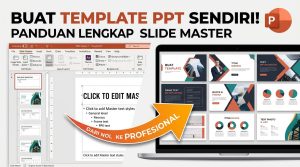
Kini kita masuk ke tahap eksekusi. Rahasia terbesar dari cara membuat template PowerPoint yang paten terletak pada satu fitur luar biasa: Slide Master. Fitur ini bertindak sebagai cetak biru (blueprint) dari keseluruhan presentasi Anda.
Berikut adalah panduan teknis langkah demi langkahnya.
Langkah 1: Membuka Fitur Slide Master
Jangan pernah mendesain template langsung pada slide biasa. Jika Anda melakukannya, elemen seperti logo atau background bisa tidak sengaja tergeser saat presentasi diedit. Gunakan Slide Master.
-
Buka aplikasi Microsoft PowerPoint dan buat presentasi kosong (Blank Presentation).
-
Arahkan kursor ke menu Ribbon di bagian atas, lalu klik tab View.
-
Cari dan klik opsi Slide Master.
-
Tampilan layar Anda akan berubah. Di panel sebelah kiri, Anda akan melihat satu slide berukuran besar di urutan paling atas, diikuti oleh banyak slide kecil di bawahnya.
Langkah 2: Memahami Struktur Slide Master
Sebelum mengedit, Anda wajib memahami hierarki dalam mode ini:
-
Slide Utama (Paling Atas): Ini adalah Theme Slide Master. Apapun yang Anda tambahkan di sini (logo, warna background PowerPoint, font) akan otomatis diterapkan ke seluruh slide yang ada di bawahnya.
-
Slide Anak (Di Bawahnya): Ini adalah Layout Slides (seperti slide judul, slide isi dengan dua kolom, slide gambar, dll). Perubahan di sini hanya akan memengaruhi tata letak spesifik tersebut.
Langkah 3: Mengatur Ukuran Slide (Slide Size)
Ukuran standar layar saat ini telah berubah. Pastikan Anda menggunakan rasio yang tepat sebelum mulai memasukkan gambar.
-
Masih di dalam tab Slide Master, klik Slide Size.
-
Pilih Widescreen (16:9). Ini adalah standar industri modern untuk proyektor, monitor PC, dan layar TV saat ini.
-
Hindari ukuran Standard (4:3) kecuali Anda mempresentasikan materi di proyektor jadul atau iPad generasi lama.
Langkah 4: Mendesain Master Slide Utama
Mari kita atur desain dasar yang akan mengikat keseluruhan presentasi Anda. Pastikan Anda mengklik slide paling atas dan paling besar di panel sebelah kiri.
A. Menentukan Tema Font Global Alih-alih mengganti font satu per satu, aturlah dari sini.
-
Klik opsi Fonts pada menu Slide Master.
-
Pilih Customize Fonts di bagian paling bawah.
-
Tentukan font untuk Heading dan font untuk Body. Beri nama tema font tersebut, lalu klik Save. Seluruh placeholder teks akan otomatis berubah.
B. Mengatur Palet Warna Kustom Pastikan grafik dan tabel yang Anda buat nantinya otomatis mengikuti warna merek perusahaan.
-
Klik opsi Colors, lalu pilih Customize Colors.
-
Ubah bagian Accent 1 hingga Accent 6 dengan kode warna merek Anda.
-
Warna-warna ini akan menjadi warna bawaan setiap kali Anda menyisipkan bentuk (shape) atau grafik.
C. Memasukkan Background dan Logo Agar logo Anda tampil presisi di setiap halaman dan tidak bisa diedit secara tidak sengaja oleh pengguna lain:
-
Masuk ke menu Insert > Pictures, lalu masukkan logo Anda.
-
Kecilkan ukurannya dan letakkan di sudut yang tidak mengganggu teks (misalnya kanan atas atau kanan bawah).
-
Untuk menambahkan background PowerPoint, Anda bisa menyisipkan gambar transparan atau elemen grafis (seperti garis lengkung atau bentuk geometris) di slide utama ini.
Langkah 5: Memodifikasi Layout Slide Spesifik
Setelah desain dasar selesai, saatnya merapikan Slide Layouts (slide-slide kecil di bawah slide utama). Hapus layout bawaan yang tidak Anda perlukan untuk menjaga template tetap bersih. Biasanya, sebuah presentasi profesional hanya membutuhkan 4-6 layout utama:
-
Title Slide Layout: Desain untuk halaman sampul. Buat judul berada di tengah dengan latar belakang warna penuh atau gambar.
-
Title and Content Layout: Layout paling sering digunakan. Pastikan ada ruang yang cukup untuk judul di atas dan teks atau grafik di bawah.
-
Two Content Layout: Berguna untuk membandingkan dua poin atau menampilkan teks bersandingan dengan gambar.
-
Section Header Layout: Digunakan sebagai transisi perpindahan babak/topik dalam presentasi.
-
Blank Layout: Slide kosong bersih untuk kebutuhan menempel gambar penuh atau video.
Langkah 6: Menambahkan Placeholder (Tempat Penampung)
Placeholder adalah kotak putus-putus tempat pengguna nantinya memasukkan teks atau gambar. Anda bisa menyesuaikan posisinya sesuai keinginan.
-
Pada salah satu slide layout, klik Insert Placeholder di menu Slide Master.
-
Pilih jenis placeholder yang dibutuhkan: Text (untuk tulisan), Picture (untuk foto), atau Chart (untuk grafik).
-
Gambarkan kotak placeholder tersebut di area slide. Dengan fitur ini, siapapun yang menggunakan template Anda nantinya cukup mengklik ikon di tengah kotak untuk memasukkan gambar secara presisi, tanpa harus repot mengatur ukurannya lagi.
Langkah 7: Menyimpan Template PPT Anda (Penting!)
Langkah terakhir dari cara membuat template PowerPoint adalah proses penyimpanannya. Ini adalah kesalahan yang paling sering terjadi: menyimpannya sebagai presentasi biasa (.pptx).
Agar file ini berfungsi sebagai template sejati:
-
Klik File, lalu pilih Save As.
-
Klik Browse untuk memilih lokasi penyimpanan.
-
Pada kolom Save as type (Format file), ubah dari PowerPoint Presentation (.pptx) menjadi PowerPoint Template (.potx).
-
Beri nama file Anda (Contoh: Template_Perusahaan_2026.potx).
-
Secara otomatis, sistem biasanya akan mengarahkan penyimpanan ke folder Custom Office Templates. Anda bisa menyimpannya di sana atau memilih folder lain yang Anda inginkan. Lalu klik Save.
Tips Tambahan untuk Desain Presentasi yang Memukau
Teknis pembuatan template sudah Anda kuasai. Kini, mari tingkatkan estetika visualnya dengan beberapa prinsip desain presentasi berikut:
-
Terapkan Aturan 6×6: Usahakan maksimal ada 6 baris teks dalam satu slide, dan 6 kata dalam satu baris. Slide PPT adalah alat bantu visual, bukan dokumen Microsoft Word yang dipindahkan ke layar.
-
Manfaatkan White Space (Ruang Kosong): Jangan penuhi setiap sudut slide dengan teks atau gambar. Ruang kosong memberi “napas” pada desain dan membantu audiens fokus pada poin utama.
-
Gunakan Kontras Tinggi: Pastikan teks mudah dibaca dari kejauhan. Gunakan teks gelap di latar belakang terang, atau teks terang di latar belakang gelap. Hindari penggunaan teks kuning di atas latar belakang putih.
-
Gunakan Visual Berkualitas Tinggi: Hindari clipart jadul. Gunakan foto berkualitas tinggi dari situs stok gratis (seperti Unsplash atau Pexels) atau ikon vektor beresain minimalis (seperti Flaticon) di dalam template Anda.
Kesalahan Umum Saat Membuat Template PPT Profesional
Dalam merancang custom template PPT, hindari beberapa jebakan umum berikut agar hasil akhir Anda tetap fungsional:
-
Mengunci Terlalu Banyak Elemen di Layout: Meninggalkan terlalu banyak teks mati (hardcoded text) di Slide Master membuat pengguna kesulitan mengedit. Gunakan Placeholder untuk area yang datanya akan berubah.
-
Ukuran File Terlalu Besar: Memasukkan gambar latar belakang beresolusi 4K tanpa dikompresi akan membuat ukuran file template membengkak. Hal ini menyulitkan template saat dikirim via email. Lakukan kompresi gambar (Compress Pictures) sebelum menyimpan.
-
Terlalu Banyak Animasi: Memasukkan transisi slide atau animasi teks di Slide Master seringkali membuat presentasi terasa lambat dan tidak profesional. Biarkan animasi tetap standar (seperti Fade), atau hilangkan sama sekali.
FAQ (Pertanyaan yang Sering Diajukan)
Berikut adalah beberapa pertanyaan yang paling sering dicari pengguna terkait pembuatan template PowerPoint:
1. Apa perbedaan format .pptx dan .potx? Format .pptx adalah file presentasi reguler. Jika Anda membukanya, mengetik, lalu menekan Save, file asli akan tertimpa. Sedangkan format .potx adalah file template. Saat Anda membukanya, PowerPoint akan membuat dokumen .pptx baru berdasarkan template tersebut, sehingga desain master aslinya tidak akan pernah rusak tertimpa.
2. Apakah saya bisa menjual template PowerPoint yang saya buat sendiri? Tentu saja! Banyak desainer grafis yang mendapatkan penghasilan pasif dengan merancang template PPT profesional dan menjualnya di berbagai marketplace desain seperti GraphicRiver, Etsy, atau platform lokal lainnya.
3. Bagaimana cara membagikan template saya kepada tim di kantor? Anda cukup mengirimkan file berformat .potx tersebut melalui email atau membagikannya lewat cloud storage (seperti Google Drive/OneDrive). Minta rekan Anda untuk mengunduh dan mengkliknya dua kali. Template akan otomatis terbuka sebagai dokumen baru.
4. Bisakah saya menambahkan font baru yang tidak ada di Windows? Bisa. Anda harus menginstal font pihak ketiga (misalnya dari Google Fonts) ke komputer Anda terlebih dahulu. Namun, agar font tidak berubah saat file dibuka di komputer orang lain, pastikan Anda mencentang opsi “Embed fonts in the file” pada menu Save Options di PowerPoint.
5. Mengapa logo yang saya letakkan di Slide Master tidak muncul di salah satu slide layout? Hal ini biasanya terjadi karena opsi “Hide Background Graphics” dicentang pada slide layout tersebut. Klik kanan pada background layout yang bermasalah, pilih Format Background, dan pastikan kotak centang “Hide Background Graphics” tidak aktif.
6. Apakah cara ini sama untuk pengguna PowerPoint di Mac? Secara garis besar prinsipnya persis sama. Letak menu Slide Master dan fungsi-fungsinya serupa, meskipun mungkin ada sedikit perbedaan pada tampilan antarmuka (UI) aplikasi antara Windows dan macOS.
Kesimpulan
Mengetahui cara membuat template PowerPoint sendiri adalah soft skill krusial yang dapat meningkatkan nilai profesionalisme Anda. Mulai dari mengatur konsistensi branding, memanfaatkan efisiensi Slide Master, hingga menyimpan file dalam ekstensi yang tepat, seluruh proses ini memastikan Anda selalu siap menyajikan materi dengan visual kelas atas.
Berhentilah bergantung pada template bawaan yang monoton. Ciptakan desain presentasi yang merepresentasikan karakter, kompetensi, dan visi Anda.
Siap untuk mulai mendesain? Buka aplikasi PowerPoint Anda sekarang, ikuti langkah-langkah di atas, dan buat audiens terpukau dengan presentasi perdana Anda yang menggunakan template buatan sendiri!
Jangan lupa bagikan artikel ini kepada rekan kerja atau tim Anda agar kualitas presentasi di perusahaan Anda semakin meningkat. Jika Anda memiliki pertanyaan lebih lanjut seputar desain slide PPT, silakan tinggalkan komentar di bawah!