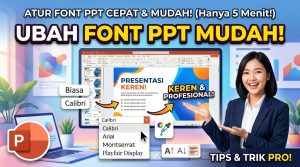
Apakah Anda sedang menyiapkan presentasi penting tetapi bingung bagaimana mengatur tata letak tulisan di layar? Mengetahui cara menambahkan teks ke slide PowerPoint adalah keterampilan dasar yang wajib dikuasai oleh siapa saja, baik pelajar, mahasiswa, maupun profesional bisnis.
Berbeda dengan Microsoft Word yang memungkinkan Anda langsung mengetik di halaman kosong, PowerPoint memiliki cara kerja yang sedikit berbeda. Anda memerlukan wadah khusus seperti kotak teks (text box) atau placeholder agar tulisan bisa muncul dan diatur di dalam slide.
Melalui artikel ini, Anda akan belajar langkah demi langkah cara mengetik di PPT. Kami juga akan membagikan tips rahasia dari para ahli presentasi agar teks Anda tidak hanya terbaca jelas, tetapi juga terlihat profesional dan memukau audiens.
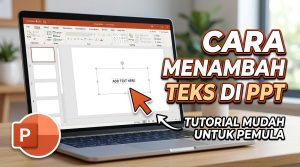
Mengapa Pengaturan Teks Sangat Penting dalam Presentasi?
Sebelum kita masuk ke tutorial teknis, penting untuk memahami mengapa tata letak teks sangat krusial. Slide presentasi pada dasarnya adalah alat bantu visual. Fungsi utamanya adalah mendukung apa yang Anda bicarakan, bukan menggantikan catatan Anda.
Jika Anda menambahkan terlalu banyak tulisan di presentasi, audiens akan sibuk membaca layar dan mengabaikan penjelasan Anda. Sebaliknya, teks yang diatur dengan rapi, berukuran proporsional, dan diletakkan pada posisi yang tepat akan memperkuat pesan yang ingin Anda sampaikan.
Oleh karena itu, menguasai cara edit teks di PowerPoint secara fleksibel akan memberi Anda kontrol penuh atas desain presentasi Anda.
3 Cara Menambahkan Teks ke Slide PowerPoint dengan Mudah
Ada beberapa metode yang bisa Anda gunakan untuk menyisipkan teks di slide. Anda bisa memilih metode yang paling sesuai dengan kebutuhan desain Anda saat itu.
1. Menggunakan Placeholder Teks Bawaan Slide
Cara paling umum dan paling cepat untuk memasukkan teks adalah dengan menggunakan placeholder. Placeholder adalah kotak bergaris putus-putus yang sudah tersedia secara otomatis saat Anda membuat slide baru.
Berikut adalah langkah-langkah menggunakannya:
-
Buka aplikasi Microsoft PowerPoint di komputer atau laptop Anda.
-
Klik tab Home di menu pita (Ribbon) atas, lalu pilih New Slide.
-
Pilih tata letak (layout) slide yang Anda inginkan, misalnya Title and Content.
-
Anda akan melihat kotak dengan tulisan samar “Click to add title” atau “Click to add text”.
-
Klik di dalam kotak tersebut, lalu mulailah mengetik teks yang Anda inginkan.
Cara ini sangat direkomendasikan jika Anda ingin membuat presentasi standar dengan cepat, karena format dan ukuran font sudah diatur secara otomatis oleh tema PowerPoint.
2. Menggunakan Fitur Text Box (Kotak Teks)
Bagaimana jika Anda memilih slide kosong (Blank Slide) atau ingin menambahkan keterangan tambahan di luar placeholder? Jawabannya adalah menggunakan fitur Text Box PPT. Ini adalah cara menambahkan teks ke slide PowerPoint yang paling fleksibel.
Langkah-langkah menyisipkan Text Box:
-
Pilih slide tempat Anda ingin menambahkan teks.
-
Klik tab Insert pada menu Ribbon di bagian atas.
-
Pada grup Text, klik ikon Text Box.
-
Arahkan kursor ke area slide. Kursor Anda akan berubah bentuk menjadi seperti pedang terbalik atau tanda plus.
-
Klik dan seret (drag) kursor untuk menggambar kotak teks sesuai ukuran yang diinginkan.
-
Lepaskan klik, lalu ketik teks Anda di dalam kotak yang baru saja dibuat.
Kelebihan utama menggunakan kotak teks presentasi adalah Anda bisa memindahkannya ke mana saja secara bebas. Anda bisa meletakkannya di atas gambar, di sudut layar, atau di tengah diagram.
3. Menambahkan Teks ke Dalam Bentuk (Shapes)
Selain kotak teks biasa, Anda juga bisa langsung mengetik di dalam berbagai bentuk geometris (shapes) seperti lingkaran, panah, atau kotak bersudut tumpul. Fitur ini sangat berguna ketika Anda ingin membuat tombol, diagram alur (flowchart), atau infografis sederhana.
Ikuti panduan berikut:
-
Masuk ke tab Insert, lalu klik Shapes.
-
Pilih bentuk yang Anda inginkan dari menu drop-down.
-
Klik dan tarik pada slide untuk menggambar bentuk tersebut.
-
Klik kanan tepat pada bentuk yang baru dibuat, lalu pilih opsi Edit Text.
-
Kursor akan muncul berkedip di tengah bentuk, dan Anda bisa langsung mengetik tulisan di sana.
Cara Memformat Teks di PowerPoint Agar Tampil Menarik
Setelah mengetahui cara menambahkan teks ke slide PowerPoint, langkah selanjutnya adalah memformat teks tersebut. Teks yang polos tentu kurang menarik perhatian. Anda perlu menyesuaikan gaya tulisan agar sesuai dengan tema presentasi.
Mengubah Font, Ukuran, dan Warna Teks
Untuk mengubah tampilan dasar teks, sorot (block) teks yang ingin Anda ubah. Kemudian, buka tab Home. Di bagian grup Font, Anda bisa melakukan berbagai penyesuaian:
-
Font Style: Pilih jenis huruf yang mudah dibaca. Hindari huruf tegak bersambung yang rumit. Gunakan font sans-serif yang bersih seperti Arial, Calibri, Roboto, atau Montserrat.
-
Font Size: Sesuaikan ukuran teks. Standar yang baik adalah minimal 24 pt untuk teks isi (body text) dan 36-44 pt untuk judul slide (title).
-
Font Color: Ubah warna tulisan agar kontras dengan warna latar belakang (background) slide. Teks gelap di latar terang, atau sebaliknya.
Mengatur Perataan Teks (Alignment)
PowerPoint memungkinkan Anda mengatur posisi teks di dalam kotaknya. Pada tab Home di grup Paragraph, Anda bisa memilih:
-
Align Left: Meratakan teks ke kiri (paling mudah dibaca untuk teks panjang).
-
Center: Meratakan teks di tengah (cocok untuk kutipan atau judul).
-
Align Right: Meratakan teks ke kanan.
-
Justify: Meratakan teks di sisi kiri dan kanan secara bersamaan.
Menggunakan Bullet Point dan Numbering
Ketika Anda harus menyajikan daftar informasi atau langkah-langkah, selalu gunakan bullet point atau numbering. Ini membuat teks lebih mudah dipindai (scannable) oleh mata audiens. Anda bisa menemukan fitur ini di tab Home pada grup Paragraph.
Tips Lanjutan Menambahkan Tulisan di Presentasi PowerPoint
Sebagai SEO Specialist dan penulis konten yang sering merancang materi presentasi, saya memiliki beberapa prinsip E-E-A-T (pengalaman dan keahlian) yang bisa Anda terapkan untuk meningkatkan kualitas slide Anda:
Terapkan Aturan 6×6 dalam Presentasi
Jangan memindahkan seluruh paragraf dari dokumen Word ke dalam PPT Anda. Gunakan aturan 6×6: maksimal 6 poin (bullet points) dalam satu slide, dan maksimal 6 kata dalam satu baris kalimat. PowerPoint adalah tentang meringkas ide utama, bukan memindahkan buku ke layar.
Gunakan Efek Tipografi Secara Bijak
Anda bisa menggunakan efek cetak tebal (Bold) untuk memberi penekanan pada kata kunci penting. Namun, hindari menggunakan cetak miring (Italic) terlalu banyak karena bisa menurunkan tingkat keterbacaan (readability) saat diproyeksikan ke layar besar.
Embed Font Anda (Sematkan Huruf)
Pernahkah Anda membuat presentasi yang cantik di laptop Anda, namun saat dibuka di komputer kantor atau kampus, teksnya menjadi berantakan? Ini terjadi karena komputer lain tidak memiliki jenis font yang Anda gunakan. Untuk mengatasinya, selalu simpan font di dalam dokumen. Caranya: Klik File > Options > Save. Lalu centang opsi Embed fonts in the file.
Mengatasi Masalah Umum Saat Mengetik di PPT
Terkadang, pengguna mengalami kendala teknis saat mencoba mempraktikkan cara edit teks di PowerPoint. Berikut beberapa masalah yang sering terjadi dan solusinya:
-
Teks Keluar dari Kotak (Overset Text): Jika Anda mengetik terlalu banyak, teks bisa mengecil otomatis atau keluar dari Text Box. Untuk mengaturnya, klik kanan Text Box, pilih Format Shape > Text Options > Textbox, lalu pilih “Do not Autofit” atau “Resize shape to fit text” sesuai kebutuhan.
-
Tidak Bisa Mengetik di Slide Kosong: Pastikan Anda sudah menyisipkan Text Box dari menu Insert. Slide PPT tidak bisa langsung diketik layaknya halaman Microsoft Word tanpa adanya placeholder atau kotak teks.
Pertanyaan yang Sering Diajukan (FAQ)
Untuk melengkapi panduan ini, kami telah merangkum beberapa pertanyaan yang paling sering dicari pengguna terkait cara menambahkan teks ke slide PowerPoint:
1. Bagaimana cara memutar arah teks (merotasi tulisan) di PowerPoint? Klik kotak teks Anda, lalu perhatikan ikon panah melingkar di bagian atas kotak. Klik dan tahan ikon panah tersebut, lalu geser mouse Anda untuk memutar teks ke sudut yang diinginkan.
2. Apakah saya bisa membuat teks melengkung di presentasi? Bisa. Sorot teks Anda, lalu masuk ke tab Shape Format (atau Drawing Tools Format). Klik Text Effects > Transform, lalu pilih bentuk lengkungan yang Anda inginkan pada bagian Follow Path.
3. Bagaimana cara membuat teks transparan di PPT? Sorot teks, klik kanan, dan pilih Format Text Effects. Pada menu Text Fill, ubah tingkat Transparency (Transparansi) menggunakan slider yang tersedia hingga mencapai efek tembus pandang yang pas.
4. Mengapa kotak teks saya tidak terlihat saat diprint? Secara default, batas kotak teks tidak memiliki garis tepi (outline) sehingga tidak terlihat saat dicetak. Jika Anda ingin kotak teks terlihat, klik kotaknya, masuk ke tab Shape Format, lalu pilih warna garis pada opsi Shape Outline.
5. Bagaimana cara mengatur jarak spasi antar baris teks? Blok teks Anda, masuk ke tab Home, dan cari ikon Line Spacing (ikon dengan panah ke atas dan ke bawah di sebelah baris teks). Klik ikon tersebut dan pilih spasi yang diinginkan, misalnya 1.15 atau 1.5.
6. Bisakah saya menyalin teks dari Word ke PowerPoint tanpa merusak format? Tentu saja. Salin teks dari Word (Ctrl+C). Buka PPT, lalu klik kanan pada lokasi yang diinginkan. Pada bagian Paste Options, pilih Keep Text Only (ikon huruf A) agar teks tersebut otomatis menyesuaikan dengan format slide PowerPoint Anda.
Kesimpulan
Mengetahui cara menambahkan teks ke slide PowerPoint adalah langkah awal yang krusial dalam menciptakan presentasi yang efektif dan menarik. Mulai dari memanfaatkan placeholder bawaan, menggunakan text box fleksibel dari menu Insert, hingga menyisipkan tulisan langsung ke dalam shapes.
Kunci utamanya bukanlah seberapa banyak teks yang bisa Anda masukkan, melainkan seberapa jelas dan rapi teks tersebut disajikan. Selalu ingat aturan desain presentasi yang baik: gunakan font yang mudah dibaca, perhatikan kontras warna, hindari menumpuk terlalu banyak kata dalam satu slide, dan selalu sematkan (embed) font Anda sebelum memindahkan file.
Apakah Anda siap membuat presentasi yang memukau audiens? Segera buka aplikasi Microsoft PowerPoint Anda dan praktikkan langkah-langkah di atas sekarang juga! Jika Anda merasa panduan ini bermanfaat, jangan lupa untuk membagikan artikel ini ke rekan kerja atau media sosial Anda. Kunjungi juga blog kami untuk membaca lebih banyak tutorial menarik seputar Microsoft Office, trik produktivitas, dan strategi desain digital lainnya