Pernahkah Anda merasa frustrasi saat sedang menyusun skripsi, tesis, atau laporan kerja, lalu tertahan hanya karena urusan nomor halaman? Anda tidak sendirian. Banyak orang kebingungan mencari cara membuat nomor halaman romawi dan angka di word dalam satu dokumen yang sama.
Masalah yang paling sering terjadi adalah saat kita mengubah format angka di halaman Bab 1, eh nomor halaman romawi di bagian Daftar Isi malah ikut berubah. Jika Anda pernah menghapus nomor halaman satu per satu secara manual, hentikan kebiasaan tersebut sekarang juga.
Cara manual tidak hanya membuang waktu, tetapi juga akan membuat Daftar Isi otomatis Anda berantakan. Microsoft Word sebenarnya sudah menyediakan fitur khusus untuk menangani penomoran halaman berbeda ini. Kunci rahasianya hanya satu: memahami fitur Section Break.
Dalam artikel ini, kita akan mengupas tuntas cara memisahkan penomoran halaman dengan format yang berbeda. Panduan ini disusun sedemikian rupa agar mudah dipraktikkan, baik untuk pengguna Word 2013, 2016, 2019, hingga Microsoft 365.
Mengapa Format Nomor Halaman Romawi dan Angka Digunakan Bersamaan?
Sebelum masuk ke tutorial teknis, penting untuk memahami mengapa format penomoran yang berbeda ini menjadi standar baku dalam penulisan dokumen resmi.
Standar penulisan karya ilmiah di seluruh institusi pendidikan maupun perusahaan biasanya membagi dokumen menjadi dua bagian utama:
-
Bagian Preliminaries (Pendahuluan Dokumen): Meliputi Halaman Judul, Halaman Pengesahan, Kata Pengantar, Daftar Isi, Daftar Gambar, dan Daftar Tabel. Bagian ini secara universal menggunakan angka romawi kecil (i, ii, iii, iv, dst).
-
Bagian Isi (Body of Text): Meliputi Bab I (Pendahuluan) hingga Bab Penutup dan Daftar Pustaka. Bagian ini wajib menggunakan angka arab atau angka standar (1, 2, 3, dst).
Penggunaan dua format ini bertujuan untuk memudahkan pembaca menavigasi dokumen. Dengan format yang terpisah, pembaca tahu persis kapan mereka sedang membaca bagian pengantar dan kapan mereka sudah masuk ke substansi utama dokumen.
Persiapan: Memahami Rahasia “Section Break” di Microsoft Word
Banyak orang gagal saat mencoba cara membuat nomor halaman romawi dan angka di word karena mereka hanya menggunakan tombol “Enter” berkali-kali atau menggunakan fitur “Page Break”.
Anda harus memahami perbedaan mendasar antara Page Break dan Section Break:
-
Page Break: Hanya berfungsi untuk berpindah ke halaman baru. Format, margin, dan nomor halaman di halaman baru akan sama persis dengan halaman sebelumnya.
-
Section Break: Berfungsi untuk membelah dokumen menjadi beberapa “seksi” atau bagian yang terisolasi. Jika Anda membuat Section Break, Anda bisa memberikan format nomor halaman, margin, bahkan ukuran kertas yang sama sekali berbeda dari halaman sebelumnya tanpa memengaruhi satu sama lain.
Jadi, untuk membuat penomoran halaman berbeda, kita wajib menggunakan Section Break. Mari kita mulai langkah-langkah praktiknya.
Tutorial Langkah demi Langkah: Cara Membuat Nomor Halaman Romawi dan Angka di Word
Siapkan dokumen makalah atau skripsi Anda. Pastikan dokumen tersebut sudah tersusun rapi dari Halaman Cover hingga Bab 1 berada di dalam satu file Word yang sama.
Ikuti instruksi di bawah ini secara berurutan agar tidak ada langkah yang terlewat.
Langkah 1: Berikan Nomor Halaman Romawi untuk Bagian Awal
Langkah pertama yang harus kita lakukan adalah mengatur seluruh dokumen dengan angka romawi terlebih dahulu. Jangan pedulikan Bab 1 yang ikut menjadi angka romawi, kita akan mengubahnya nanti.
-
Buka dokumen Word Anda.
-
Klik menu Insert yang berada di pita (ribbon) atas.
-
Pilih Page Number, lalu tentukan posisi nomor halaman. Biasanya untuk bagian awal, posisinya ada di bawah tengah (Bottom of Page > Plain Number 2).
-
Nomor halaman masih berupa angka biasa (1, 2, 3). Untuk mengubahnya, klik lagi Page Number, lalu pilih Format Page Numbers.
-
Pada kotak dialog yang muncul, ubah kolom Number format menjadi angka romawi kecil (i, ii, iii, …).
-
Klik OK. Sekarang seluruh dokumen Anda sudah bernomor halaman romawi.
Langkah 2: Memisahkan Halaman dengan “Section Break”
Sekarang, kita perlu memisahkan antara bagian Kata Pengantar/Daftar Isi (yang berformat romawi) dengan bagian Bab 1 (yang akan berformat angka biasa).
-
Scroll dokumen Anda menuju halaman terakhir sebelum Bab 1 (misalnya di bagian paling akhir halaman Daftar Isi atau Daftar Gambar).
-
Letakkan kursor berkedip (kursor teks) persis di akhir kalimat atau huruf paling terakhir di halaman tersebut.
-
Pergi ke menu Layout (atau Page Layout di versi Word yang lebih lama).
-
Klik tombol Breaks, kemudian pada bagian Section Breaks, pilih Next Page.
-
Jika judul Bab 1 Anda tiba-tiba turun terlalu jauh ke bawah, cukup tekan tombol Delete (bukan Backspace) pada keyboard untuk menaikkannya kembali tanpa menghapus Section Break yang baru saja dibuat.
Langkah 3: Mematikan Fitur “Link to Previous” (Sangat Penting!)
Ini adalah tahap paling krusial. Jika Anda melewatkan langkah ini, cara membuat nomor halaman romawi dan angka di word dipastikan akan gagal total.
-
Scroll ke halaman Bab 1.
-
Lakukan klik ganda (double-click) pada area Footer (bagian paling bawah kertas tempat nomor halaman berada).
-
Perhatikan tab menu di atas, Anda akan secara otomatis diarahkan ke menu Header & Footer.
-
Lihat pada bagian pita menu, cari tombol bertuliskan Link to Previous. Tombol ini biasanya menyala (ter-highlight) secara default.
-
Klik tombol “Link to Previous” tersebut untuk mematikannya. Pastikan tombol sudah tidak menyala abu-abu lagi.
-
Langkah ini berfungsi untuk memutus ikatan format antara Section 2 (Bab 1) dengan Section 1 (Daftar Isi).
Langkah 4: Mengubah Angka Romawi Menjadi Angka Biasa
Setelah ikatan antar bagian terputus, Anda kini bebas mengubah format di halaman Bab 1 tanpa takut merusak format di halaman Daftar Isi.
-
Pastikan Anda masih berada di area Footer halaman Bab 1.
-
Blok (highlight) nomor halaman romawi di Bab 1 tersebut.
-
Pergi ke menu Insert > Page Number > Format Page Numbers.
-
Pada kolom Number format, ubah kembali menjadi angka Arab biasa (1, 2, 3, …).
-
Pada bagian Page numbering di bagian bawah, pilih opsi Start at, lalu ketik angka 1.
-
Klik OK.
-
Lakukan klik ganda di sembarang area tengah kertas untuk keluar dari menu Footer.
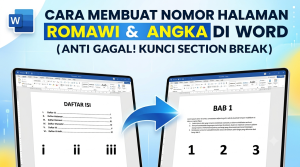
Selamat! Sampai di tahap ini, Anda sudah berhasil menguasai cara membuat penomoran halaman berbeda. Bagian awal akan tetap menggunakan i, ii, iii, sedangkan Bab 1 dan seterusnya akan dimulai dari angka 1, 2, 3.
Tips Tambahan Mencegah Format Halaman Berantakan
Meskipun cara di atas sangat akurat, ada beberapa kondisi di mana format dokumen yang terlalu kompleks membutuhkan penanganan khusus. Berikut adalah tips lanjutan dari praktisi SEO dan desain dokumen:
1. Cara Menghapus Nomor Halaman di Cover (Halaman Judul)
Sesuai aturan akademis, Halaman Cover tidak boleh memiliki nomor halaman yang tercetak, meskipun secara sistem tetap dihitung sebagai halaman “i”. Untuk menghilangkannya:
-
Klik ganda pada area bawah (Footer) di Halaman Cover Anda.
-
Centang kotak Different First Page yang ada di menu Header & Footer atas.
-
Nomor halaman di cover akan otomatis menghilang, namun halaman selanjutnya (Kata Pengantar) akan tetap aman dengan nomor “ii”.
2. Memindahkan Posisi Nomor Halaman pada Awal Bab
Seringkali kampus meminta nomor halaman diletakkan di bagian bawah tengah khusus untuk halaman yang memiliki judul Bab. Namun untuk halaman selanjutnya, nomor harus ada di kanan atas. Cara mengatasinya sama:
-
Gunakan Section Break (Next Page) sebelum setiap awal Bab baru.
-
Matikan Link to Previous.
-
Centang fitur Different First Page pada seksi tersebut.
-
Tempatkan angka di bawah tengah untuk halaman pertama bab, lalu atur angka di kanan atas untuk halaman berikutnya.
Kesalahan Umum Saat Mengatur Nomor Halaman Word
Berdasarkan pengalaman banyak penulis dan mahasiswa, berikut adalah beberapa kesalahan fatal yang paling sering terjadi saat mengaplikasikan penomoran skripsi:
-
Menghapus angka menggunakan tombol Backspace secara paksa. Hal ini akan merusak format seluruh halaman. Gunakan selalu menu Page Number > Remove Page Number.
-
Menggunakan spasi kosong berulang-ulang untuk mendorong teks ke bawah. Ini membuat Section Break menjadi bergeser saat dokumen dibuka di komputer lain. Gunakan selalu fitur Page Break jika hanya ingin pindah halaman.
-
Lupa mengupdate Daftar Isi. Setelah Anda mengatur nomor halaman yang baru, jangan lupa kembali ke halaman Daftar Isi otomatis Anda. Klik kanan pada tabel daftar isi, pilih Update Field, lalu pilih Update page numbers only agar angkanya sinkron dengan penomoran terbaru.
FAQ (Pertanyaan yang Sering Diajukan)
1. Apakah cara ini berlaku untuk semua versi Microsoft Word? Ya, logika Section Break dan Link to Previous bekerja persis sama di Word 2010, 2013, 2016, 2019, 2021, hingga Microsoft 365. Hanya tata letak ikonnya saja yang mungkin sedikit berbeda.
2. Mengapa nomor halaman saya terhapus semua saat saya mengubah satu halaman saja? Itu terjadi karena Anda lupa mematikan fitur Link to Previous. Selama fitur ini aktif, apa pun perubahan di satu halaman akan dicerminkan ke seluruh dokumen.
3. Apa bedanya Page Break dan Section Break? Page break ibarat Anda membuka lembar halaman baru di buku yang sama. Section break ibarat Anda membuat buku baru di dalam buku tersebut; aturannya bisa dibuat sama sekali berbeda dari halaman sebelumnya.
4. Bisakah saya menggabungkan orientasi kertas Portrait dan Landscape dengan cara ini? Sangat bisa. Section Break adalah kunci utama jika Anda ingin membuat satu halaman berformat memanjang (landscape) untuk tabel besar di tengah-tengah dokumen skripsi Anda yang berformat berdiri (portrait).
5. Bagaimana cara membuat penomoran lampiran (A-1, A-2, dst)? Buat Section Break baru di awal halaman lampiran. Masuk ke format Page Number, pilih opsi format huruf atau buat kustomisasi format angka dengan menyertakan nama bab (Include chapter number).
6. Kenapa ada halaman kosong (blank page) yang muncul tiba-tiba? Ini biasanya karena ada Section Break ganda. Aktifkan tombol Show/Hide ¶ (ikon berbentuk huruf P terbalik di menu Home) untuk melihat kode tersembunyi, lalu hapus teks Section Break yang berlebih menggunakan tombol Delete.
Kesimpulan
Menata format dokumen ilmiah memang butuh ketelitian, namun bukan berarti sulit. Menguasai cara membuat nomor halaman romawi dan angka di word adalah kemampuan dasar yang wajib dimiliki oleh mahasiswa, guru, dosen, hingga staf administrasi. Kunci utamanya hanya tiga langkah: sisipkan Section Break (Next Page), matikan tombol Link to Previous, lalu ubah formatnya melalui Format Page Numbers.
Dengan menguasai trik sederhana ini, Anda tidak perlu lagi memisahkan dokumen Bab 1 dan Bab 2 menjadi file Word yang berbeda-beda. Satu dokumen rapi, daftar isi otomatis aman, dan Anda bisa fokus menyelesaikan substansi tulisan Anda.
Punya masalah lain terkait Microsoft Word saat menyusun skripsi? Tinggalkan pertanyaan Anda di kolom komentar di bawah ini! Jika artikel panduan ini membantu menyelamatkan waktu Anda, jangan ragu untuk membagikannya ke grup WhatsApp kelas atau teman seperjuangan Anda yang sedang pusing mengatur format skripsinya



