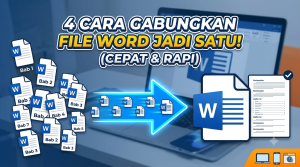
Pernahkah Anda merasa pusing saat harus merapikan puluhan dokumen tugas atau bab skripsi yang terpisah-pisah? Saat mengerjakan proyek besar atau tugas kelompok, kita sering kali menyimpan dokumen dalam file yang berbeda-beda.
Masalah biasanya muncul saat tenggat waktu pengumpulan semakin dekat. Anda harus segera menyatukan seluruh dokumen tersebut menjadi satu file yang utuh. Banyak orang masih menggunakan cara manual dengan melakukan copy-paste satu per satu. Sayangnya, cara ini sering kali membuat format tulisan, margin, dan nomor halaman menjadi berantakan.
Padahal, ada cara menggabungkan file Word yang jauh lebih praktis, cepat, dan otomatis. Anda bahkan bisa menyatukan belasan dokumen hanya dalam hitungan detik.
Sebagai panduan lengkap Anda, artikel ini akan membahas tuntas berbagai metode menggabungkan dokumen Word. Mulai dari menggunakan fitur bawaan Microsoft Word, alat online, hingga cara praktis melalui smartphone Anda. Mari kita pelajari langkah-langkahnya!
Mengapa Mengetahui Cara Menggabungkan Dokumen Word Itu Penting?
Sebelum masuk ke teknis, penting untuk memahami mengapa keahlian sederhana ini sangat berdampak pada produktivitas Anda. Menyusun dokumen yang panjang seperti buku, laporan tahunan, atau tesis membutuhkan manajemen file yang baik.
Pertama, memisahkan file saat proses penulisan membuat kinerja laptop lebih ringan. Microsoft Word sering kali menjadi lambat jika harus memuat ratusan halaman beserta gambar beresolusi tinggi sekaligus. Namun, pada tahap akhir, Anda tetap harus tahu cara menyatukan file Word tersebut untuk keperluan pencetakan atau pengiriman email.
Kedua, menggabungkan dokumen secara terpusat mencegah kesalahan pengiriman file. Bayangkan jika Anda harus mengirim “Bab 1”, “Bab 2”, dan “Bab 3” secara terpisah kepada atasan atau dosen pembimbing. Risiko ada file yang terlewat atau tertukar versinya akan sangat besar. Dengan satu dokumen yang terintegrasi, proses evaluasi tulisan menjadi jauh lebih mudah.
Persiapan Sebelum Menggabungkan File Word
Agar proses penggabungan berjalan mulus tanpa merusak tata letak (layout), ada beberapa hal yang harus Anda perhatikan. Persiapan ini sangat krusial, terutama jika dokumen tersebut dikerjakan oleh orang yang berbeda-beda.
Berikut adalah daftar pengecekan yang perlu Anda lakukan:
-
Samakan Ukuran Kertas (Page Size): Pastikan semua file menggunakan ukuran kertas yang sama, misalnya A4 atau Letter. Perbedaan ukuran kertas akan membuat format melompat saat disatukan.
-
Periksa Margin Dokumen: Cek kembali batas tepi (margin) atas, bawah, kiri, dan kanan. Margin yang seragam memastikan teks tidak bergeser dari posisinya semula.
-
Gunakan Fitur Styles: Jika memungkinkan, pastikan Anda menggunakan fitur Styles (Heading 1, Heading 2, Normal) secara konsisten. Hal ini akan sangat memudahkan Anda saat ingin membuat Daftar Isi otomatis nantinya.
-
Buat Salinan (Backup): Selalu biasakan membuat folder backup berisi file-file asli Anda. Jika terjadi kesalahan fatal saat proses merge Word, Anda tidak akan kehilangan data penting.
Setelah semua persiapan di atas selesai, Anda siap untuk mengeksekusi penggabungan dokumen dengan aman.
4 Cara Menggabungkan File Word Menjadi Satu (Praktis & Cepat)
Ada banyak metode yang bisa Anda pilih sesuai dengan perangkat yang sedang digunakan dan kondisi dokumen. Berikut adalah panduan langkah demi langkah dari setiap metode yang tersedia.
1. Menggunakan Fitur “Text from File” di Microsoft Word (Paling Direkomendasikan)
Ini adalah cara paling profesional dan minim risiko. Microsoft Word sebenarnya sudah menyediakan fitur khusus bernama Object yang memungkinkan Anda menyisipkan seluruh isi dokumen lain secara instan.
Cara ini sangat direkomendasikan karena sistem akan secara otomatis membaca dan memindahkan isi file tanpa Anda harus membuka file tersebut satu per satu.
Langkah-langkah untuk Pengguna Windows:
-
Buka dokumen Word utama Anda (misalnya file “Cover & Daftar Isi”).
-
Letakkan kursor berkedip di bagian paling bawah halaman, tepat di mana Anda ingin teks baru muncul.
-
Agar rapi, tekan Ctrl + Enter untuk membuat halaman baru (Page Break).
-
Arahkan pandangan ke menu Ribbon di bagian atas, lalu klik tab Insert.
-
Cari grup menu bernama Text (biasanya berada di sebelah kanan), lalu klik tanda panah kecil di sebelah ikon Object.
-
Pilih opsi Text from File….
-
Jendela file explorer akan terbuka. Cari dan blok semua file Word yang ingin Anda gabungkan.
-
Klik tombol Insert dan tunggu beberapa detik.
Sistem Word akan secara otomatis menyedot seluruh teks dari dokumen yang Anda pilih dan menggabungkannya ke dalam dokumen utama Anda. Jika Anda memilih beberapa file sekaligus, Word akan mengurutkannya berdasarkan nama file secara alfabetis.
Langkah-langkah untuk Pengguna Mac:
Bagi Anda pengguna MacBook atau perangkat macOS, langkahnya sedikit berbeda namun pada intinya sama.
-
Buka dokumen Word Anda di Mac.
-
Letakkan kursor di area yang Anda inginkan.
-
Klik menu Insert di bagian atas layar.
-
Pilih opsi Text > klik Object > lalu pilih Text from File.
-
Pilih dokumen yang ingin digabungkan, lalu klik Insert.
2. Menggunakan Metode Copy-Paste (Tradisional namun Efektif)
Meskipun terdengar sangat dasar, cara ini tetap relevan jika Anda hanya ingin menggabungkan satu atau dua paragraf pendek, bukan keseluruhan dokumen. Kunci dari metode ini adalah memanfaatkan opsi Paste Options agar format tulisan tidak berantakan.
Berikut adalah trik melakukan copy-paste tingkat lanjut:
-
Buka file Word sumber (file yang teksnya ingin diambil).
-
Tekan Ctrl + A untuk memblok seluruh isi dokumen, lalu tekan Ctrl + C untuk menyalin.
-
Buka file Word utama Anda.
-
Letakkan kursor di posisi yang diinginkan.
-
Jangan langsung tekan Ctrl + V! Klik kanan pada mouse Anda dan perhatikan bagian Paste Options.
-
Pilih Keep Source Formatting (K) jika Anda ingin mempertahankan gaya tulisan dari file asal.
-
Atau, pilih Merge Formatting (M) jika Anda ingin tulisan yang di-paste mengikuti gaya (font dan ukuran) dari file utama.
3. Cara Menggabungkan File Word Secara Online (Tanpa Aplikasi)
Bagaimana jika laptop Anda sedang bermasalah atau Anda menggunakan komputer publik yang tidak memiliki lisensi Microsoft Office? Anda tetap bisa menyatukan file Word menggunakan bantuan situs penggabung online.
Situs seperti ASPOSE, GroupDocs, atau file merger lainnya menyediakan layanan ini secara gratis. Berikut cara penggunaannya:
-
Buka browser Anda (Chrome, Safari, atau Firefox).
-
Ketik di pencarian Google: “Merge Word ASPOSE” atau kunjungi situs aspose.app/words/merger.
-
Klik area unggah file atau drag-and-drop file Word yang ingin Anda gabungkan.
-
Atur urutan file dengan menggeser kotak nama file ke atas atau ke bawah.
-
Pastikan format output atau hasil akhirnya disetel ke DOCX.
-
Klik tombol Merge atau Gabungkan.
-
Tunggu proses upload dan konversi selesai, lalu klik Download untuk menyimpan hasilnya.
Catatan penting: Pastikan dokumen yang Anda unggah secara online tidak mengandung data yang sangat rahasia (seperti nomor rekening atau dokumen legal perusahaan) untuk meminimalisir risiko keamanan siber.
4. Cara Menyatukan File Word Melalui HP (Android & iOS)
Terkadang kita dituntut untuk bekerja cepat saat sedang berada di jalan. Anda bisa melakukan insert text dari file lain langsung melalui smartphone menggunakan aplikasi pendukung seperti WPS Office.
Langkah-langkah gabung file Word di HP:
-
Download dan instal aplikasi WPS Office di Google Play Store atau App Store.
-
Buka aplikasi dan cari fitur alat (Tools), lalu pilih opsi Merge Documents.
-
Sistem akan meminta Anda memilih file-file yang ingin digabungkan dari penyimpanan memori HP Anda.
-
Pilih dokumen sesuai urutan yang Anda inginkan (misalnya pilih Bab 1 dulu, lalu Bab 2).
-
Konfirmasi penggabungan, dan WPS Office akan memprosesnya dalam beberapa detik.
-
Simpan file baru tersebut dan Anda bisa langsung membagikannya via WhatsApp atau Email.
Tips Ampuh Agar Format Dokumen Tidak Berantakan Setelah Digabung
Keluhan terbesar saat melakukan penggabungan dokumen adalah tata letak yang tiba-tiba bergeser. Nomor halaman menjadi kacau, atau tabel terpotong.
Sebagai best practice, terapkan tips ahli berikut ini agar dokumen akhir Anda terlihat profesional dan rapi:
Gunakan Section Breaks, Bukan Sekadar Enter Berulang
Banyak orang menekan tombol Enter berkali-kali untuk pindah ke halaman baru. Ini adalah kesalahan besar! Saat file digabung, teks akan bergeser tidak karuan. Gunakan Page Break (Ctrl + Enter) untuk pindah halaman biasa, atau Section Break (Layout > Breaks > Next Page) jika halaman berikutnya memiliki format berbeda (misalnya dari orientasi Portrait ke Landscape).
Perbarui Daftar Isi (Update Table of Contents)
Jika dokumen-dokumen yang Anda gabungkan memiliki Heading, daftar isi otomatis Anda pasti belum membaca halaman teks yang baru masuk. Klik area Daftar Isi Anda, klik tulisan Update Table, lalu pilih Update entire table. Daftar isi Anda akan langsung sinkron dengan dokumen gabungan yang baru.
Periksa Ulang Penomoran Halaman (Page Numbers)
Sering kali, bab baru yang digabungkan akan mengulang nomor halamannya dari angka 1. Untuk mengatasinya, klik ganda (double-click) pada area Footer di halaman yang salah. Masuk ke menu Page Number > Format Page Numbers, lalu pilih opsi Continue from previous section. Nomor halaman akan langsung berlanjut secara otomatis.
Mengatasi Masalah Umum (Troubleshooting)
Meskipun Anda sudah mengikuti langkah demi langkah dengan benar, kadang kala sistem mengalami glitch atau error kecil. Berikut adalah solusi cepat untuk dua masalah yang paling sering terjadi.
1. Font Tiba-tiba Berubah Menjadi Calibri atau Times New Roman Hal ini terjadi karena Normal Style pada dokumen utama berbeda dengan dokumen sumber. Cara memperbaikinya: Blok semua teks (Ctrl + A), buka menu Home, lalu pilih font dan ukuran teks yang Anda sepakati dari awal.
2. Gambar Hilang Setelah File Digabungkan Jika Anda menggunakan metode “Text from File” dan mendapati ada gambar yang hilang, biasanya hal ini disebabkan oleh format Wrap Text pada gambar di file asli. Buka file asli Anda, klik gambar tersebut, ubah Wrap Text menjadi In Line with Text, simpan, lalu ulangi proses penggabungan di file utama.
FAQ (Pertanyaan yang Sering Diajukan)
Berikut adalah beberapa pertanyaan yang paling sering dicari pengguna terkait cara menggabungkan dokumen Word.
1. Apakah format tulisan dijamin tidak berubah saat digabungkan? Jika Anda menggunakan fitur Text from File dan telah menyamakan ukuran kertas serta margin sejak awal, format tulisan 99% akan aman. Namun, Anda tetap perlu mengecek ulang pergantian halaman dan tata letak gambar.
2. Berapa batas maksimal file yang bisa digabung sekaligus di MS Word? Microsoft Word tidak memiliki batasan jumlah file yang kaku, melainkan dibatasi oleh ukuran file keseluruhan. Umumnya, menggabungkan 15 hingga 20 file dokumen berisi teks biasa bisa dilakukan dengan sangat lancar dan cepat.
3. Bisakah saya menggabungkan file Word versi lama (.doc) dengan versi baru (.docx)? Sangat bisa. Word versi terbaru (2016, 2019, 2021, atau Office 365) mampu membaca format .doc. Namun, disarankan untuk mengonversi semuanya menjadi .docx terlebih dahulu agar terhindar dari Compatibility Mode yang membatasi beberapa fitur layout.
4. Mengapa tabel saya menjadi terpotong setelah file disatukan? Tabel sering terpotong jika margin dokumen utama lebih sempit daripada dokumen asal. Anda bisa memperbaikinya dengan klik kanan pada tabel, pilih AutoFit, lalu klik AutoFit to Window.
5. Apakah aman menggabungkan file Word rahasia secara online? Situs web penggabung file terpercaya umumnya menghapus file Anda dari server mereka dalam waktu 1-2 jam. Namun, untuk dokumen legal, kontrak kerja, atau data medis, kami sangat merekomendasikan Anda untuk menggunakan fitur offline (Text from File) demi jaminan keamanan 100%.
6. Bagaimana cara menyatukan file PDF dan Word? Anda tidak bisa langsung menggabungkannya. Anda harus membuka file PDF tersebut melalui Microsoft Word terlebih dahulu (Word akan mengonversinya menjadi dokumen teks). Setelah berubah menjadi format Word, barulah Anda bisa menggabungkannya menggunakan metode Text from File.
Kesimpulan
Mengetahui cara menggabungkan file Word merupakan salah satu keterampilan dasar komputer yang wajib dikuasai oleh mahasiswa, pekerja kantoran, maupun penulis profesional. Menggunakan fitur manual (copy-paste) mungkin bisa dilakukan untuk dokumen singkat, tetapi sangat tidak disarankan untuk dokumen tebal seperti skripsi atau laporan tahunan.
Cara terbaik, tercepat, dan teraman adalah menggunakan fitur Insert > Object > Text from File bawaan Microsoft Word. Metode ini memastikan setiap kata, gambar, dan paragraf dari file sumber ditarik dengan rapi ke dalam dokumen utama Anda. Jangan lupa untuk selalu melakukan persiapan dengan menyamakan margin dan menggunakan Page Break agar hasil akhirnya sempurna.
Kini, Anda tidak perlu lagi pusing melihat puluhan file Word yang berceceran di laptop. Terapkan panduan di atas dan tingkatkan efisiensi waktu kerja Anda secara signifikan!
Bagaimana pengalaman Anda? Apakah Anda punya trik lain atau pernah mengalami kendala unik saat mencoba menyatukan dokumen Word? Jangan ragu untuk membagikan pengalaman dan pertanyaan Anda pada kolom komentar di bawah ini! Bagikan juga artikel ini ke rekan kerja atau grup tugas Anda agar mereka ikut merasakan kemudahan ini