Pernahkah Anda merasa kesulitan merapikan paragraf, tabel, atau gambar saat membuat dokumen penting? Sering kali, teks tampak berantakan dan jarak antarbaris tidak presisi. Solusi terbaik untuk masalah ini sebenarnya sudah disediakan oleh Microsoft Word, yaitu fitur Ruler (penggaris).
Banyak pengguna pemula mengandalkan tombol spasi atau Tab berkali-kali untuk menyejajarkan teks. Padahal, cara ini tidak efektif dan sering membuat format dokumen berantakan ketika dibuka di komputer lain. Dengan mengaktifkan fitur penggaris, Anda memegang kendali penuh atas tata letak dokumen secara profesional.
Jika Anda kebingungan mencari letak fitur ini, jangan khawatir. Artikel ini akan membahas tuntas cara menampilkan ruler di Word untuk semua versi, lengkap dengan panduan penggunaannya untuk mempercepat pekerjaan Anda.
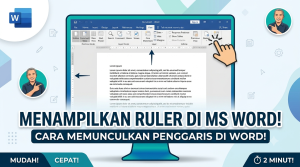
Apa Itu Ruler pada Microsoft Word?
Ruler atau penggaris adalah fitur visual berbentuk pita ukur yang terletak di bagian atas (horizontal) dan sisi kiri (vertikal) lembar kerja Microsoft Word. Sesuai namanya, antarmuka ini berfungsi sebagai alat ukur dan pemandu tata letak.
Secara default, Microsoft Word versi terbaru biasanya menyembunyikan fitur ini untuk memberikan tampilan layar yang lebih bersih dan luas. Namun, bagi Anda yang sering menulis karya ilmiah, skripsi, atau proposal bisnis, kehadiran ruler adalah hal yang wajib.
Hanya dengan melihat penggaris ini, Anda bisa mengetahui persis batas margin dokumen, letak indentasi paragraf, dan titik tab stop tanpa harus repot membuka banyak menu pengaturan.
Fungsi Utama Mengaktifkan Ruler di Word
Sebelum kita membahas cara mengaktifkan ruler di Word, penting untuk memahami mengapa alat ini sangat krusial. Memahami fungsinya akan mengubah cara Anda mengelola format dokumen selamanya.
Berikut adalah beberapa fungsi utama penggaris di Microsoft Word:
-
Mengatur Batas Margin: Anda dapat menggeser batas margin atas, bawah, kanan, dan kiri langsung dari area penggaris tanpa harus membuka menu Page Setup.
-
Membuat Indentasi Paragraf yang Rapi: Ruler memungkinkan Anda membuat baris pertama paragraf menjorok ke dalam (first line indent) dengan presisi hitungan milimeter.
-
Menyejajarkan Objek: Membantu menempatkan gambar, tabel, dan grafik tepat di tengah atau sejajar dengan teks tertentu.
-
Mengelola Tab Stop: Sangat berguna saat Anda membuat daftar isi manual atau formulir yang membutuhkan titik dua (:) sejajar sempurna.
Cara Menampilkan Ruler di Word (Semua Versi)
Microsoft Word secara konsisten mempertahankan letak pengaturan ruler di tempat yang sama selama lebih dari satu dekade. Berikut adalah langkah-langkah praktis cara memunculkan penggaris di Word sesuai dengan versi yang Anda gunakan.
1. Cara Menampilkan Ruler di Word 365, 2021, dan 2019
Untuk Anda yang menggunakan versi Microsoft Office modern, proses ini sangatlah cepat. Berikut langkah-langkahnya:
-
Buka dokumen Microsoft Word Anda.
-
Arahkan kursor ke menu View (Tampilan) yang berada di bagian atas ribbon.
-
Pada grup menu Show (Tampilkan), cari opsi bertuliskan Ruler.
-
Centang kotak kecil di samping tulisan Ruler.
-
Secara otomatis, penggaris horizontal dan vertikal akan muncul di lembar kerja Anda.
2. Cara Menampilkan Ruler di Word 2016 dan 2013
Pengguna Word 2016 dan 2013 juga memiliki langkah yang hampir identik dengan versi terbarunya:
-
Klik tab View pada deretan menu di atas dokumen.
-
Temukan bagian Show.
-
Beri tanda centang pada kolom Ruler.
-
Jika Anda ingin menyembunyikannya kembali agar layar lebih lebar untuk membaca, cukup hilangkan tanda centang tersebut.
3. Cara Mengaktifkan Ruler di Word untuk Mac
Bagi Anda pengguna ekosistem Apple, antarmuka Microsoft Word di macOS sedikit berbeda tetapi tetap intuitif:
-
Buka aplikasi Word di perangkat Mac Anda.
-
Pada bilah menu macOS di bagian paling atas layar, klik View.
-
Pilih opsi Ruler untuk memunculkan penggaris.
-
Alternatifnya, Anda bisa pergi ke tab View di dalam aplikasi Word itu sendiri, lalu centang kotak Ruler.
Cara Mengubah Satuan Ruler di Word (Inci ke Centimeter)
Satu masalah umum yang sering dihadapi pengguna di Indonesia adalah satuan penggaris yang menggunakan Inci (Inches). Karena standar ukuran kertas dan panduan akademik di Indonesia menggunakan Centimeter (cm), mengubah satuan ini sangatlah penting.
Berikut panduan mengubah satuan ruler agar lebih mudah digunakan:
-
Klik menu File di pojok kiri atas, lalu pilih Options di bagian paling bawah.
-
Pada jendela Word Options yang terbuka, klik menu Advanced di panel sebelah kiri.
-
Gulir ke bawah hingga Anda menemukan bagian Display.
-
Cari opsi “Show measurements in units of:”.
-
Klik menu dropdown dan ubah dari Inches menjadi Centimeters atau Millimeters.
-
Klik OK. Sekarang penggaris Anda sudah menggunakan satuan sentimeter yang jauh lebih familier.
Panduan Mengatur Margin dan Paragraf dengan Ruler
Setelah mengetahui cara menampilkan ruler di Word, Anda perlu tahu cara memanfaatkannya. Penggaris horizontal di bagian atas memiliki ikon-ikon kecil berupa segitiga dan kotak yang memiliki fungsi spesifik.
Memahami Ikon Indentasi pada Ruler
Pada sisi sebelah kiri penggaris horizontal, Anda akan melihat tiga bentuk geometri kecil yang menyatu. Masing-masing memiliki fungsi berbeda untuk mengatur tata letak paragraf:
-
First Line Indent (Segitiga menghadap ke bawah): Berfungsi mengatur baris pertama pada sebuah paragraf agar menjorok ke dalam. Anda cukup memblok paragraf, klik, dan geser segitiga atas ini ke kanan.
-
Hanging Indent (Segitiga menghadap ke atas): Berfungsi mengatur baris kedua dan seterusnya dalam satu paragraf agar menjorok ke dalam, sementara baris pertama tetap di posisinya. Ini sangat berguna untuk menulis Daftar Pustaka.
-
Left Indent (Kotak persegi di bagian bawah): Jika Anda menarik kotak ini, maka seluruh baris dalam paragraf tersebut akan ikut bergeser ke kanan atau ke kiri secara bersamaan.
-
Right Indent (Segitiga di sisi kanan penggaris): Berfungsi mengatur jarak batas teks bagian kanan sebelum teks tersebut berpindah ke baris baru di bawahnya.
Mengatur Tab Stop untuk Titik Dua yang Sejajar
Mengatur tab stop dengan ruler adalah rahasia membuat formulir yang rapi. Di pojok kiri atas (pertemuan antara ruler vertikal dan horizontal), terdapat ikon berbentuk huruf “L”.
-
Pastikan ikon tersebut berbentuk huruf “L” (Left Tab).
-
Klik satu kali pada angka di bagian penggaris atas tempat Anda ingin meletakkan titik dua (:). Akan muncul tanda “L” kecil di sana.
-
Ketik kata (misalnya: “Nama”), lalu tekan tombol Tab pada keyboard.
-
Kursor akan melompat tepat ke tanda “L” yang Anda buat. Ketik titik dua (:). Hasilnya akan sejajar sempurna dari atas ke bawah.
Solusi: Mengapa Ruler Tidak Muncul di Word?
Terkadang, meskipun Anda sudah mencentang opsi Ruler, fitur ini tetap tidak terlihat sepenuhnya. Jika Anda mengalami masalah ruler tidak muncul di Word, periksa beberapa pengaturan berikut ini.
1. Periksa Mode Tampilan (View Layout)
Penggaris vertikal di sisi kiri layar hanya akan muncul jika Anda berada pada mode Print Layout. Jika Anda menggunakan mode Web Layout atau Read Mode, Word akan menyembunyikan elemen pengukuran fisik ini.
-
Solusi: Pergi ke tab View, lalu pastikan Anda memilih opsi Print Layout.
2. Ruler Vertikal Dinonaktifkan di Pengaturan
Jika penggaris horizontal (atas) muncul, tetapi penggaris vertikal (kiri) hilang meski berada di Print Layout, berarti pengaturannya tersembunyi secara mendalam.
-
Solusi: Buka File > Options > Advanced. Gulir ke bagian Display. Pastikan kotak bertuliskan “Show vertical ruler in Print Layout view” sudah tercentang, lalu klik OK.
3. Ruang Putih (White Space) Disembunyikan
Terkadang batas margin atas dan bawah pada ruler vertikal tidak terlihat karena Anda menyembunyikan white space atau area kosong pada halaman.
-
Solusi: Arahkan kursor Anda ke garis batas antara halaman atas dan bawah dokumen hingga kursor berubah bentuk menjadi panah ganda. Klik dua kali dengan cepat untuk memunculkan kembali white space beserta batas ruler vertikalnya.
FAQ (Pertanyaan yang Sering Diajukan)
1. Apakah memunculkan ruler akan memengaruhi hasil print dokumen? Tidak. Ruler hanyalah alat bantu visual yang ada di layar monitor Anda. Garis dan angka pada ruler tidak akan tercetak saat dokumen di-print.
2. Kenapa satuan penggaris Word saya aneh dan tidak genap? Kemungkinan besar satuan yang Anda gunakan adalah Inci. Anda bisa mengubahnya ke Sentimeter (cm) melalui menu File > Options > Advanced > Display agar lebih mudah dihitung.
3. Apakah saya bisa mematikan ruler jika tidak dibutuhkan? Tentu saja. Anda cukup kembali ke menu View, lalu hilangkan tanda centang pada kotak Ruler. Ruang layar Anda akan kembali luas.
4. Bisakah saya menggunakan ruler di Excel atau PowerPoint? Ya, PowerPoint memiliki fitur Ruler yang cara aktivasinya sama persis dengan Word (lewat tab View). Namun di Excel, Ruler hanya bisa diaktifkan jika Anda mengubah tampilan halaman menjadi Page Layout view.
5. Mengapa First Line Indent saya tidak bisa digeser? Biasanya ini terjadi karena Anda salah mengklik atau menahan kotak Left Indent yang berada di posisi paling bawah, bukan segitiga First Line Indent yang berada di bagian paling atas. Pastikan ujung panah kursor mouse Anda tepat menunjuk segitiga bagian atas.
6. Apakah cara ini berlaku untuk Word versi bajakan? Fitur Ruler adalah fungsi dasar dari setiap Microsoft Word, baik itu lisensi resmi, versi gratis (Word Online), maupun perangkat lunak bajakan. Langkah untuk menampilkannya tetap sama. Namun, kami sangat menyarankan untuk menggunakan perangkat lunak orisinal demi keamanan data Anda.
Kesimpulan
Mengetahui cara menampilkan ruler di Word mungkin terdengar seperti hal sepele, namun dampaknya terhadap efisiensi dan kualitas dokumen Anda sangatlah besar. Ruler adalah alat fundamental yang membedakan pengetikan amatir dengan penyusunan dokumen profesional.
Mulai dari mengatur margin halaman, merapikan indentasi paragraf, hingga meluruskan baris teks menggunakan tab stop, semuanya menjadi lebih praktis dengan bantuan penggaris virtual ini. Jangan lupa juga untuk selalu mengatur satuan ukurannya menjadi sentimeter (cm) agar Anda bisa menakar jarak sesuai standar format dokumen di Indonesia.
Apakah Anda masih mengalami kesulitan merapikan dokumen setelah mengaktifkan fitur ini? Teruslah berlatih mengeksplorasi ikon indentasi di penggaris Word Anda.
Jika panduan ini membantu Anda menyelesaikan masalah pemformatan, bagikan artikel ini kepada teman kerja atau mahasiswa lain yang sedang kesulitan merapikan skripsi atau laporannya. Selamat mencoba dan berkreasi dengan dokumen yang lebih rapi!



