Pernahkah Anda menyisipkan gambar ke dalam dokumen Microsoft Word, lalu menyadari bahwa gambar tersebut terlalu mencolok sehingga teks di depannya sulit terbaca? Masalah ini sangat sering terjadi saat kita membuat desain proposal, sertifikat, atau sekadar menambahkan logo sebagai latar belakang. Solusi terbaiknya adalah dengan menurunkan tingkat kepekatan (opacity) gambar tersebut.
Banyak pengguna masih bingung mencari letak fitur untuk mengatur tingkat transparansi. Faktanya, Microsoft menyediakan beberapa metode berbeda tergantung pada versi Word yang Anda gunakan. Mulai dari fitur slider transparansi bawaan, trik menggunakan bentuk (shape), hingga fitur penghapus latar belakang.
Artikel ini akan memandu Anda secara tuntas mengenai cara membuat gambar transparan di Word. Kami menyajikan langkah-langkah praktis, trik rahasia untuk versi Word lama, serta solusi masalah yang sering muncul saat mendesain dokumen.
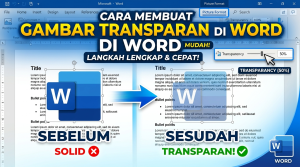
Mengapa Membutuhkan Gambar Transparan di Microsoft Word?
Sebelum masuk ke teknis, penting untuk memahami kapan Anda benar-benar membutuhkan gambar yang tembus pandang. Mengatur transparansi tidak hanya sekadar membuat dokumen terlihat lebih estetis, tetapi juga meningkatkan keterbacaan.
Berikut adalah beberapa alasan utama mengapa fitur gambar transparan sangat berguna:
-
Membuat Watermark Kustom: Anda bisa meletakkan logo perusahaan di tengah halaman dengan warna pudar (washout) agar dokumen tidak mudah diduplikasi.
-
Desain Latar Belakang (Background): Menggunakan foto pemandangan atau tekstur sebagai background halaman tanpa mengganggu teks utama.
-
Efek Tumpang Tindih (Overlapping): Mendesain brosur atau buletin di dalam Word sering kali membutuhkan dua gambar yang saling menumpuk secara harmonis.
-
Keterbacaan Teks (Readability): Menurunkan opacity gambar memastikan kontras yang baik antara huruf dan latar belakang.
Memahami fungsi ini akan membantu Anda menentukan metode mana yang paling tepat untuk digunakan sesuai dengan kebutuhan desain Anda.
Cara Membuat Gambar Transparan di Word (Versi 365, 2021, dan 2019)
Jika Anda menggunakan Microsoft Word versi terbaru (Office 365, Word 2021, atau Word 2019), Anda sangat beruntung. Microsoft telah menanamkan fitur Transparency secara langsung. Fitur ini sangat intuitif dan bekerja mirip dengan aplikasi desain grafis profesional.
Berikut adalah panduan langkah demi langkah menggunakan fitur bawaan ini:
Langkah-Langkah Menggunakan Fitur Transparency
-
Buka Dokumen dan Masukkan Gambar Buka dokumen Microsoft Word Anda. Klik tab Insert di pita menu atas, lalu pilih Pictures. Pilih gambar yang ingin Anda masukkan dari komputer Anda.
-
Pilih Gambar Tersebut Klik kiri satu kali pada gambar yang sudah masuk ke lembar kerja. Perhatikan bagian atas menu Word Anda; sebuah tab baru bernama Picture Format (atau Format) akan muncul.
-
Akses Menu Transparency Klik tab Picture Format tersebut. Pada grup menu Adjust yang biasanya terletak di sisi paling kiri, cari dan klik ikon Transparency.
-
Pilih Tingkat Transparansi Sebuah galeri kecil akan muncul (drop-down) menampilkan berbagai opsi tingkat gambar tembus pandang. Anda bisa mengarahkan kursor (hover) ke setiap pilihan untuk melihat pratinjau langsung pada dokumen Anda.
-
Pengaturan Kustom (Opsional) Jika preset yang tersedia kurang pas, klik Picture Transparency Options di bagian paling bawah menu drop-down. Jendela Format Picture akan terbuka di sebelah kanan. Anda bisa menggeser slider Transparency secara manual dari 0% hingga 100% untuk mendapatkan tingkat opacity gambar Word yang paling akurat.
Tips Pro: Untuk memastikan teks bisa berada di depan gambar transparan Anda, klik ikon Layout Options (muncul di sudut kanan atas gambar saat diklik), lalu pilih Behind Text.
Trik Membuat Gambar Transparan di Word Versi Lama (2016, 2013, 2010)
Pengguna Microsoft Word 2016 dan versi sebelumnya mungkin kebingungan karena tidak menemukan tombol Transparency pada tab Picture Format. Jangan khawatir, Anda tetap bisa mengatur opacity dengan menggunakan trik Shape Fill.
Trik ini memanipulasi fitur pengisian warna pada bangun ruang (shape) dengan menggantinya menggunakan gambar. Berikut adalah caranya:
Menggunakan Fitur Insert Shape dan Picture Fill
-
Buat Shape Baru Pergi ke tab Insert, klik Shapes, dan pilih bentuk Rectangle (Persegi Panjang). Gambar persegi panjang tersebut di lembar kerja Anda sesuai dengan ukuran gambar yang Anda inginkan.
-
Isi Shape dengan Gambar Klik kanan pada kotak yang baru saja Anda buat, lalu pilih Format Shape. Panel pengaturan akan muncul di sebelah kanan layar Anda.
-
Pilih Picture or Texture Fill Pada menu Format Shape, buka bagian Fill yang berlambang ember cat. Pilih opsi Picture or texture fill. Klik tombol Insert pada bagian Picture source, lalu pilih gambar dari komputer Anda.
-
Hilangkan Garis Tepi (Outline) Agar gambar terlihat alami, hilangkan garis pinggir bentuk. Pergi ke tab Shape Format, klik Shape Outline, dan pilih No Outline.
-
Atur Slider Transparansi Kembali ke panel Format Shape di sebelah kanan (di bawah menu Fill tempat Anda memasukkan gambar tadi). Anda akan melihat slider Transparency. Geser slider ini ke kanan untuk memudarkan gambar sesuai keinginan Anda.
Metode ini sangat andal dan memberikan hasil yang sama persis dengan fitur bawaan pada Word versi terbaru.
Cara Menghilangkan Background Gambar Menjadi Transparan
Kadang kala, search intent atau tujuan pengguna mencari cara membuat gambar transparan di Word adalah untuk menghapus latar belakang foto. Misalnya, Anda memiliki foto logo berlatar putih dan ingin membuat latar tersebut tembus pandang agar menyatu dengan dokumen.
Word memiliki fitur Remove Background dan Set Transparent Color yang bisa Anda manfaatkan untuk kebutuhan ini.
Menggunakan Fitur Set Transparent Color (Untuk Latar Solid)
Metode ini sangat cocok jika latar belakang gambar Anda hanya terdiri dari satu warna solid (misalnya putih bersih atau hitam pekat).
-
Klik gambar yang ingin Anda edit.
-
Masuk ke tab Picture Format.
-
Pada grup menu Adjust, klik Color.
-
Scroll ke bawah pada menu drop-down, lalu klik Set Transparent Color.
-
Kursor Anda akan berubah bentuk menjadi seperti pena kecil. Klik tepat pada warna latar belakang gambar yang ingin Anda hilangkan.
-
Secara otomatis, warna latar tersebut akan hilang dan menjadi transparan.
Langkah Cepat Hapus Latar Belakang Foto (Remove Background)
Jika foto Anda memiliki latar belakang yang lebih kompleks, gunakan fitur hapus latar belakang:
-
Pilih gambar pada dokumen Word Anda.
-
Klik tab Picture Format, lalu pilih Remove Background di ujung kiri.
-
Word akan secara otomatis menyeleksi latar belakang dengan warna magenta (ungu terang). Bagian berwarna ungu inilah yang akan dihapus.
-
Gunakan tombol Mark Areas to Keep (tandai dengan klik dan seret) untuk menyelamatkan bagian gambar yang terpotong.
-
Gunakan tombol Mark Areas to Remove untuk menandai sisa latar belakang yang belum terseleksi.
-
Jika sudah rapi, klik Keep Changes. Latar belakang gambar Anda kini sudah 100% transparan.
Cara Menjadikan Gambar Sebagai Watermark di Belakang Teks
Jika tujuan utama Anda adalah menempatkan logo perusahaan di setiap halaman dokumen dengan warna yang pudar, menggunakan metode Watermark jauh lebih efisien daripada menyisipkan gambar satu per satu.
Metode ini memastikan gambar tembus pandang Microsoft Word Anda terkunci di latar belakang dan tidak bergeser saat Anda mengetik teks.
Menggunakan Fitur Watermark Kustom
-
Akses Menu Design Buka dokumen Anda dan klik tab Design pada pita menu atas.
-
Pilih Watermark Di sisi kanan pita, temukan dan klik opsi Watermark. Pilih opsi Custom Watermark di bagian paling bawah menu drop-down.
-
Atur Picture Watermark Pada kotak dialog yang muncul, pilih opsi Picture watermark. Klik tombol Select Picture untuk mencari dan memilih gambar logo atau foto dari komputer Anda.
-
Aktifkan Fitur Washout Pastikan kotak centang Washout aktif (dicentang). Fitur Washout inilah yang berfungsi menurunkan tingkat warna dan memberikan efek transparan secara otomatis.
-
Terapkan Watermark Anda juga bisa mengatur skala (Scale) gambar jika ukurannya terlalu besar atau kecil. Klik Apply untuk melihat pratinjaunya, lalu klik OK jika sudah sesuai.
Gambar kini akan muncul secara otomatis di setiap halaman baru yang Anda buat dengan efek transparansi yang elegan.
Tips Desain: Memaksimalkan Penggunaan Opacity Gambar Word
Membuat gambar transparan hanyalah langkah awal. Untuk menghasilkan dokumen dengan tampilan profesional, tata letak dan interaksi antara gambar dengan elemen lain harus diatur dengan baik.
Berikut adalah beberapa tips ahli dalam mendesain dokumen menggunakan gambar ber-opacity rendah:
-
Perhatikan Kontras Teks: Jika gambar latar belakang Anda cenderung gelap, gunakan warna font putih atau kuning terang. Meskipun gambar sudah ditransparansikan, kontras warna tetap menjadi kunci keterbacaan yang baik.
-
Gunakan Fitur Soft Edges: Untuk membuat gambar menyatu lebih halus dengan halaman putih Word, gunakan efek tepi lembut. Klik tab Picture Format > Picture Effects > Soft Edges, lalu pilih ukuran poin yang diinginkan.
-
Compress Picture: Menambahkan banyak gambar beresolusi tinggi (lalu memanipulasinya dengan fitur transparansi) bisa membuat ukuran file Word membengkak. Selalu gunakan fitur Compress Pictures di tab Picture Format sebelum menyimpan dokumen.
-
Manfaatkan Layering (Wrap Text): Jangan ragu bermain dengan opsi Wrap Text. Gunakan In Front of Text untuk stiker transparan, dan Behind Text untuk latar belakang utama.
Kesalahan Umum Saat Mengatur Transparansi Gambar (Troubleshooting)
Terkadang, hasil modifikasi gambar tidak berjalan sesuai harapan. Berikut adalah beberapa masalah umum yang sering dihadapi pengguna dan cara mengatasinya:
-
Fitur Transparency Tidak Bisa Diklik (Abu-abu): Hal ini biasanya terjadi jika file dokumen disimpan dalam format kompatibilitas lama (misalnya
.docalih-alih.docx). Simpan ulang file Anda (Save As) menjadi format.docxterbaru agar fitur Word modern menyala kembali. -
Gambar Pecah Setelah Dibuat Transparan: Ini terjadi karena gambar asal memiliki resolusi terlalu rendah. Saat opacity diturunkan, piksel yang buram akan makin terlihat. Selalu gunakan gambar beresolusi minimal HD (720p) sebelum melakukan editing di Word.
-
Tepi Gambar (Border) Tidak Ikut Transparan: Pada metode Shape Fill di Word versi lama, pengguna sering lupa mematikan garis tepi. Pastikan Anda sudah mengatur Shape Outline ke No Outline seperti yang dijelaskan pada tutorial di atas.
FAQ (Pertanyaan yang Sering Diajukan)
Berikut adalah kompilasi pertanyaan yang paling sering dicari pengguna seputar transparansi gambar di Microsoft Word:
1. Apakah bisa membuat gambar transparan di Word melalui HP? Bisa, namun fiturnya sangat terbatas. Pada aplikasi Word versi mobile (Android/iOS), tidak ada slider transparansi khusus. Sebagai alternatif terdekat, Anda bisa mengatur Wrap Text menjadi Behind Text, lalu menurunkan Brightness dan Contrast dari menu penyesuaian gambar agar terlihat lebih memudar.
2. Apa perbedaan mengatur opacity dengan Remove Background? Mengatur opacity (transparansi) berarti memudarkan seluruh bagian gambar secara merata tanpa membuang piksel apa pun. Sedangkan Remove Background secara spesifik menghapus piksel tertentu (biasanya latar belakang) hingga tak bersisa, namun mempertahankan objek utama tetap pekat (100% opacity).
3. Bisakah saya menyimpan gambar yang sudah dibuat transparan dari Word? Sangat bisa. Setelah Anda mengatur transparansi gambar di Word, klik kanan pada gambar tersebut, lalu pilih Save as Picture. Pastikan Anda menyimpannya dalam format PNG agar efek transparansinya tidak berubah menjadi latar belakang putih.
4. Apakah ada shortcut keyboard cepat untuk mengatur transparansi? Saat ini Microsoft Word belum menyediakan kombinasi shortcut keyboard tunggal untuk langsung membuka menu transparansi. Namun, Anda bisa menekan tombol Alt + J + P secara berurutan untuk melompat langsung ke tab Picture Format tanpa menggunakan mouse.
5. Mengapa fitur “Set Transparent Color” membuat foto wajah saya berlubang? Fitur Set Transparent Color bekerja dengan cara menghapus satu spektrum warna spesifik. Jika warna latar yang Anda klik mirip dengan warna kulit atau warna baju pada foto, maka area tersebut akan ikut terhapus (transparan). Gunakan Remove Background jika warna latar tidak 100% solid.
6. Apa format gambar terbaik untuk di-insert ke dalam Word? Untuk hasil terbaik, gunakan format PNG. Format ini mendukung transparansi bawaan (alpha channel) sehingga tidak mudah pecah (lossless) saat dimanipulasi dengan fitur desain bawaan Microsoft Word.
Kesimpulan
Mengetahui cara membuat gambar transparan di Word adalah salah satu keterampilan dasar yang dapat meningkatkan kualitas dokumen Anda secara drastis. Mulai dari mempercantik tampilan proposal hingga melindungi dokumen dengan watermark kustom, semuanya bisa diselesaikan tanpa harus membuka aplikasi desain berat seperti Photoshop.
Bagi pengguna Office versi terbaru, Anda cukup memanfaatkan menu Transparency dari tab Picture Format. Sementara pengguna Word versi lama tetap bisa berkarya tanpa batas menggunakan trik Shape Fill. Pastikan juga Anda membedakan kebutuhan antara memudarkan seluruh gambar atau hanya menghilangkan background gambar di Word agar tidak membuang waktu.
Sekarang, giliran Anda untuk mempraktikkannya! Buka dokumen Microsoft Word Anda, masukkan gambar favorit, dan cobalah bereksperimen dengan tingkat transparansi yang berbeda.
Jika panduan ini membantu Anda menyelesaikan tugas atau pekerjaan, jangan ragu untuk membagikan artikel ini kepada rekan kerja atau menyimpannya di penanda (bookmark) peramban Anda untuk referensi di masa depan. Selamat mencoba mendesain!



