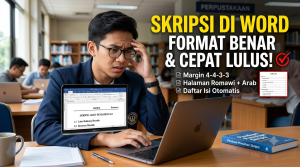
Menulis skripsi adalah tantangan besar bagi setiap mahasiswa tingkat akhir. Namun, tahukah Anda bahwa banyak mahasiswa sering kali terjebak bukan pada isi materinya, melainkan pada urusan format? Dosen pembimbing bisa saja menolak draf Anda hanya karena margin berantakan, nomor halaman salah letak, atau daftar isi yang diketik manual.
Jangan biarkan masalah teknis menghambat kelulusan Anda. Menguasai cara membuat skripsi di Word dengan format yang benar adalah keterampilan wajib. Jika Anda memformatnya dengan tepat sejak awal, Anda akan menghemat puluhan jam waktu revisi.
Artikel ini adalah panduan pamungkas yang disusun khusus untuk membantu Anda. Anda akan mempelajari langkah demi langkah mengatur dokumen skripsi, mulai dari pengaturan kertas, margin, pembuatan daftar isi otomatis, hingga penomoran halaman yang rumit.
Mari kita mulai dan buat skripsi Anda tampak profesional di mata dosen penguji!
Mengapa Format Skripsi yang Benar Sangat Penting?
Sebelum masuk ke teknis, kita perlu memahami mengapa dosen sangat cerewet soal format. Format skripsi yang benar menunjukkan tingkat kedisiplinan, ketelitian, dan profesionalisme seorang mahasiswa. Dokumen yang rapi membuat argumen akademis Anda lebih mudah dibaca dan dipahami.
Selain itu, skripsi adalah karya ilmiah yang akan disimpan di perpustakaan kampus dan jurnal akademik. Standar tata letaknya harus seragam. Dengan menerapkan cara membuat skripsi di Word secara tepat, Anda membuktikan bahwa Anda mampu mengikuti instruksi dan standar akademik yang berlaku.
Bagi Anda sendiri, bekerja dengan dokumen yang terformat otomatis akan mengurangi stres. Anda tidak perlu lagi begadang hanya untuk memperbaiki nomor halaman yang bergeser setiap kali ada revisi teks.
Persiapan Awal Sebelum Mengetik Skripsi di Word
Langkah pertama yang paling krusial adalah mengatur lembar kerja Anda sebelum mulai mengetik satu kata pun. Jangan pernah mengatur format di akhir karena ini akan membuat tata letak tulisan Anda hancur berantakan.
Berikut adalah pengaturan dasar yang wajib Anda lakukan pada dokumen Microsoft Word baru Anda.
1. Atur Ukuran Kertas (Paper Size)
Standar ukuran kertas untuk skripsi di hampir seluruh universitas di Indonesia adalah A4. Pastikan Anda tidak menggunakan ukuran Letter, yang sering kali menjadi pengaturan default bawaan Microsoft Word.
Cara mengaturnya sangat mudah:
-
Buka tab Layout di ribbon atas Microsoft Word Anda.
-
Klik menu Size.
-
Pilih opsi A4 (21 cm x 29.7 cm).
2. Atur Margin Skripsi Standar
Margin adalah jarak antara tepi kertas dengan teks tulisan Anda. Format margin skripsi pada umumnya menggunakan standar 4-4-3-3 (kiri 4 cm, atas 4 cm, kanan 3 cm, bawah 3 cm). Margin kiri dibuat lebih lebar sebesar 4 cm untuk memberikan ruang saat skripsi dijilid atau di- hardcover.
Langkah mengatur margin:
-
Pergi ke tab Layout dan klik Margins.
-
Pilih Custom Margins yang berada di paling bawah.
-
Pada kotak dialog Page Setup, masukkan angka berikut:
-
Top (Atas): 4 cm atau 3 cm (sesuaikan dengan buku panduan kampus)
-
Left (Kiri): 4 cm
-
Bottom (Bawah): 3 cm
-
Right (Kanan): 3 cm
-
-
Klik OK untuk menyimpan pengaturan.
3. Atur Jenis dan Ukuran Font
Karya ilmiah membutuhkan font yang formal dan mudah dibaca. Standar mutlak yang paling sering digunakan adalah font Times New Roman dengan ukuran 12 pt.
Cara mengaplikasikannya:
-
Tekan tombol Ctrl + A di keyboard untuk memilih seluruh teks (jika Anda sudah mulai mengetik).
-
Buka tab Home.
-
Pada bagian Font, pilih Times New Roman.
-
Ubah ukuran font menjadi 12.
-
Pastikan warna teks diatur pada pilihan Automatic atau hitam pekat.
4. Atur Spasi Antar Baris (Line Spacing)
Agar tulisan tidak terlalu rapat dan dosen memiliki ruang untuk memberikan coretan revisi, skripsi umumnya menggunakan jarak spasi 1.5 atau 2.0. Spasi yang tepat membuat dokumen jauh lebih nyaman dibaca dalam waktu lama.
Langkah-langkah mengatur spasi skripsi:
-
Tetap di tab Home, blok seluruh teks (Ctrl + A).
-
Cari ikon Line and Paragraph Spacing (ikon dengan panah atas bawah di samping baris teks).
-
Pilih 1.5 atau 2.0 sesuai dengan pedoman universitas Anda.
-
Pastikan juga jarak sebelum dan sesudah paragraf diatur ke 0 pt. Anda bisa mengeceknya di menu Line Spacing Options.
Rahasia Menggunakan Heading Style untuk Bab dan Subbab Skripsi
Ini adalah rahasia terbesar dalam cara membuat skripsi di Word secara profesional. Sebagian besar mahasiswa mengetik judul bab (seperti “BAB I PENDAHULUAN”) lalu menebalkannya (Bold) secara manual. Cara ini sangat salah dan akan menyulitkan Anda saat membuat daftar isi.
Anda wajib menggunakan fitur Styles di Microsoft Word. Fitur ini memungkinkan Anda membuat struktur bab dan subbab yang saling terkait.
Cara Modifikasi Heading 1 untuk Judul Bab
Heading 1 digunakan khusus untuk judul utama, seperti Kata Pengantar, Daftar Isi, Bab 1, Bab 2, hingga Daftar Pustaka.
Cara menerapkannya:
-
Buka tab Home, lalu lihat kotak Styles.
-
Klik kanan pada kotak Heading 1, lalu pilih Modify.
-
Atur formatnya: pilih font Times New Roman, ukuran 14 (atau 12 tebal), warna hitam, dan perataan tengah (Center).
-
Klik OK.
-
Sekarang, setiap kali Anda mengetik judul Bab baru, cukup blok teks tersebut dan klik kotak Heading 1.
Cara Modifikasi Heading 2 untuk Subbab
Heading 2 digunakan untuk subbab yang berada di bawah bab utama, misalnya 1.1 Latar Belakang, 1.2 Rumusan Masalah, dan seterusnya.
Cara mengaturnya:
-
Di kotak Styles, klik kanan pada Heading 2 dan pilih Modify.
-
Atur formatnya: font Times New Roman, ukuran 12, cetak tebal (Bold), warna hitam, dan perataan kiri (Left).
-
Klik OK.
-
Aplikasikan Heading 2 ini setiap kali Anda membuat subbab baru di skripsi Anda.
Tips Ahli: Gunakan fitur Navigation Pane (tab View > centang Navigation Pane) untuk melihat kerangka skripsi Anda. Jika Heading Anda terpasang dengan benar, kerangka bab akan muncul di panel sebelah kiri, memudahkan Anda melompat dari satu bab ke bab lain tanpa scroll panjang.
Cara Mengatur Nomor Halaman Skripsi yang Berbeda
Masalah penomoran halaman adalah mimpi buruk bagi banyak mahasiswa. Mengapa? Karena skripsi membutuhkan dua jenis format nomor halaman dalam satu dokumen. Bagian awal (Kata pengantar, Daftar isi) menggunakan angka Romawi kecil (i, ii, iii), sedangkan bagian isi (Bab 1 hingga akhir) menggunakan angka Arab biasa (1, 2, 3).
Jangan memisahkan file Word Anda! Memisahkan file Bab 1, Bab 2, dan Daftar Isi hanya akan menyusahkan Anda nantinya. Cukup gunakan fitur Section Breaks.
Memisahkan Halaman Romawi dan Angka (Page Breaks & Section Breaks)
Untuk membuat penomoran berbeda, Anda harus membelah dokumen menjadi beberapa “Seksi”.
Berikut cara ajaib melakukannya:
-
Letakkan kursor di akhir halaman terakhir bagian awal (misalnya, di akhir halaman Daftar Gambar).
-
Pergi ke tab Layout > klik Breaks > pilih Next Page (berada di bawah kategori Section Breaks).
-
Dokumen Anda sekarang sudah terbagi menjadi dua seksi.
-
Klik dua kali pada bagian bawah (footer) di halaman Bab 1 yang baru Anda buat.
-
Pada tab Header & Footer yang muncul, matikan atau nonaktifkan tombol Link to Previous. Ini memutuskan hubungan dengan format halaman sebelumnya.
-
Sekarang, buka Page Number > Format Page Numbers.
-
Pada menu Number format, pilih angka biasa (1, 2, 3).
-
Pada bagian Page numbering, centang Start at dan isi dengan angka 1. Klik OK.
-
Masukkan posisi nomor halaman di tengah bawah atau kanan atas melalui Page Number > Bottom of Page / Top of Page.
Menghilangkan Nomor Halaman pada Cover Skripsi
Halaman judul atau cover skripsi biasanya tidak boleh memiliki nomor halaman yang terlihat, meskipun terhitung sebagai halaman “i”.
Cara menghilangkannya:
-
Klik dua kali pada bagian footer halaman cover.
-
Pada tab Header & Footer, berikan centang pada opsi Different First Page.
-
Otomatis nomor halaman pada cover akan hilang, namun halaman berikutnya (Kata Pengantar) akan tetap menjadi halaman “ii”.
Cara Membuat Daftar Isi Otomatis dengan Sekali Klik
Jika Anda sudah menggunakan teknik Heading Styles seperti yang dibahas sebelumnya, membuat daftar isi otomatis adalah bagian paling menyenangkan. Anda tidak perlu lagi melihat nomor halaman satu per satu dan mengetik tanda titik-titik secara manual.
Inilah cara membuat daftar isi otomatis di Word:
-
Siapkan satu halaman kosong yang sudah Anda beri judul “DAFTAR ISI” (gunakan Heading 1).
-
Letakkan kursor di bawah judul tersebut.
-
Buka tab References di ribbon atas.
-
Klik tombol Table of Contents di sebelah kiri.
-
Pilih Automatic Table 1 atau Automatic Table 2.
-
Bim salabim! Daftar isi Anda akan langsung muncul dengan rapi, lengkap dengan titik-titik dan nomor halaman yang presisi.
Bagaimana jika Anda merevisi teks dan nomor halaman berubah? Cukup klik kanan pada area daftar isi, pilih Update Field, lalu pilih Update page numbers only (jika hanya nomor yang berubah) atau Update entire table (jika ada penambahan bab/subbab baru).
Cara Membuat Daftar Tabel dan Daftar Gambar Otomatis
Selain daftar isi, skripsi yang memuat data kuantitatif pasti memiliki banyak tabel dan grafik. Anda juga harus membuat daftar tabel otomatis agar tidak membuang waktu. Fitur yang digunakan adalah Captions.
Cara memberi judul tabel/gambar secara otomatis:
-
Klik gambar atau tabel yang ingin diberi judul.
-
Buka tab References > klik Insert Caption.
-
Di kotak yang muncul, klik New Label jika label bahasa Indonesia belum ada. Ketik “Gambar” atau “Tabel”, lalu klik OK.
-
Masukkan nama gambar di kotak Caption (misal: “Gambar 1.1 Grafik Penjualan”). Klik OK.
-
Judul akan otomatis muncul di bawah gambar atau di atas tabel.
Cara memunculkan daftarnya:
-
Buka halaman kosong untuk “DAFTAR GAMBAR”.
-
Buka tab References > klik Insert Table of Figures.
-
Pada opsi Caption label, pastikan Anda memilih label “Gambar”.
-
Klik OK. Daftar gambar Anda akan tersusun rapi beserta titik-titik dan nomor halamannya.
Cara Membuat Daftar Pustaka Otomatis di Word
Format skripsi yang benar tidak lepas dari penulisan sitasi dan daftar pustaka yang berstandar internasional (misalnya APA Style). Sangat tidak disarankan mengetik daftar pustaka secara manual karena rentan terjadi salah ketik atau kelupaan mencantumkan referensi.
Anda bisa menggunakan fitur bawaan Word atau software reference manager seperti Mendeley dan Zotero. Jika menggunakan Word:
-
Saat mengutip kalimat, buka tab References > klik Insert Citation > Add New Source.
-
Isi formulir detail buku atau jurnal (Nama Penulis, Judul, Tahun, Penerbit). Klik OK.
-
Kutipan (body note) akan muncul otomatis di paragraf Anda.
-
Untuk menampilkan daftar pustaka secara utuh, pergi ke halaman khusus Daftar Pustaka.
-
Klik References > Bibliography > pilih References atau Works Cited.
-
Daftar pustaka Anda akan langsung tersusun rapi berdasarkan abjad secara otomatis.
Kesalahan Fatal yang Sering Terjadi Saat Mengetik Skripsi di Word
Sebagai SEO Specialist dan penulis berpengalaman, saya sering melihat banyak mahasiswa melakukan human error yang merusak format skripsi mereka sendiri. Hindari beberapa kesalahan teknis berikut ini:
-
Menekan ENTER berkali-kali untuk pindah halaman. Ini adalah kesalahan terbesar. Ketika ada teks yang ditambah di halaman sebelumnya, seluruh teks di bawahnya akan ikut turun dan berantakan. Solusinya: Gunakan tombol Ctrl + Enter (Page Break) setiap kali ingin pindah ke halaman baru.
-
Menggunakan SPASI untuk meratakan teks ke tengah. Alih-alih menggunakan tombol perataan Center, mahasiswa kerap menekan tombol spasi puluhan kali. Ini akan membuat teks miring jika dibuka di komputer dosen. Selalu gunakan ikon Alignment di menu Home.
-
Tidak menyimpan cadangan file (Backup). Banyak cerita horor skripsi hilang karena laptop rusak atau file corrupt. Biasakan menekan Ctrl + S setiap 5 menit. Simpan juga cadangan file Anda di cloud storage seperti Google Drive atau Microsoft OneDrive.
FAQ (Pertanyaan yang Sering Diajukan)
Berikut adalah beberapa pertanyaan yang paling sering dicari mahasiswa terkait cara membuat skripsi di Word:
1. Apakah saya harus memisahkan file antar Bab skripsi? Sangat tidak disarankan. Memisahkan file akan menyulitkan Anda saat membuat Daftar Isi dan Daftar Pustaka otomatis. Gunakan fitur Section Breaks untuk memisahkan format halaman dalam satu file Word yang sama.
2. Berapa ukuran margin skripsi yang benar? Standar paling umum di Indonesia adalah margin Kiri 4 cm, Atas 4 cm, Kanan 3 cm, dan Bawah 3 cm (4-4-3-3). Namun, selalu cek ulang buku pedoman akademik dari fakultas Anda karena bisa jadi ada sedikit perbedaan.
3. Kenapa nomor halaman Cover dan Kata Pengantar tidak bisa dibedakan? Karena Anda belum menggunakan fitur Section Breaks – Next Page. Jika Anda hanya menggunakan Page Break biasa, Word masih menganggap dokumen tersebut berada dalam satu seksi dengan aturan format yang sama.
4. Mengapa subbab saya tidak muncul di Daftar Isi Otomatis? Biasanya ini terjadi karena teks subbab tersebut belum Anda format menggunakan Heading 2 atau Heading 3. Pastikan Anda mengeblok teks subbab tersebut dan mengklik Heading yang sesuai di menu Home > Styles.
5. Bisakah daftar isi ter-update otomatis jika saya menambah halaman baru? Tentu saja. Anda hanya perlu menuju ke halaman daftar isi, klik kanan di area teksnya, pilih Update Field, dan klik Update page numbers only.
6. Font apa yang standar digunakan untuk penulisan skripsi? Times New Roman ukuran 12 pt adalah standar absolut di mayoritas universitas. Namun, beberapa kampus modern atau jurusan desain mungkin memperbolehkan penggunaan font Arial ukuran 11 pt.
Kesimpulan
Menulis skripsi tidak seharusnya menjadi beban teknis yang memusingkan. Dengan memahami panduan lengkap tentang cara membuat skripsi di Word dengan format yang benar, Anda bisa lebih fokus pada kualitas riset, analisis data, dan penyusunan argumen.
Mulai sekarang, biasakanlah untuk menata halaman awal, menggunakan sistem Heading Style, dan memanfaatkan fitur-fitur otomatis seperti Table of Contents dan Section Breaks. Jangan lupa untuk menghindari kesalahan umum seperti menggunakan Enter untuk memotong halaman atau memisahkan bab menjadi banyak file.
Apakah panduan ini membantu Anda? Jangan biarkan ilmu mahal ini berhenti di Anda! Bagikan artikel ini ke grup WhatsApp angkatan kampus Anda agar teman-teman seperjuangan juga bisa lulus cepat tanpa revisi format.
Jika Anda memiliki pertanyaan lebih lanjut mengenai tips mengetik skripsi, silakan tinggalkan komentar di bawah ini dan mari kita diskusikan bersama! Selamat mengerjakan skripsi dan semoga sukses sampai sidang akhir!