Pernahkah Anda ditolak saat mengajukan dokumen hanya karena format surat pernyataan yang Anda buat terlihat berantakan? Atau mungkin, Anda sering merasa frustrasi karena titik dua (:) pada biodata tidak pernah bisa sejajar?
Membuat dokumen resmi memang membutuhkan ketelitian. Sebuah surat pernyataan bukan sekadar tulisan biasa, melainkan dokumen yang mengikat secara hukum dan profesional. Jika susunannya berantakan, kredibilitas Anda di mata pihak penerima (seperti HRD, instansi pemerintah, atau mitra bisnis) tentu akan menurun.
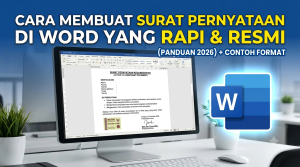
Namun, Anda tidak perlu khawatir lagi. Dalam panduan ini, kita akan membahas tuntas cara membuat surat pernyataan di Word agar hasilnya rapi, profesional, dan sesuai standar resmi.
Mulai dari pengaturan margin, rahasia mensejajarkan titik dua, hingga trik membuat kolom tanda tangan, semuanya akan kita kupas secara mendetail. Mari kita mulai!
Mengapa Format Surat Pernyataan Harus Rapi?
Sebelum masuk ke teknis pengetikan, penting bagi kita untuk memahami mengapa kerapian dokumen ini sangat krusial. Surat pernyataan sering kali melibatkan komitmen finansial, hukum, atau pekerjaan.
Pertama, dokumen yang rapi menunjukkan profesionalisme. Saat HRD atau atasan membaca surat pernyataan yang tersusun presisi, mereka akan menilai Anda sebagai pribadi yang teliti dan bertanggung jawab. Sebaliknya, format yang berantakan mencerminkan sikap ceroboh.
Kedua, format yang benar mencegah terjadinya kesalahpahaman. Kerapian tata letak memastikan pembaca dapat menangkap identitas dan isi pernyataan Anda dengan jelas tanpa harus menebak-nebak. Hal ini sangat penting, terutama pada surat pernyataan bermaterai yang memiliki kekuatan hukum.
Persiapan Awal Sebelum Mengetik (Margin dan Kertas)
Langkah paling awal dalam cara membuat surat pernyataan di Word adalah mengatur lembar kerja. Jangan langsung mengetik sebelum Anda melakukan tiga pengaturan dasar di bawah ini.
1. Menentukan Ukuran Kertas yang Tepat
Standar dokumen resmi di Indonesia umumnya menggunakan dua jenis kertas, yaitu A4 atau F4 (Folio). Anda harus memastikan ukuran kertas di Word sesuai dengan kertas yang ada di printer Anda.
-
Buka Microsoft Word dan buat dokumen baru.
-
Pilih menu Layout pada pita (ribbon) di bagian atas.
-
Klik Size, lalu pilih A4 (21 cm x 29,7 cm).
-
Jika Anda butuh kertas F4, pilih More Paper Sizes, lalu atur secara manual lebarnya menjadi 21,5 cm dan tingginya 33 cm.
2. Mengatur Margin (Batas Tepi) Standar Resmi
Margin sangat menentukan apakah dokumen Anda terlihat penuh sesak atau proporsional. Untuk surat pernyataan, margin standar yang sering digunakan adalah margin “Normal” atau margin khusus dokumen formal.
-
Tetap di menu Layout, lalu klik Margins.
-
Pilih Custom Margins untuk hasil paling rapi.
-
Atur batas Top (Atas) 3 cm, Bottom (Bawah) 3 cm, Left (Kiri) 4 cm, dan Right (Kanan) 3 cm.
-
Batas kiri dibuat 4 cm untuk memberikan ruang jika dokumen tersebut nantinya perlu dijilid atau distaples.
3. Memilih Jenis dan Ukuran Font yang Profesional
Surat resmi tidak menggunakan font dekoratif. Anda harus menggunakan font standar yang mudah dibaca dan diakui secara universal.
-
Gunakan jenis huruf Times New Roman (ukuran 12) atau Arial (ukuran 11).
-
Blok seluruh teks (tekan Ctrl + A) dan pastikan warna font adalah Hitam (Automatic).
-
Atur jarak spasi baris (Line Spacing) menjadi 1.15 atau 1.5 agar tulisan tidak terlalu berdempetan. Anda bisa mengaturnya di menu Home > Line and Paragraph Spacing.
Panduan Langkah demi Langkah Cara Membuat Surat Pernyataan di Word
Setelah lembar kerja siap, saatnya kita masuk ke proses penulisan. Berikut adalah struktur urutan yang wajib ada agar Anda bisa bikin surat pernyataan rapi dan profesional.
1. Menulis Judul Surat Pernyataan
Judul adalah bagian pertama yang dilihat pembaca. Posisinya harus berada tepat di tengah dengan huruf kapital agar tegas.
-
Ketik judul dokumen, misalnya SURAT PERNYATAAN KESANGGUPAN.
-
Blok teks tersebut, lalu tekan tombol Ctrl + E untuk mengubah posisinya menjadi rata tengah (Center).
-
Tekan tombol Ctrl + B untuk menebalkan huruf (Bold).
-
Berikan jarak satu atau dua kali Enter sebelum masuk ke bagian isi.
2. Mengisi Identitas Diri (Pihak yang Menyatakan)
Di sinilah banyak orang melakukan kesalahan. Agar titik dua (:) pada biodata bisa sejajar lurus ke bawah, jangan pernah menggunakan tombol Spasi. Gunakanlah fitur Tab pada keyboard Anda.
-
Ketik kalimat pembuka seperti: Yang bertanda tangan di bawah ini:
-
Tekan Enter, lalu mulai ketik identitas seperti Nama.
-
Alih-alih menekan spasi berkali-kali, tekan tombol Tab satu atau dua kali hingga kursor berpindah ke tengah.
-
Ketik titik dua (:), tekan spasi satu kali, lalu tulis nama Anda.
-
Lakukan hal yang sama untuk Tempat, Tanggal Lahir, Alamat, dan No. KTP. Tombol Tab memastikan semua titik dua berada di satu garis lurus yang presisi.
3. Menulis Isi atau Redaksi Pernyataan
Bagian isi memuat janji, komitmen, atau pernyataan kebenaran data. Bagian ini harus ditulis dengan tata bahasa yang lugas dan tidak berbelit-belit.
-
Blok paragraf isi pernyataan Anda, lalu tekan Ctrl + J (Justify). Fitur ini akan membuat tulisan Anda rata di sisi kiri dan kanan, sehingga terlihat kotak dan sangat rapi.
-
Gunakan format bullet point atau nomor (Numbering) jika ada lebih dari satu poin pernyataan.
-
Hindari penggunaan kata bersayap (ambigu). Gunakan kalimat aktif seperti “Saya menyatakan bersedia…” daripada kalimat pasif.
4. Membuat Penutup dan Kolom Tanda Tangan
Penutup biasanya berisi kalimat singkat seperti: Demikian surat pernyataan ini saya buat dengan sadar dan tanpa paksaan dari pihak mana pun. Setelah itu, Anda harus menyediakan ruang untuk tanggal pembuatan surat dan tanda tangan.
-
Ketik nama kota dan tanggal pembuatan surat (contoh: Jakarta, 24 September 2026).
-
Tekan Enter beberapa kali untuk memberi ruang kosong (tempat tanda tangan).
-
Ketik nama terang Anda, lalu tekan Ctrl + U (Underline) untuk memberi garis bawah, atau tebalkan nama tersebut (Bold).
Cara Merapikan Tanda Tangan dan Materai di Word
Masalah terbesar saat mempelajari cara mengatur margin di Word untuk surat pernyataan adalah meletakkan kolom tanda tangan tepat di sisi kanan bawah. Banyak orang menekan spasi hingga ujung kertas, dan berujung formatnya hancur saat dipindahkan ke komputer lain.
Menggunakan Fitur Tabel Tersembunyi (Hidden Table)
Ini adalah rahasia para profesional untuk cara tanda tangan di Word agar rapi dan tidak bergeser:
-
Buka menu Insert > Table, lalu buat tabel berukuran 2×1 (dua kolom, satu baris).
-
Di kolom sebelah kiri, Anda bisa membiarkannya kosong atau mengisinya untuk tanda tangan saksi/pihak kedua.
-
Di kolom sebelah kanan, ketik tempat dan tanggal, diikuti nama Anda di bagian bawahnya.
-
Pusatkan teks (Center) di dalam sel tabel tersebut.
-
Klik ikon tanda panah empat arah di sudut tabel untuk menyeleksi seluruh tabel.
-
Buka menu Table Design, klik Borders, dan pilih No Border.
-
Hasilnya? Teks tanda tangan Anda akan tertata rapi di sudut kanan tanpa terlihat garis tabelnya sama sekali!
-
Jika membutuhkan materai, pastikan Anda menyisakan ruang yang cukup besar di atas nama terang. Pada surat pernyataan bermaterai, tanda tangan harus mengenai sebagian kertas dan sebagian materai.
Contoh Format Surat Pernyataan yang Baik dan Benar
Untuk mempermudah Anda, berikut adalah format surat pernyataan yang bisa Anda salin (copy) dan sesuaikan (paste) langsung ke Microsoft Word.
Contoh Surat Pernyataan Belum Menikah
SURAT PERNYATAAN BELUM PERNAH MENIKAH
Yang bertanda tangan di bawah ini: Nama : [Nama Lengkap Anda] Tempat, Tanggal Lahir : [Tempat, Tanggal Lahir] Nomor KTP/NIK : [Nomor NIK KTP] Alamat : [Alamat Lengkap Sesuai KTP]
Dengan ini menyatakan dengan sesungguhnya bahwa saya BELUM PERNAH MENIKAH dengan pihak mana pun, baik secara hukum negara, agama, maupun adat.
Surat pernyataan ini saya buat sebagai salah satu syarat untuk [Sebutkan Tujuan, misal: Pendaftaran CPNS 2026 / Melangsungkan Pernikahan].
Demikian surat pernyataan ini saya buat dalam keadaan sadar, sehat jasmani dan rohani, serta tanpa ada paksaan dari pihak mana pun. Apabila di kemudian hari pernyataan ini terbukti tidak benar, saya bersedia menerima sanksi sesuai hukum yang berlaku.
[Kota], [Tanggal/Bulan/Tahun] Yang Menyatakan,
(Ruang Materai 10.000 & Tanda Tangan)
[Nama Lengkap Anda]
Kesalahan Umum Saat Bikin Surat Pernyataan Rapi
Meskipun cara membuat surat pernyataan di Word terkesan mudah, ada beberapa kesalahan fatal yang kerap merusak dokumen Anda:
-
Menggunakan Spasi untuk Menyejajarkan Teks: Ini adalah kesalahan paling umum. Ingat, selalu gunakan tombol Tab di keyboard Anda, atau manfaatkan fitur Ruler (penggaris) di bagian atas dokumen Word.
-
Lupa Rata Kanan-Kiri (Justify): Paragraf yang bergerigi di sebelah kanan membuat dokumen terlihat santai dan tidak profesional.
-
Jenis Font yang Berbeda-beda: Terkadang, karena sering melakukan copy-paste dari internet, font dalam satu dokumen menjadi berbeda ukuran dan jenis. Blok semua teks dan samakan font sebelum dicetak.
-
Salah Meletakkan Materai: Jika ditandatangani secara digital di Word (menggunakan e-materai), pastikan letak tanda tangan elektronik tidak menimpa barcode e-materai. Tanda tangan harus berada di sebelahnya.
FAQ (Pertanyaan yang Sering Diajukan)
Berikut adalah beberapa pertanyaan yang sering muncul ketika seseorang mencoba membuat surat pernyataan resmi:
1. Apakah surat pernyataan wajib menggunakan materai? Tergantung tujuannya. Jika surat pernyataan tersebut berkaitan dengan perjanjian utang, syarat dokumen CPNS/BUMN, atau mengikat secara hukum perdata, maka materai 10.000 wajib disertakan. Untuk keperluan internal sederhana, terkadang materai tidak dibutuhkan.
2. Bagaimana cara memasukkan e-materai ke dalam Word? E-materai tidak ditempelkan di dalam Microsoft Word. Anda harus mengubah file Word Anda menjadi format PDF terlebih dahulu. Setelah itu, unggah PDF tersebut ke situs resmi PERURI untuk dibubuhkan e-materai secara digital.
3. Ukuran kertas apa yang paling aman digunakan? Ukuran A4 adalah yang paling aman dan universal untuk hampir semua instansi saat ini, baik swasta maupun pemerintah.
4. Bolehkah saya memasukkan gambar tanda tangan langsung ke Word? Bisa. Anda bisa memfoto tanda tangan Anda di kertas putih. Kemudian buka Word, klik Insert > Pictures. Agar gambar bisa digeser bebas di atas nama Anda, klik gambar tersebut, pilih menu Wrap Text, lalu pilih Behind Text atau In Front of Text.
5. Mengapa format surat saya berubah saat dibuka di laptop lain? Hal ini terjadi karena versi Microsoft Word yang berbeda atau karena Anda menggunakan Spasi alih-alih Tab untuk menyejajarkan teks. Untuk mencegahnya, selalu simpan dokumen Anda dalam format PDF (Save As > PDF) sebelum dikirim atau dicetak di tempat lain.
6. Apakah tulisan judul harus selalu di-bold dan kapital semua? Ya, untuk dokumen formal seperti surat pernyataan, judul utama (H1) wajib ditulis dengan huruf kapital seluruhnya (All Caps) dan dicetak tebal (Bold) agar langsung terlihat menonjol.
Kesimpulan
Mempelajari cara membuat surat pernyataan di Word yang profesional tidaklah sesulit yang dibayangkan. Kunci utamanya terletak pada pengaturan margin yang benar, penggunaan tombol Tab untuk merapikan biodata, serta penerapan Justify agar paragraf rata kanan-kiri.
Dengan mengikuti panduan di atas, Anda tidak perlu lagi khawatir dokumen Anda terlihat berantakan atau ditolak oleh pihak instansi. Ingatlah untuk selalu membaca ulang (proofread) isi surat sebelum mencetaknya, guna menghindari salah ketik (typo) pada data penting seperti NIK atau nama