Pernahkah Anda membayangkan harus menulis ratusan nama tamu undangan pernikahan atau acara syukuran secara manual menggunakan bolpoin? Tentu hal tersebut akan memakan waktu berjam-jam, membuat tangan pegal, dan memiliki risiko salah tulis yang tinggi.
Beruntungnya, di era digital ini, Anda tidak perlu lagi melakukan pekerjaan melelahkan tersebut. Anda bisa memanfaatkan komputer untuk mencetak nama-nama tamu secara instan. Mengetahui cara membuat label undangan di Word adalah keahlian praktis yang akan menyelamatkan waktu dan tenaga Anda saat mengadakan acara besar.
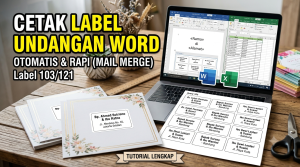
Hanya dengan berbekal Microsoft Word, Microsoft Excel, dan kertas stiker label (seperti label nomor 103 atau 121 yang banyak dijual di pasaran), Anda bisa mencetak ratusan nama tamu secara otomatis. Fitur yang akan kita gunakan adalah Mail Merge, sebuah alat bawaan dari Microsoft Office yang sangat ajaib.
Melalui artikel ini, saya akan memandu Anda langkah demi langkah. Panduan ini dirancang sangat detail, mulai dari menyiapkan data nama di Excel, mengatur ukuran kertas stiker agar presisi, hingga cara mencetaknya tanpa takut miring. Mari kita mulai prosesnya!
Mengapa Memilih Cetak Label Undangan Sendiri?
Sebelum masuk ke teknis pembuatan, mungkin Anda bertanya-tanya mengapa banyak orang lebih suka membuat dan mencetak stiker undangan sendiri. Ada beberapa keuntungan utama yang bisa Anda dapatkan:
-
Lebih Hemat Biaya: Harga satu bungkus label stiker undangan (isi ratusan label) sangatlah murah dibandingkan membayar jasa cetak nama satuan di percetakan.
-
Efisiensi Waktu: Anda bisa mencetak ratusan nama dalam hitungan menit saja setelah template label undangan selesai diatur.
-
Meminimalisir Kesalahan Cetak (Typo): Karena data diketik melalui Excel, Anda bisa membaca dan memeriksa ulang nama dan gelar tamu dengan lebih teliti sebelum mencetak.
-
Kesan Rapi dan Profesional: Tulisan cetak komputer jauh lebih rapi, konsisten, dan elegan dibandingkan tulisan tangan biasa.
Persiapan Sebelum Membuat Label Undangan
Untuk memastikan cara membuat label undangan di Word ini berjalan lancar tanpa hambatan, ada beberapa hal yang harus Anda siapkan di atas meja kerja Anda saat ini:
-
Laptop atau Komputer: Pastikan sudah terinstal Microsoft Word dan Microsoft Excel (versi 2010, 2013, 2016, 2019, atau Office 365 semuanya bisa digunakan).
-
Kertas Label Stiker: Beli stiker label di toko alat tulis. Merek yang paling umum digunakan di Indonesia adalah Tom & Jerry atau Fox. Ukuran yang paling standar untuk kartu undangan adalah nomor 103 atau 121.
-
Penggaris: Ini adalah senjata rahasia kita. Penggaris digunakan untuk mengukur margin kertas stiker secara manual jika Anda menggunakan merek stiker yang tidak standar.
-
Daftar Nama Tamu: Siapkan draft nama-nama tamu dan alamatnya, bisa berupa tulisan di buku catatan atau yang sudah diketik di HP.
Jika semua peralatan di atas sudah siap, kita bisa langsung masuk ke langkah praktis yang pertama.
Langkah 1: Menyiapkan Daftar Nama di Microsoft Excel
Langkah pertama dalam rangkaian cara membuat label undangan Excel dan Word adalah membuat database atau daftar penerima. Excel sangat cocok untuk tugas ini karena bentuknya yang sudah berupa tabel terstruktur.
Ikuti panduan mudah berikut ini untuk menyiapkan daftar tamu:
-
Buka program Microsoft Excel di komputer Anda dan buat dokumen baru (Blank Workbook).
-
Pada baris pertama (Row 1), buatlah judul kolom. Misalnya, ketik Nama di kolom A1 dan Alamat di kolom B1.
-
Mulai baris kedua dan seterusnya, masukkan data tamu undangan Anda. Kolom A untuk nama lengkap (beserta gelar jika ada), dan kolom B untuk alamat atau instansi.
-
Biasanya, di antara nama dan alamat disisipkan kata “Di” atau “Di Tempat”. Anda tidak perlu menuliskannya di Excel karena kata tersebut bisa kita tambahkan nanti secara otomatis di Microsoft Word.
-
Pastikan tidak ada baris yang kosong atau terselip di tengah-tengah daftar nama.
-
Jika semua nama tamu sudah dimasukkan, simpan file tersebut. Klik File > Save As, beri nama file yang mudah dicari (misalnya: Data_Tamu_Undangan.xlsx), lalu simpan di folder yang mudah Anda temukan.
-
Tutup aplikasi Excel. Ini penting! File Excel tidak boleh dalam keadaan terbuka saat kita menghubungkannya ke Word nanti.
Langkah 2: Setting Ukuran Label Undangan di Word
Ini adalah tahapan yang paling krusial. Banyak orang gagal mencetak label karena tulisannya keluar garis atau tidak pas dengan potongan stiker. Oleh karena itu, perhatikan cara setting ukuran label dengan teliti.
-
Buka aplikasi Microsoft Word dan buat dokumen kosong (Blank Document).
-
Pergi ke tab menu Mailings di bagian atas, lalu klik Labels.
-
Akan muncul jendela Envelopes and Labels. Klik tombol Options yang ada di bagian bawah jendela tersebut.
-
Pada jendela Label Options, klik tombol New Label untuk membuat ukuran khusus yang sesuai dengan stiker fisik Anda.
-
Sekarang Anda akan melihat banyak kolom isian pengaturan (Label Details). Di sinilah penggaris yang Anda siapkan tadi bisa digunakan untuk mengukur stiker fisik.
Jika Anda tidak mau repot mengukur manual, berikut adalah patokan ukuran label undangan 103 dan 121 (merek Tom & Jerry) yang paling sering digunakan.
Detail Ukuran Label 103 (Paling Populer)
Isikan data berikut ke dalam kolom Label Details di Word Anda:
-
Label Name: Ketik “Label Undangan 103”
-
Top Margin: 0.2 cm (atau 0.08 inch)
-
Side Margin: 0.2 cm (atau 0.08 inch)
-
Vertical Pitch: 3.2 cm (atau 1.26 inch)
-
Horizontal Pitch: 6.4 cm (atau 2.52 inch)
-
Label Height: 3.2 cm (atau 1.26 inch)
-
Label Width: 6.4 cm (atau 2.52 inch)
-
Number Across: 3 (karena stiker berjejer 3 ke samping)
-
Number Down: 4 (karena stiker berjejer 4 ke bawah)
-
Page Size: Custom
-
Page Width: 13.7 cm
-
Page Height: 20 cm
Detail Ukuran Label 121
Jika Anda menggunakan stiker nomor 121 yang ukurannya sedikit lebih lebar, isikan pengaturan berikut:
-
Label Name: Ketik “Label Undangan 121”
-
Top Margin: 0.2 cm
-
Side Margin: 0.2 cm
-
Vertical Pitch: 3.8 cm
-
Horizontal Pitch: 7.5 cm
-
Label Height: 3.8 cm
-
Label Width: 7.5 cm
-
Number Across: 2
-
Number Down: 5
-
Page Width: 15.2 cm
-
Page Height: 20 cm
Setelah memasukkan angka yang sesuai, klik OK dua kali hingga kembali ke jendela Envelopes and Labels. Terakhir, klik New Document.
Selamat! Layar Word Anda sekarang akan menampilkan garis-garis kotak putus-putus (tabel transparan) yang persis menyerupai bentuk stiker label asli.
Langkah 3: Menggunakan Fitur Mail Merge
Tabel kotak-kotak kosong sudah siap. Sekarang saatnya menghubungkan Word dengan database nama tamu yang sudah kita buat di Excel sebelumnya. Proses penyatuan inilah yang disebut dengan metode mail merge label undangan.
-
Pastikan Anda masih berada di dokumen Word yang berisi kotak stiker tadi.
-
Klik tab Mailings, lalu pilih Select Recipients, dan klik Use an Existing List.
-
Cari dan pilih file Excel (Data_Tamu_Undangan.xlsx) yang sudah Anda simpan pada Langkah 1, kemudian klik Open.
-
Jika muncul kotak dialog Select Table, pastikan mencentang kotak “First row of data contains column headers”, lalu klik OK.
-
Arahkan kursor (blinking text) ke kotak label pertama (kiri atas).
-
Klik menu Insert Merge Field yang ada di tab Mailings, lalu pilih Nama.
-
Tekan Enter pada keyboard untuk berpindah ke baris di bawahnya, ketik kata di, tekan Enter lagi.
-
Klik kembali Insert Merge Field dan pilih Alamat.
Di dalam kotak pertama Anda sekarang akan tertulis kode seperti ini: «Nama» di «Alamat»
Sampai tahap ini, Anda telah berhasil menghubungkan Word dengan data Excel Anda. Langkah selanjutnya adalah merapikannya dan menerapkan ke seluruh label.
Langkah 4: Mengatur Format Teks dan Menggandakan Label
Kode di atas secara fungsi sudah benar, namun tampilannya masih sangat datar. Agar undangan Anda terlihat profesional dan menarik, Anda perlu mengatur jenis huruf (font) dan posisinya.
-
Blok seluruh teks di kotak pertama tersebut («Nama» di «Alamat»).
-
Pergi ke tab Home, lalu ubah format paragraf menjadi Center (Rata Tengah).
-
Pilih jenis Font yang terlihat formal dan elegan, seperti Cambria, Times New Roman, atau Monotype Corsiva.
-
Sesuaikan ukuran font (Size). Biasanya, ukuran 11 atau 12 sudah sangat pas untuk label undangan. Anda juga bisa menebalkan (Bold) bagian «Nama» agar terlihat lebih menonjol.
-
Setelah kotak pertama terlihat sempurna secara desain, kembali ke tab Mailings.
-
Klik tombol Update Labels (ikon ini berada di area tengah atas).
-
Secara ajaib, semua kotak label lainnya di halaman tersebut akan terisi dengan tulisan «Next Record» «Nama» di «Alamat» yang memiliki format font persis seperti kotak pertama.
Langkah 5: Cara Print Label Undangan Secara Otomatis
Desain sudah siap dan terkoneksi. Ini adalah tahap pembuktian dari cara membuat label undangan di Word yang sudah kita rangkai. Sebelum benar-benar menekan tombol print, sebaiknya kita melakukan pratinjau.
-
Pada tab Mailings, klik tombol Preview Results.
-
Tampilan kode yang rumit tadi akan seketika berubah menjadi nama asli dan alamat asli tamu Anda dari data Excel.
-
Cek beberapa label. Apakah ada nama yang terlalu panjang sehingga teksnya terpotong atau turun baris? Jika ada, Anda bisa mengecilkan ukuran font sedikit.
-
Jika semua sudah tampak rapi di layar, saatnya mencetak. Jangan menekan tombol print biasa (Ctrl+P)!
-
Sebagai gantinya, tetap di tab Mailings, klik tombol Finish & Merge di ujung kanan atas, lalu pilih Print Documents.
-
Akan muncul kotak dialog. Jika Anda ingin mencetak seluruh daftar nama tamu, pilih opsi All, dan klik OK.
-
Pilih jenis printer yang akan Anda gunakan. Masukkan kertas label fisik Anda ke tray printer. Pastikan posisinya rata agar tidak miring saat ditarik oleh mesin.
-
Klik OK dan biarkan printer bekerja mencetak seluruh label undangan otomatis hingga daftar tamu di Excel Anda habis.
Kesalahan Umum Saat Mencetak Label dan Cara Mengatasinya
Praktik di lapangan terkadang tidak semulus panduan tertulis. Ada beberapa masalah yang sering dialami oleh pemula saat pertama kali mempraktikkan cara membuat label undangan di Word. Berikut solusi cepatnya:
1. Tulisan Keluar Kotak Stiker atau Miring Ini terjadi karena pengaturan margin tidak sama persis dengan kertas fisik, atau tarikan printer Anda kurang stabil.
-
Solusi: Sebelum mencetak di kertas stiker asli (yang harganya lumayan), fotokopi dulu kertas stiker tersebut di kertas HVS biasa atau gunakan HVS kosong biasa yang ukurannya dipotong sama dengan kertas stiker. Uji cetak di situ, lalu tumpuk HVS hasil cetakan dengan stiker asli dan arahkan ke cahaya lampu. Dari situ Anda bisa melihat apakah teks meleset dan perlu menyesuaikan margin di Word.
2. Menu “Update Labels” Berwarna Abu-abu (Tidak Bisa Diklik)
-
Solusi: Ini terjadi karena di Langkah 2, Anda tidak mengklik “New Document” melalui tab Labels, melainkan langsung membuat tabel manual. Untuk memperbaikinya, pilih tab Mailings, klik Start Mail Merge, lalu pilih opsi Labels. Pilih jenis label yang sudah dibuat, klik Cancel, dan menu Update Labels akan menyala.
3. Ada Spasi Kosong Besar Antara Nama dan Alamat
-
Solusi: Microsoft Word versi baru memiliki fitur add space after paragraph. Blok teks Anda, pergi ke menu Line and Paragraph Spacing, lalu klik Remove Space After Paragraph. Jarak teks akan kembali merapat dan rapi.
FAQ (Pertanyaan Seputar Pembuatan Label Undangan)
Sebagai tambahan untuk panduan ini, berikut adalah beberapa pertanyaan yang paling sering dicari oleh pengguna seputar proses pencetakan label:
1. Apakah template label undangan ini bisa dipakai berulang kali? Sangat bisa. Anda hanya perlu menyimpan file Word (dokumen label) dan file Excel (database nama) ke dalam satu folder. Untuk acara di masa depan, Anda cukup menghapus data lama di Excel dan mengetik data nama baru, Word akan otomatis memperbaruinya.
2. Mengapa tidak menggunakan tabel manual biasa di Word? Membuat tabel manual (insert table) bisa saja dilakukan, namun Anda harus mengetik nama tamu satu per satu. Fitur Mail Merge memampukan sistem menarik ribuan data nama sekaligus dari Excel dengan sekali klik.
3. Berapa font size terbaik untuk ukuran label undangan 103? Ukuran yang direkomendasikan adalah Font Size 11 atau 12. Jika nama tamu sangat panjang dan mengandung banyak gelar akademik, Anda bisa menurunkan ukurannya menjadi font 10 agar teks tidak tumpang tindih.
4. Apakah bisa menambahkan gambar atau logo di dalam stiker label? Tentu saja. Anda bisa meng-insert logo bunga atau desain acara di kotak label pertama, menyesuaikan ukurannya (menggunakan mode Wrap text Behind Text atau In front of text), lalu tekan kembali “Update Labels”. Semua stiker akan otomatis memiliki logo tersebut.
5. Bagaimana cara setting label undangan 121? Apakah caranya berbeda? Secara teknis, caranya sama persis 100%. Yang membedakan hanyalah angka saat Anda memasukkan “Label Details” di tab Options. Gunakan rincian ukuran 121 yang sudah kami sediakan di Langkah 2 di atas.
6. Kenapa nama dengan gelar panjang selalu turun ke baris berikutnya? Hal ini karena lebar kolom (label width) terbatas. Untuk mengatasinya, Anda bisa memblok area nama, klik kanan, pilih opsi Font, pergi ke tab Advanced, dan ubah Spacing menjadi Condensed. Opsi ini akan merapatkan jarak antar huruf secara halus tanpa mengecilkan ukuran font.
Kesimpulan
Mempraktikkan cara membuat label undangan di Word pada awalnya mungkin terkesan teknis dan rumit. Namun, begitu Anda berhasil melewati tahapan setting margin dan Mail Merge, Anda akan menyadari betapa fitur ini sangat mempermudah pekerjaan. Anda bisa menghemat berjam-jam waktu yang sebelumnya dipakai untuk menulis manual, dan memanfaatkannya untuk mengurus persiapan acara lainnya.
Kunci keberhasilan dari tutorial ini terletak pada kesabaran saat mengukur margin label stiker (Langkah 2) dan melakukan uji coba cetak pada kertas biasa sebelum memakai stiker asli.
Jika Anda merasa panduan template label undangan ini bermanfaat, jangan ragu untuk membagikan artikel ini kepada rekan, panitia acara pernikahan, atau keluarga Anda yang sedang pusing menyiapkan ratusan daftar tamu. Selamat mencoba dan semoga acara yang sedang Anda persiapkan berjalan dengan sukses dan lancar!