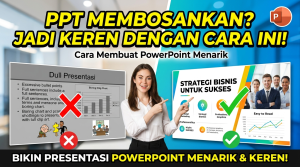
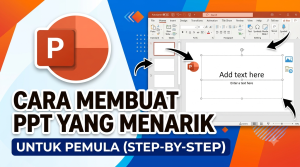
Pernahkah Anda dihadapkan pada situasi di mana atasan meminta bahan presentasi untuk rapat besok pagi? Sementara itu, Anda menatap layar kosong dan bingung harus mulai dari mana. Situasi semacam ini tentu sering memicu kepanikan, terutama jika Anda merasa tidak memiliki keterampilan desain visual.
Kabar baiknya, cara membuat PPT yang memukau kini tidak lagi membutuhkan waktu berjam-jam. Dengan strategi yang tepat dan pemanfaatan teknologi modern, siapa pun bisa menyusun slide profesional secara kilat. Kuncinya terletak pada persiapan materi dan pemilihan alat bantu yang efisien.
Artikel ini akan memandu Anda langkah demi langkah dalam menyusun presentasi. Anda akan belajar rahasia bikin presentasi menarik, mulai dari tahapan persiapan, pemilihan template PowerPoint, hingga penggunaan teknologi AI terbaru. Mari kita bedah rahasianya agar Anda bisa tampil percaya diri di presentasi berikutnya.
Mengapa Desain PPT Sangat Penting untuk Presentasi Anda?
Sebelum masuk ke teknis pembuatan, kita perlu memahami mengapa desain slide sangat krusial. Sebagian besar orang merupakan pembelajar visual yang lebih mudah menyerap informasi melalui gambar atau grafik. Jika slide Anda hanya berisi lautan teks, audiens akan cepat merasa bosan dan kehilangan fokus.
Selain itu, desain presentasi yang rapi akan meningkatkan kredibilitas Anda di mata audiens. Slide yang dirancang secara profesional menunjukkan bahwa Anda menghargai waktu mereka dan mempersiapkan materi dengan sungguh-sungguh. Hal ini secara otomatis membangun otoritas dan kepercayaan (trust) audiens terhadap apa yang Anda sampaikan.
Sebaliknya, PPT yang berantakan dengan warna mencolok justru akan merusak pesan utama. Audiens akan sibuk menebak tulisan yang tidak terbaca, alih-alih mendengarkan penjelasan Anda. Oleh karena itu, menguasai cara membuat PPT yang baik adalah investasi keterampilan yang berharga untuk karier Anda.
Persiapan Sebelum Membuat Slide (Langkah Wajib!)
Kesalahan terbesar yang sering dilakukan banyak orang adalah langsung membuka aplikasi presentasi sebelum tahu apa yang ingin ditulis. Hal ini justru membuang banyak waktu. Ikuti dua langkah persiapan berikut agar proses eksekusi menjadi jauh lebih cepat.
Pahami Siapa Audiens Anda
Langkah pertama yang harus Anda lakukan adalah menganalisis siapa yang akan melihat presentasi tersebut. Apakah audiens Anda adalah dewan direksi, klien potensial, mahasiswa, atau rekan satu tim? Gaya bahasa dan desain visual harus disesuaikan dengan profil mereka.
Sebagai contoh, presentasi untuk dewan direksi biasanya membutuhkan desain yang minimalis, elegan, dan fokus pada grafik data. Namun, jika Anda presentasi di depan siswa sekolah, Anda mungkin membutuhkan lebih banyak ilustrasi berwarna dan animasi yang interaktif.
Buat Outline Materi Teks Terlebih Dahulu
Jangan pernah merancang desain dan menulis materi secara bersamaan. Ambillah secarik kertas atau buka aplikasi catatan seperti Notepad dan Google Docs. Tulislah poin-poin utama yang ingin Anda sampaikan dari awal pembukaan hingga penutup.
Bagilah materi tersebut menjadi beberapa bagian yang mewakili setiap slide. Struktur standar biasanya meliputi:
-
Slide Judul: Nama presentasi dan nama Anda.
-
Slide Latar Belakang: Masalah yang sedang dihadapi.
-
Slide Solusi: Gagasan atau produk yang Anda tawarkan.
-
Slide Data/Bukti: Statistik atau testimoni pendukung.
-
Slide Kesimpulan & CTA: Ringkasan dan apa yang harus dilakukan audiens selanjutnya.
Cara Membuat PPT dengan Cepat Menggunakan Template
Jika Anda tidak punya waktu untuk membuat desain dari nol, menggunakan template adalah jalan pintas terbaik. Anda hanya perlu mengubah teks dan gambar sesuai kebutuhan materi Anda.
Memanfaatkan Template Bawaan Microsoft PowerPoint
Microsoft PowerPoint telah berevolusi jauh dari sekadar latar belakang biru yang membosankan. Kini, software ini menyediakan ratusan template siap pakai. Anda cukup membuka PowerPoint, klik menu “New”, lalu cari tema yang sesuai di kotak pencarian.
Selain itu, manfaatkan fitur luar biasa bernama PowerPoint Designer. Anda hanya perlu memasukkan teks atau satu gambar kosong ke dalam slide. Setelah itu, klik tab “Design” dan pilih “Designer” di sudut kanan atas. Secara otomatis, sistem akan memberikan berbagai rekomendasi tata letak yang estetik dalam hitungan detik.
Download Template PowerPoint Gratis di Internet
Jika Anda menginginkan variasi desain slide yang lebih segar, ada banyak situs pihak ketiga yang menyediakan template berkualitas tinggi. Beberapa situs ini memungkinkan Anda mengunduh file dalam format .pptx secara cuma-cuma.
Berikut adalah tiga situs terbaik untuk mencari template presentasi:
-
Slidesgo: Menyediakan ribuan template kreatif yang dibagi berdasarkan kategori seperti edukasi, bisnis, dan medis.
-
SlidesCarnival: Menawarkan desain yang bersih dan modern tanpa batasan unduhan bulanan.
-
Freepik: Meskipun berfokus pada vektor, Freepik juga memiliki banyak koleksi slide presentasi yang elegan untuk kebutuhan profesional.
Cara Membuat PPT di Canva (Solusi Praktis Modern)
Canva telah menjadi salah satu aplikasi pembuat PPT paling populer dalam beberapa tahun terakhir. Berbasis cloud, platform ini memungkinkan Anda mendesain dari perangkat mana saja. Cara membuat PPT di Canva pun sangat intuitif, bahkan bagi pemula sekalipun.
Berikut adalah panduan singkat menyusun presentasi menggunakan Canva:
-
Buat Akun dan Pilih Format: Masuk ke Canva.com, klik tombol “Create a design”, lalu pilih opsi “Presentation (16:9)”.
-
Pilih Template yang Sesuai: Di panel sebelah kiri, Anda akan melihat ribuan template. Gunakan kolom pencarian untuk mengetikkan kata kunci spesifik, misalnya “Marketing Presentation”.
-
Sesuaikan Elemen Visual: Klik teks atau gambar pada template untuk menggantinya. Anda bisa mengunggah logo perusahaan atau mencari elemen ilustrasi gratis yang tersedia di dalam platform Canva.
-
Tambahkan Transisi: Agar presentasi tidak kaku, klik ikon “Animate” di menu atas untuk memberikan efek transisi halus antar slide.
-
Unduh atau Presentasikan Langsung: Canva memungkinkan Anda mengunduh hasil akhir dalam bentuk PDF, PowerPoint (.pptx), atau langsung mempresentasikannya dari browser.
Menggunakan AI Pembuat PPT (Otomatis & Cepat)
Kemajuan kecerdasan buatan (AI) kini memungkinkan Anda membuat keseluruhan presentasi hanya dengan bermodalkan perintah teks (prompt). Jika Anda benar-benar diburu waktu, AI pembuat PPT adalah penyelamat utama Anda.
Beberapa alat kecerdasan buatan ini tidak hanya menyusun materi teks, tetapi juga mengatur tata letak dan mencarikan gambar yang relevan. Berikut adalah beberapa rekomendasi AI yang patut Anda coba:
Gamma.app
Gamma adalah salah satu alat AI terkuat saat ini untuk keperluan presentasi. Anda cukup mengetikkan topik yang ingin dibahas, misalnya “Strategi Pemasaran Digital 2026”. Gamma akan menghasilkan outline atau kerangka materi yang bisa Anda revisi terlebih dahulu.
Setelah Anda menyetujui kerangkanya, Gamma akan secara otomatis menghasilkan puluhan slide lengkap dengan teks, gambar, dan desain tata letak hanya dalam waktu kurang dari satu menit. Hasilnya pun terlihat sangat modern dan responsif.
Tome.app
Tome sangat cocok bagi Anda yang menyukai gaya storytelling atau penceritaan yang kuat. Cara kerjanya mirip dengan Gamma. Anda memasukkan deskripsi panjang mengenai topik presentasi, lalu AI akan merangkumnya menjadi serangkaian slide bergaya futuristik. Tome juga terintegrasi dengan generator gambar AI, sehingga visual yang dihasilkan sangat unik dan orisinal.
ChatGPT + Microsoft Word
Jika Anda lebih suka menggunakan PowerPoint tradisional, Anda bisa memanfaatkan ChatGPT. Mintalah ChatGPT untuk membuatkan kerangka materi presentasi dalam format poin. Salin teks tersebut ke Microsoft Word, lalu format menggunakan Heading 1 (untuk judul slide) dan Heading 2 (untuk isi slide).
Kirim file Word tersebut (Export) langsung ke PowerPoint. PowerPoint akan secara otomatis mengubah dokumen teks Anda menjadi slide-slide terpisah. Selanjutnya, Anda tinggal merapikan desainnya menggunakan fitur Designer.
Tips Desain Slide PPT agar Terlihat Profesional
Meskipun Anda sudah menggunakan template canggih, Anda tetap harus memahami prinsip dasar desain slide. Pengetahuan ini akan mencegah Anda dari merusak template yang sudah bagus. Berikut adalah beberapa aturan emas dalam mendesain presentasi.
Aturan 10-20-30 dari Guy Kawasaki
Guy Kawasaki, mantan Chief Evangelist di Apple, mempopulerkan aturan presentasi 10-20-30 yang legendaris. Aturan ini sangat ampuh untuk menjaga presentasi tetap tajam dan berdampak maksimal bagi audiens.
-
10 Slide: Jangan gunakan lebih dari 10 slide untuk sebuah presentasi standar. Semakin banyak slide, audiens akan semakin sulit menangkap pesan utamanya.
-
20 Menit: Selesaikan presentasi Anda dalam waktu 20 menit, meskipun Anda diberi waktu satu jam. Sisa waktu 40 menit bisa digunakan untuk diskusi dan tanya jawab yang lebih interaktif.
-
30 Poin Ukuran Font: Gunakan ukuran huruf minimal 30pt. Teks yang besar memaksa Anda untuk hanya menulis intisari, bukan memindahkan seluruh paragraf ke dalam slide.
Gunakan Kombinasi Warna yang Tepat
Pemilihan warna sangat memengaruhi mood presentasi Anda. Gunakan palet warna yang konsisten dari slide pertama hingga terakhir. Jika Anda kebingungan, manfaatkan situs pembuat palet warna seperti Coolors atau Adobe Color untuk mencari kombinasi yang harmonis.
Pastikan tingkat kontras antara latar belakang dan warna teks cukup tinggi. Latar belakang gelap (seperti biru tua atau abu-abu gelap) sebaiknya dipadukan dengan teks berwarna putih atau kuning terang. Hindari penggunaan warna yang menyilaukan mata seperti neon cerah untuk latar belakang penuh.
Hindari Teks Terlalu Panjang (Gunakan Poin-poin)
Slide presentasi bukanlah dokumen laporan cetak. Audiens hadir untuk mendengarkan Anda berbicara, bukan untuk membaca layar bersama-sama. Oleh karena itu, pangkas kalimat panjang menjadi frasa-frasa pendek.
Gunakan bullet point untuk merangkum gagasan. Idealnya, satu slide hanya memuat satu ide utama dengan maksimal 3–4 poin penjelas. Biarkan penjelasan detailnya keluar dari mulut Anda saat presentasi berlangsung.
Sisipkan Visual Berkualitas Tinggi
Sebuah gambar bermakna ribuan kata. Ganti data numerik yang membosankan dengan grafik atau diagram yang mudah dipahami. Jika Anda perlu menggunakan foto ilustrasi, carilah gambar beresolusi tinggi.
Hindari penggunaan clipart jadul, gambar yang pecah (pixelated), atau foto yang masih memiliki watermark. Anda bisa mendapatkan jutaan foto berkualitas tinggi secara gratis di situs-situs seperti Unsplash, Pexels, atau Pixabay.
Kesalahan Umum Saat Bikin Presentasi yang Harus Dihindari
Bahkan profesional sekalipun terkadang masih jatuh ke dalam perangkap kesalahan umum saat menyusun presentasi. Agar presentasi Anda sukses besar, pastikan Anda menghindari tiga hal berikut:
-
Membaca Slide Terus Menerus: Jika Anda hanya membaca apa yang ada di layar, kehadiran Anda sebenarnya tidak diperlukan. Audiens bisa membacanya sendiri. Kuasai materi Anda dan jadikan slide hanya sebagai panduan alur.
-
Terlalu Banyak Animasi: Huruf yang beterbangan, suara tepuk tangan palsu, dan transisi berputar-putar akan membuat presentasi terlihat murahan. Gunakan efek transisi sederhana seperti Fade atau Push agar presentasi terlihat elegan dan serius.
-
Tidak Memeriksa Konsistensi: Font yang berubah-ubah di setiap slide atau elemen yang bergeser posisinya akan sangat mengganggu mata. Selalu luangkan waktu lima menit sebelum menyimpan file untuk mengecek konsistensi tata letak.
FAQ (Pertanyaan yang Sering Diajukan)
1. Apa aplikasi terbaik untuk membuat presentasi? Semua bergantung pada kebutuhan Anda. Microsoft PowerPoint adalah standar industri yang sangat kuat untuk kebutuhan bisnis formal. Canva sangat ideal untuk presentasi yang cepat, kreatif, dan kolaboratif, sementara Gamma atau Tome cocok jika Anda ingin mengandalkan bantuan AI sepenuhnya.
2. Berapa ukuran font yang ideal untuk presentasi? Untuk judul utama (heading), gunakan ukuran antara 36 hingga 44 poin. Sedangkan untuk isi atau body text, usahakan tidak lebih kecil dari 28 atau 30 poin agar mudah dibaca dari jarak jauh.
3. Bagaimana cara agar PPT tidak membosankan? Gunakan elemen visual seperti gambar high-quality, infografis, dan diagram daripada sekadar tumpukan teks. Selipkan sedikit humor, kutipan (quotes) yang relevan, atau studi kasus nyata yang dekat dengan kehidupan audiens.
4. Bisakah saya membuat presentasi dari HP? Bisa. Aplikasi seperti Canva dan Google Slides memiliki aplikasi seluler yang sangat fungsional. Anda bisa menyunting teks, mengubah gambar, dan mengatur tata letak langsung dari ponsel cerdas Anda saat sedang di perjalanan.
5. Apakah format PDF bagus untuk presentasi? Format PDF sangat aman jika Anda ingin menghindari pergeseran font atau tata letak saat file dibuka di komputer lain. Namun kelemahannya, format PDF tidak mendukung animasi, transisi slide, maupun penyematan video interaktif.
6. Di mana saya bisa mendownload font yang bagus untuk PPT? Anda bisa mengunduh font secara legal dan gratis di Google Fonts. Font berjenis Sans-Serif seperti Montserrat, Roboto, Open Sans, atau Poppins sangat direkomendasikan karena tingkat keterbacaannya yang tinggi di layar proyektor.
7. Apakah aman menggunakan AI untuk membuat presentasi kantor? Aman, selama Anda tidak memasukkan data rahasia perusahaan (seperti laporan keuangan internal atau data pribadi klien) ke dalam prompt AI. Selalu jadikan output AI sebagai draf awal, lalu edit dan sesuaikan kembali dengan standar perusahaan Anda.
Kesimpulan
Menguasai cara membuat PPT yang cepat dan menarik tidak lagi membutuhkan bakat desain grafis yang rumit. Dengan mematangkan kerangka materi, menggunakan template PowerPoint yang tepat, serta memanfaatkan berbagai alat bantu mutakhir seperti Canva dan AI, Anda bisa memangkas waktu kerja secara signifikan. Ingatlah selalu prinsip utama: presentasi adalah tentang Anda dan pesan yang Anda sampaikan, sementara slide hanyalah alat bantu visual.
Mulailah dengan menyusun outline, pilih desain sederhana yang elegan, dan jangan lupakan aturan 10-20-30. Teruslah berlatih mengeksekusi ide-ide Anda menggunakan metode di atas.
Apakah Anda siap membuat presentasi yang memukau audiens tanpa harus begadang semalaman? Bagikan artikel ini kepada rekan kerja Anda yang mungkin sedang kesulitan menyusun slide, dan jangan ragu untuk mencoba salah satu tools AI di atas untuk proyek presentasi Anda berikutnya!