Apakah Anda sedang menatap layar kosong di laptop, merasa bingung harus mulai dari mana untuk menyiapkan presentasi besok? Anda tidak sendirian. Banyak orang merasa terintimidasi saat pertama kali membuka Microsoft PowerPoint.
Padahal, menguasai cara membuat presentasi di laptop bukanlah hal yang mustahil. Dengan panduan yang tepat, siapa pun bisa merancang slide yang tampak profesional. Slide yang baik tidak hanya menyampaikan informasi, tetapi juga memukau audiens.
Artikel ini akan memandu Anda memahami cara membuat PPT yang menarik, khususnya bagi pemula. Anda akan belajar dari tahap persiapan materi, pengenalan fitur dasar, hingga tips desain yang disetujui oleh para profesional.
Mari kita mulai perjalanan Anda menjadi presenter yang percaya diri!
Mengapa Persiapan Materi Lebih Penting dari Desain?
Sebelum menyentuh aplikasi PowerPoint, ada satu rahasia besar yang sering dilupakan pemula. Slide presentasi hanyalah alat bantu visual, bukan dokumen untuk dibaca audiens. Bintang utama dari presentasi tersebut adalah Anda dan pesan yang Anda bawa.
Oleh karena itu, siapkan kerangka presentasi Anda di atas kertas atau aplikasi catatan terlebih dahulu. Tentukan apa tujuan presentasi Anda dan siapa audiens yang akan mendengarkannya. Tuliskan poin-poin utama yang ingin Anda sampaikan secara berurutan.
Jika Anda langsung membuka PowerPoint tanpa konsep, Anda akan terjebak memikirkan desain slide presentasi sebelum materinya matang. Hal ini justru membuang banyak waktu. Setelah naskah dan poin utama siap, barulah kita beralih ke ranah teknis.
Tutorial PowerPoint Pemula: Langkah-Langkah Membuat Presentasi di Laptop
Kini saatnya kita masuk ke bagian teknis. Microsoft PowerPoint memiliki antarmuka yang sangat ramah pengguna. Ikuti panduan praktis berikut ini secara berurutan.
1. Membuka Aplikasi dan Memilih Dokumen Baru
Langkah pertama tentu saja membuka aplikasi Microsoft PowerPoint di laptop atau komputer Anda. Saat aplikasi terbuka, Anda akan disambut oleh layar awal yang menampilkan beberapa opsi.
Anda bisa memilih “Blank Presentation” jika ingin membuat desain dari nol. Ini memberikan Anda kebebasan penuh untuk mengatur tata letak. Namun, jika Anda ingin menghemat waktu, Anda bisa menggunakan template bawaan.
2. Memilih Tema atau Template PPT Gratis
Bagi pemula, menggunakan template adalah jalan pintas terbaik. PowerPoint menyediakan berbagai pilihan tema gratis yang sudah dilengkapi dengan kombinasi warna dan font yang serasi.
Klik menu File, lalu pilih New. Di sana, Anda bisa mencari tema berdasarkan kategori, seperti bisnis, pendidikan, atau infografis. Pilih salah satu yang paling sesuai dengan topik Anda, lalu klik Create.
Jika Anda menginginkan desain yang lebih unik, Anda juga bisa mengunduh template PPT gratis dari situs pihak ketiga seperti Canva, Slidesgo, atau Canva.
3. Mengenal Area Kerja PowerPoint
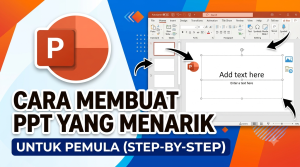
Sebelum mulai mengetik, pahami dulu area kerja ( workspace ) Anda. Di bagian atas, Anda akan melihat Ribbon yang berisi berbagai tab seperti Home, Insert, Design, Transitions, dan Animations.
Di sebelah kiri, terdapat Slide Pane yang menampilkan thumbnail (gambar kecil) dari semua slide Anda. Area besar di tengah adalah kanvas utama tempat Anda akan merancang slide. Mengenal tata letak ini akan sangat mempercepat proses kerja Anda.
4. Menambahkan dan Menghapus Slide Baru
Satu slide tentu tidak cukup. Untuk menambahkan slide baru, buka tab Home lalu klik New Slide. Anda bisa mengklik tanda panah kecil di bawah tombol tersebut untuk memilih Layout (tata letak) yang spesifik.
Misalnya, pilih Title and Content untuk slide isi, atau Two Content jika Anda ingin membandingkan dua hal. Jika Anda membuat kesalahan dan ingin menghapus slide, cukup klik kanan pada thumbnail slide di panel kiri, lalu pilih Delete Slide.
5. Memasukkan Teks dan Mengatur Tipografi
Untuk mulai menulis, klik pada kotak teks yang tersedia (biasanya bertuliskan “Click to add title” atau “Click to add text”). Ketikkan poin-poin presentasi yang sudah Anda siapkan sebelumnya.
Ingat, gunakan kalimat yang singkat dan padat. Untuk mengubah jenis huruf ( font ), ukuran, atau warna, blok teks tersebut dan gunakan alat yang ada di grup Font pada tab Home. Hindari menggunakan lebih dari tiga jenis font dalam satu presentasi agar tetap terlihat rapi.
6. Menambahkan Gambar, Bentuk (Shape), dan Ikon
Cara membuat PPT yang menarik sangat bergantung pada elemen visual yang Anda gunakan. Manusia memproses gambar jauh lebih cepat daripada teks biasa.
Buka tab Insert untuk menambahkan elemen visual. Klik Pictures untuk memasukkan foto dari laptop Anda. Gunakan fitur Shapes untuk membuat kotak, lingkaran, atau diagram alur yang membantu menjelaskan konsep rumit.
Gunakan gambar dengan resolusi tinggi (HD) agar tidak pecah saat ditampilkan di layar proyektor yang besar.
7. Menerapkan Transisi dan Animasi (Secukupnya)
Fitur Transitions dan Animations sering kali menjadi daya tarik utama bagi pemula. Transisi adalah efek pergerakan saat Anda berpindah dari satu slide ke slide lainnya. Sementara animasi adalah efek pergerakan objek (teks atau gambar) di dalam satu slide.
Buka tab Transitions dan pilih efek sederhana seperti Fade atau Push. Untuk menganimasikan teks, klik objeknya, buka tab Animations, dan pilih Appear atau Fly In.
Catatan penting: Jangan menggunakan animasi berlebihan. Animasi yang terlalu banyak (seperti berputar-putar atau memantul) justru membuat audiens pusing dan terlihat kurang profesional.
8. Menyimpan dan Mengekspor Hasil Presentasi
Setelah semua slide selesai dirancang, jangan lupa untuk menyimpan pekerjaan Anda agar tidak hilang. Tekan tombol Ctrl + S (di Windows) atau Cmd + S (di Mac).
Beri nama file yang jelas dan simpan di folder yang mudah ditemukan. Selain format standar (.pptx), Anda juga bisa mengekspor PPT ke format PDF melalui menu File > Save As > pilih format PDF. Format PDF sangat berguna jika Anda ingin membagikan materi kepada audiens tanpa takut desainnya berantakan.
4 Tips Presentasi PPT agar Tampil Profesional dan Tidak Membosankan
Menguasai fitur dasar belumlah cukup. Agar hasil akhir Anda benar-benar efektif, terapkan beberapa tips presentasi PPT standar profesional berikut ini.
1. Terapkan Aturan 10-20-30 dari Guy Kawasaki
Pakar pemasaran Guy Kawasaki memiliki aturan emas dalam membuat presentasi. Presentasi ideal sebaiknya tidak lebih dari 10 slide, tidak berlangsung lebih dari 20 menit, dan tidak menggunakan ukuran huruf kurang dari 30 point.
Aturan ini memaksa Anda untuk memilah informasi mana yang benar-benar penting. Ukuran font minimal 30pt memastikan audiens yang duduk di barisan paling belakang tetap bisa membaca slide Anda dengan nyaman.
2. Batasi Teks, Perbanyak Visual (Satu Pesan per Slide)
Kesalahan terbesar pemula adalah memindahkan seluruh isi makalah ke dalam slide. Ingat, audiens datang untuk mendengarkan Anda berbicara, bukan untuk membaca layar.
Gunakan prinsip satu pesan utama untuk satu slide. Ganti kalimat panjang dengan poin-poin pendek (bullet points), ikon, atau diagram yang representatif. Biarkan penjelasan detail keluar dari mulut Anda secara langsung.
3. Gunakan Kontras Warna yang Tepat
Kontras yang buruk akan merusak presentasi sebagus apa pun isinya. Jika Anda menggunakan latar belakang gelap (seperti biru tua atau hitam), gunakan warna teks yang terang (seperti putih atau kuning).
Sebaliknya, jika latar belakangnya terang, gunakan teks berwarna gelap. Jangan pernah menumpuk teks berwarna merah di atas latar belakang biru, karena hal tersebut sangat menyakitkan mata dan sulit dibaca.
4. Manfaatkan “White Space”
White space atau ruang kosong adalah area dalam slide yang tidak berisi teks atau gambar. Jangan merasa terbebani untuk memenuhi setiap sudut slide.
Ruang kosong justru memberikan “napas” pada desain slide presentasi Anda. Elemen yang tertata dengan jarak yang lega akan terlihat jauh lebih elegan dan memudahkan fokus audiens.
Pertanyaan Seputar Desain Slide Presentasi (FAQ)
Berikut adalah beberapa pertanyaan yang paling sering dicari oleh pemula saat belajar Microsoft PowerPoint.
1. Di mana saya bisa mendownload template PPT yang bagus dan gratis? Anda bisa mengunduh template berkualitas di situs seperti Slidesgo, Canva, PowerPointify, atau SlidesCarnival. Situs-situs ini menyediakan ribuan desain yang bisa langsung Anda edit.
2. Apakah saya bisa memasukkan video ke dalam PowerPoint? Tentu saja bisa. Anda cukup membuka tab Insert, lalu klik Video. Anda bisa memilih video dari memori laptop (Video on My PC) atau menyematkan video langsung dari YouTube (Online Video).
3. Bagaimana cara membuat PPT di HP atau tablet? Microsoft telah merilis aplikasi PowerPoint untuk Android dan iOS. Anda cukup mengunduhnya secara gratis di Play Store atau App Store. Walaupun fiturnya lebih sederhana, fungsinya sudah sangat cukup untuk membuat atau mengedit presentasi dasar.
4. Mengapa font di PPT saya berubah saat dibuka di laptop lain? Ini terjadi karena laptop lain tidak memiliki jenis font yang Anda gunakan. Untuk mengatasinya, buka File > Options > Save, lalu centang kotak “Embed fonts in the file”. Ini akan mengunci font agar tidak berubah di komputer mana pun.
5. Apa perbedaan antara Transitions dan Animations? Transitions adalah efek visual yang terjadi saat Anda berganti dari satu slide utuh ke slide berikutnya. Animations adalah efek pergerakan untuk objek spesifik (gambar, teks, grafik) yang ada di dalam sebuah slide.
6. Bagaimana cara mengubah ukuran slide PPT? Standar layar saat ini adalah format Widescreen (16:9). Namun, jika Anda butuh ukuran kotak standar (4:3) atau ukuran kustom (misal untuk cetak A4), Anda bisa mengaturnya di tab Design, lalu klik Slide Size di pojok kanan atas.
Kesimpulan
Mempelajari cara membuat PPT yang menarik sebenarnya sangat sederhana jika Anda mengetahui langkah-langkah yang tepat. Mulailah dari persiapan materi yang matang, pilih template yang relevan, dan manfaatkan fitur-fitur dasar PowerPoint secara bijak.
Fokuslah pada kejelasan pesan. Batasi penggunaan teks panjang, perbanyak elemen visual yang relevan, dan hindari penggunaan animasi yang berlebihan. Dengan sering berlatih, insting desain Anda akan semakin terasah, dan Anda akan mampu membuat slide sekelas profesional.
Siap untuk membuat presentasi pertama Anda? Buka aplikasi Microsoft PowerPoint Anda sekarang, terapkan langkah-langkah di atas, dan buat audiens terpukau! Jika panduan ini bermanfaat, jangan ragu untuk membagikan artikel ini ke media sosial Anda atau simpan link-nya sebagai referensi di kemudian hari. Selamat berkreasi!