Pernahkah Anda membuat presentasi yang isinya sangat bagus, tetapi audiens terlihat bosan dan kurang memperhatikan? Masalahnya mungkin bukan pada materi Anda, melainkan pada tampilan visual slide tersebut. Salah satu elemen visual paling krusial yang sering diabaikan oleh banyak orang adalah tipografi.
Menggunakan jenis huruf yang tepat dapat mengubah slide yang membosankan menjadi mahakarya visual yang memikat. Oleh karena itu, memahami cara mengatur font di PowerPoint adalah keterampilan dasar yang wajib dikuasai oleh siapa saja, mulai dari mahasiswa, pekerja kantoran, hingga eksekutif perusahaan. Teks yang ditata dengan rapi tidak hanya memudahkan audiens membaca informasi, tetapi juga mencerminkan tingkat profesionalisme Anda.
Banyak orang mengira bahwa memformat teks di slide sama saja dengan di Microsoft Word. Padahal, dinamika presentasi menuntut aturan yang berbeda. Di layar proyektor atau monitor rapat, teks harus memiliki tingkat keterbacaan yang jauh lebih tinggi. Anda harus memperhitungkan ukuran, kontras warna, jarak spasi, hingga konsistensi desain antar slide.
Melalui artikel ini, kita akan membahas tuntas segala hal terkait format teks PowerPoint. Mulai dari langkah-langkah dasar mengubah ukuran huruf presentasi, hingga teknik lanjutan seperti mengganti font default secara otomatis dan menyematkan font baru agar tidak berantakan saat dibuka di komputer lain. Mari kita tingkatkan kualitas presentasi Anda ke level selanjutnya!
Mengapa Memilih dan Mengatur Font Itu Penting?
Sebelum masuk ke teknis, kita perlu memahami mengapa tipografi sangat esensial dalam sebuah presentasi. Font bukan sekadar huruf, melainkan nada suara dari pesan yang ingin Anda sampaikan. Jika Anda mempresentasikan laporan keuangan tahunan, menggunakan font Comic Sans tentu akan menghilangkan kesan serius dan profesional.
Pertama, pengaturan font yang tepat akan meningkatkan readability atau tingkat keterbacaan. Audiens Anda mungkin duduk di barisan paling belakang ruangan rapat. Jika Anda tidak tahu cara mengubah ukuran huruf presentasi dengan proporsional, pesan Anda tidak akan tersampaikan. Mereka akan menghabiskan energi untuk menyipitkan mata membaca slide, alih-alih mendengarkan penjelasan Anda.
Kedua, font membantu membangun hierarki visual. Dengan membedakan ukuran, ketebalan, dan warna font PowerPoint antara judul utama, subjudul, dan teks isi, Anda mengarahkan mata audiens untuk membaca informasi sesuai urutan tingkat kepentingannya. Hal ini membuat mereka lebih mudah mencerna data kompleks.
Ketiga, konsistensi tipografi mencerminkan kredibilitas (E-E-A-T). Presentasi yang menggunakan terlalu banyak jenis font dengan warna yang bertabrakan akan terlihat amatir. Sebaliknya, tata letak teks yang bersih dan rapi akan langsung memancarkan aura keahlian dan otoritas Anda sebagai presenter.
Cara Mengatur Font di PowerPoint (Langkah Dasar)
Microsoft PowerPoint telah menyediakan panel khusus yang sangat intuitif untuk memodifikasi teks. Semua kebutuhan dasar Anda tersedia di dalam Ribbon menu bagian atas layar. Berikut adalah panduan langkah demi langkah untuk melakukan pengaturan dasar pada slide Anda.
1. Cara Mengganti Jenis Font di PPT
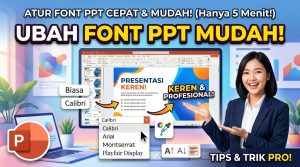
Langkah pertama yang paling sering dilakukan adalah mengganti jenis huruf (typeface). Secara bawaan (default), PowerPoint biasanya menggunakan font Calibri atau Aptos (pada versi terbaru). Namun, Anda selalu bisa menyesuaikannya dengan identitas merek (brand identity) perusahaan Anda.
-
Blok atau sorot teks yang ingin Anda ubah. Anda juga bisa mengklik garis tepi (border) kotak teks (text box) untuk mengubah semua huruf di dalamnya.
-
Pergi ke tab Home yang berada di sudut kiri atas layar.
-
Perhatikan grup menu Font. Temukan kotak yang menampilkan nama font saat ini (misalnya: Calibri).
-
Klik tanda panah ke bawah (dropdown) di sebelah nama font tersebut.
-
Gulir dan pilih jenis font yang Anda inginkan. Arahkan kursor pada nama font untuk melihat pratinjau (preview) perubahannya secara langsung di slide Anda.
2. Cara Mengubah Ukuran Huruf Presentasi
Ukuran adalah kunci utama keterbacaan. Jangan pernah menyamakan ukuran font dokumen cetak dengan dokumen presentasi. Ukuran 12pt mungkin sempurna untuk Microsoft Word, tetapi akan terlihat seperti titik-titik kecil di layar proyektor.
-
Pilih teks atau text box yang ingin Anda sesuaikan ukurannya.
-
Pada tab Home, lihat angka di sebelah nama font pada grup menu Font.
-
Klik panah dropdown untuk memilih angka ukuran yang spesifik, misalnya 32, 40, atau 60.
-
Sebagai jalan pintas yang lebih cepat, Anda bisa menggunakan tombol Increase Font Size (ikon huruf A besar dengan panah ke atas) untuk membesarkan teks, atau Decrease Font Size (ikon huruf A kecil dengan panah ke bawah) untuk mengecilkannya secara bertahap.
3. Mengganti Warna Font PowerPoint
Pemilihan warna sangat berpengaruh pada kontras slide. Anda harus memastikan teks selalu terlihat menonjol dibandingkan latar belakangnya (background). Jika background Anda gelap, gunakan teks berwarna terang, begitu pula sebaliknya.
-
Sorot teks yang akan diwarnai.
-
Pada tab Home, klik ikon huruf ‘A’ dengan garis warna di bawahnya (Font Color).
-
Pilih warna dari palet Theme Colors atau Standard Colors yang tersedia.
-
Jika Anda membutuhkan warna yang spesifik agar sesuai dengan logo perusahaan, klik Eyedropper lalu arahkan kursor ke gambar logo Anda. PowerPoint akan otomatis menyalin kode warna tersebut.
Fitur Lanjutan Format Teks PowerPoint
Setelah menguasai dasar-dasarnya, Anda bisa mulai mengeksplorasi fitur lanjutan. Fitur-fitur ini sering digunakan oleh para desainer slide profesional untuk memberikan sentuhan estetika ekstra dan memastikan tata letak yang sempurna.
Mengatur Spasi Baris dan Karakter
Spasi yang terlalu rapat akan membuat audiens sesak napas saat membacanya, sedangkan spasi yang terlalu renggang memecah fokus kalimat. Anda perlu menemukan keseimbangan yang pas.
Untuk mengatur jarak antar baris (Line Spacing), blok teks Anda, pergi ke tab Home, lalu pada grup menu Paragraph, klik ikon Line Spacing (garis horizontal dengan panah atas-bawah). Pilih opsi seperti 1.0, 1.5, atau buka Line Spacing Options untuk pengaturan presisi tinggi.
Sementara itu, untuk mengatur jarak antar huruf (Character Spacing), klik ikon AV dengan panah ganda di grup menu Font. Anda bisa memilih opsi Normal, Loose (renggang), atau Tight (rapat). Fitur ini sangat berguna untuk mendesain judul utama yang terkesan dramatis dan sinematik.
Memberikan Efek Teks (Shadow, Outline, Glow)
Jika latar belakang slide Anda berupa foto atau gambar yang cukup ramai, teks biasa mungkin akan sulit dibaca meskipun Anda sudah mengatur kontras warnanya. Solusinya adalah dengan menambahkan efek teks khusus.
Klik pada teks Anda, lalu masuk ke tab Shape Format (atau Format pada versi lama). Pada bagian WordArt Styles, klik Text Effects. Di sini Anda bisa menambahkan Shadow (bayangan) hitam halus di belakang teks agar lebih menonjol keluar dari gambar. Anda juga bisa mencoba efek Glow (pendaran) atau menambahkan Outline (garis tepi) untuk mempertegas bentuk huruf.
Menggunakan Format Painter untuk Konsistensi
Apakah Anda pernah merasa lelah karena harus mengulangi langkah mengatur jenis, ukuran, dan warna font satu per satu pada puluhan slide? PowerPoint memiliki fitur ajaib bernama Format Painter untuk mengatasi masalah ini.
Cukup klik satu kata yang sudah memiliki format sempurna (misalnya Arial, 32pt, Bold, Warna Biru). Kemudian, klik ganda (double-click) ikon Format Painter (bergambar kuas cat) di sudut kiri atas tab Home. Sekarang kursor Anda akan berubah menjadi ikon kuas. Sapukan kursor tersebut ke teks lain di slide manapun, dan secara ajaib teks tersebut akan meniru format aslinya. Tekan tombol ESC di keyboard untuk menonaktifkan fitur ini.
Cara Mengubah Font Default PPT (Sekali Klik untuk Semua Slide)
Masalah terbesar bagi pemula adalah mengganti font di setiap slide secara manual. Jika Anda memiliki 50 slide, cara manual tentu sangat membuang waktu. Solusi paling profesional adalah dengan mengetahui cara ubah font default PPT menggunakan fitur Slide Master.
Slide Master adalah “cetak biru” dari presentasi Anda. Perubahan apa pun yang Anda lakukan di sini akan diterapkan secara otomatis ke seluruh slide secara massal. Berikut adalah langkah rahasianya:
-
Buka presentasi Anda, lalu klik tab View di menu atas.
-
Pilih Slide Master. Tampilan layar Anda akan berubah menunjukkan kerangka slide dasar.
-
Perhatikan panel di sebelah kiri. Gulir ke bagian paling atas dan klik slide nomor 1 (ini adalah Master Slide utama yang ukurannya lebih besar dari yang lain).
-
Pada tab Slide Master yang aktif di Ribbon atas, temukan menu Fonts (biasanya di dekat menu Colors dan Effects).
-
Klik menu tersebut, dan Anda akan melihat daftar pasangan font untuk Heading (Judul) dan Body (Isi teks).
-
Pilih kombinasi font yang Anda inginkan, atau klik Customize Fonts… di bagian paling bawah untuk membuat pasangan font Anda sendiri.
-
Setelah selesai, klik tombol Close Master View (tanda silang merah).
Sekarang, coba cek presentasi Anda. Seluruh font dari slide pertama hingga terakhir sudah berubah secara otomatis tanpa perlu Anda blok satu per satu! Ini adalah trik rahasia para pakar presentasi untuk menghemat waktu berjam-jam.
Cara Menambahkan Font Baru ke PowerPoint
Terkadang, font bawaan dari Windows atau Mac terasa membosankan. Anda mungkin ingin menggunakan font estetik dari Google Fonts atau Dafont untuk memberikan nuansa unik pada presentasi. Menambahkan font baru ke PowerPoint sebenarnya sangat mudah, karena PowerPoint mengambil basis font dari sistem operasi komputer Anda.
Langkah pertama, unduh font pilihan Anda (biasanya dalam format file .TTF atau .OTF). Pastikan Anda mengunduhnya dari sumber terpercaya yang bebas virus. Setelah terunduh, ekstrak file ZIP-nya. Jika Anda pengguna Windows, klik kanan pada file font tersebut lalu pilih Install atau Install for all users. Bagi pengguna Mac, klik ganda file tersebut lalu pilih Install Font di jendela Font Book. Setelah instalasi selesai, tutup aplikasi PowerPoint Anda dan buka kembali. Font baru tersebut kini sudah muncul di daftar pilihan (dropdown) font PPT Anda.
Peringatan Penting (Tips E-E-A-T): Jika Anda mengirim file PPT berisi font kustom tersebut ke komputer teman atau dosen yang belum menginstal font yang sama, susunan teks Anda akan hancur berantakan. Komputer mereka akan menggantinya dengan font standar secara acak.
Untuk mencegah bencana ini, Anda wajib menyematkan (embed) font ke dalam file PPT. Caranya:
-
Buka File > Options.
-
Pilih menu Save di panel sebelah kiri.
-
Centang kotak Embed fonts in the file di bagian paling bawah.
-
Pilih opsi pertama (Embed only the characters used in the presentation) untuk ukuran file yang lebih kecil, lalu klik OK. Sekarang file presentasi Anda aman untuk dibagikan!
5 Tips Tipografi Presentasi yang Wajib Anda Terapkan
Mengetahui cara mengatur font di PowerPoint secara teknis belumlah cukup. Anda juga harus memiliki kepekaan desain. Sebagai panduan, berikut adalah 5 aturan emas tipografi presentasi dari para ahli desain yang wajib Anda terapkan.
-
Gunakan Aturan Ukuran Minimal Jangan pernah menggunakan font di bawah ukuran 24pt untuk teks isi (body text). Untuk judul (heading), gunakan ukuran antara 36pt hingga 44pt atau lebih besar. Jika teks tidak muat di slide dengan ukuran 24pt, artinya Anda menaruh terlalu banyak kalimat. Ringkaslah pesannya, bukan mengecilkan fontnya.
-
Pilih Sans Serif untuk Layar Digital Font jenis Sans Serif (tanpa kait/sirip di ujung huruf) seperti Arial, Helvetica, Montserrat, atau Open Sans jauh lebih tajam dan mudah dibaca di layar digital, termasuk proyektor. Simpan font Serif (seperti Times New Roman) untuk dokumen cetak berskala panjang.
-
Batasi Maksimal 2-3 Jenis Font Saja Jangan mengubah slide Anda menjadi pameran font. Gunakan maksimal dua jenis font: satu untuk judul utama dan satu lagi untuk teks isi. Anda bisa memberikan variasi hanya dengan mengubah weight (ketebalan) seperti menggunakan versi Bold atau Italic dari font yang sama.
-
Perhatikan Rasio Kontras dengan Ketat Teks berwarna abu-abu muda di atas latar belakang putih adalah mimpi buruk bagi audiens. Pastikan kontras warna sangat mencolok. Gunakan alat pihak ketiga seperti Contrast Checker di internet untuk memastikan perpaduan warna font dan background Anda ramah bagi mata, termasuk bagi mereka yang buta warna.
-
Jangan Gunakan Huruf Kapital Semua (ALL CAPS) untuk Kalimat Panjang Membaca kalimat yang semuanya menggunakan huruf besar (ALL CAPS) sangat melelahkan mata karena bentuk visualnya menyerupai blok persegi panjang yang kaku. Gunakan ALL CAPS hanya untuk judul pendek berisi 1-3 kata saja.
Kesalahan Umum Saat Memformat Teks di Slide
Meskipun Anda sudah mengikuti panduan cara mengatur font di PowerPoint dengan benar, beberapa jebakan ini sering kali merusak estetika presentasi tanpa disadari. Hindari kesalahan-kesalahan berikut agar slide Anda tetap terlihat elegan.
Kesalahan pertama adalah membiarkan teks dalam mode Justify (rata kanan-kiri). Fitur ini mungkin terlihat rapi di Microsoft Word, namun di PowerPoint, Justify sering menciptakan celah kosong yang lebar antar kata yang sangat mengganggu pemandangan (disebut efek rivers of white). Selalu gunakan Align Left (rata kiri) untuk teks yang nyaman dibaca secara natural oleh mata manusia.
Kesalahan kedua adalah menggunakan efek teks yang berlebihan. Hindari menggunakan WordArt jadul dari era 2000-an, gradasi warna pelangi, atau efek 3D Bevel yang tebal pada teks Anda. Desain presentasi modern selalu mengutamakan prinsip minimalis, bersih, dan datar (flat design). Biarkan gambar dan pesan Anda yang bersinar, bukan efek hurufnya.
FAQ (Pertanyaan yang Sering Diajukan)
1. Kenapa font di PowerPoint berubah saat dibuka di laptop lain? Hal ini terjadi karena laptop komputer yang membuka file tersebut belum menginstal font yang Anda gunakan. Solusinya adalah dengan melakukan Embed Fonts (File > Options > Save > Centang Embed fonts in the file) sebelum menyimpan dan membagikan presentasi Anda.
2. Apa font terbaik dan paling aman untuk presentasi? Jika Anda tidak ingin mengambil risiko (tanpa repot melakukan embed), gunakan font sistem universal yang pasti ada di Windows maupun Mac. Pilihan terbaiknya adalah Arial, Calibri, Trebuchet MS, Segoe UI, atau Helvetica. Font ini bersih, modern, dan sangat aman.
3. Bagaimana cara mengatur spasi baris default di PowerPoint? Anda bisa mengaturnya melalui fitur Slide Master. Buka tab View > Slide Master, lalu blok text box (placeholder) teks isi. Atur spasi barisnya di tab Home > Paragraph > Line Spacing. Perubahan tersebut akan berlaku sebagai default untuk semua slide yang menggunakan tata letak tersebut.
4. Apakah bisa menggunakan Google Fonts di PowerPoint? Bisa. Anda harus mengunduh font tersebut dari situs Google Fonts (berupa file .ttf), lalu menginstalnya ke dalam sistem operasi komputer Anda (Windows/Mac). Setelah diinstal, font tersebut akan otomatis muncul dalam daftar jenis font di PowerPoint Anda.
5. Mengapa fitur Embed Fonts gagal menyertakan font tertentu? Tidak semua font bisa disematkan. Hal ini bergantung pada lisensi font yang dibuat oleh sang desainer. Jika pembuat font mengunci status perlindungannya (restricted license), PowerPoint tidak akan bisa menyematkannya. Anda harus menggantinya dengan font lain yang berlisensi terbuka (Open License).
6. Berapa batas ideal baris kalimat dalam satu slide? Gunakan aturan praktis 6×6. Maksimal 6 baris teks (bullet points) dalam satu slide, dan maksimal 6 kata dalam satu baris. Ingat, presentasi adalah alat bantu visual, bukan dokumen teks yang dipindahkan ke layar proyektor.
Kesimpulan
Mengetahui cara mengatur font di PowerPoint bukan sekadar keterampilan teknis mengenai letak tombol dan menu. Lebih dari itu, ia adalah seni berkomunikasi secara visual. Mulai dari kejelian memilih jenis dan ukuran font, kemampuan menyelaraskan warna, hingga kemahiran menggunakan Slide Master untuk efisiensi, semuanya berkontribusi pada kesuksesan pesan Anda.
Slide presentasi yang didesain dengan tipografi yang kuat akan memudahkan audiens dalam menangkap gagasan, memancarkan aura profesionalisme, serta membedakan Anda dari presenter amatir. Jangan lupa untuk selalu menerapkan prinsip keterbacaan, batasan jumlah font, dan selalu lakukan penyematan (embed) font sebelum file dibagikan ke orang lain.
Apakah Anda siap membuat presentasi yang lebih memukau dan profesional hari ini? Buka aplikasi Microsoft PowerPoint Anda sekarang, terapkan fitur Slide Master, cobalah kombinasi font baru, dan lihatlah bagaimana perubahan kecil pada huruf dapat memberikan dampak luar biasa pada karya Anda! Jika Anda memiliki kendala teknis lainnya seputar PowerPoint, jangan ragu untuk meninggalkan pertanyaan Anda di kolom komentar di bawah