Pernahkah Anda melihat slide presentasi yang menampilkan teks melingkar rapi menyerupai sebuah stempel atau logo profesional? Desain semacam itu sering kali terlihat rumit dan seolah membutuhkan perangkat lunak desain grafis tingkat tinggi seperti Adobe Illustrator atau CorelDraw. Padahal, Anda bisa membuatnya langsung dari laptop Anda menggunakan Microsoft PowerPoint.
Mengetahui cara membuat tulisan melengkung di PowerPoint adalah salah satu keterampilan dasar yang sangat bermanfaat. Teknik ini tidak hanya berguna untuk membuat judul slide menjadi lebih dinamis, tetapi juga sangat efektif ketika Anda ingin merancang lencana (badge), sertifikat, atau diagram visual yang interaktif.
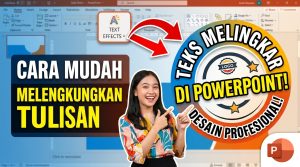
PowerPoint telah menyediakan fitur bawaan bernama Text Effects yang memungkinkan Anda memanipulasi bentuk teks dengan sangat presisi. Fitur ini dirancang sangat ramah pengguna, bahkan bagi Anda yang tidak memiliki latar belakang desain grafis sekalipun. Anda hanya perlu memahami letak menu yang tepat dan cara mengatur titik kontrol lengkungannya.
Dalam artikel panduan ini, kita akan membedah langkah demi langkah cara melengkungkan huruf di PowerPoint secara mendetail. Kita juga akan membahas berbagai tips tipografi, cara mengatasi masalah teks terbalik, hingga ide kreatif untuk mengaplikasikannya. Mari kita ubah slide presentasi Anda dari yang biasa saja menjadi luar biasa.
Mengapa Menggunakan Teks Melengkung dalam Presentasi?
Sebelum masuk ke panduan teknis, penting untuk memahami mengapa elemen visual seperti teks melingkar ini dibutuhkan. Memahami tujuan desain akan membantu Anda menempatkan efek ini pada slide yang tepat.
1. Meningkatkan Estetika Visual Slide
Teks horizontal biasa sering kali terlihat monoton, terutama jika slide Anda dipenuhi dengan banyak tulisan. Mengubah bentuk teks menjadi melengkung atau melingkar akan langsung memecah kebosanan visual. Lengkungan memberikan kesan dinamis, luwes, dan lebih modern pada tampilan presentasi Anda.
2. Memusatkan Fokus pada Elemen Tertentu
Mata manusia secara alami cenderung mengikuti garis dan kurva. Ketika Anda menggunakan teks melingkar di PPT yang mengelilingi sebuah gambar atau ikon, Anda secara tidak langsung mengarahkan mata audiens ke objek di tengahnya. Teknik ini sangat jitu untuk menonjolkan produk utama atau foto profil narasumber.
3. Ideal untuk Pembuatan Logo dan Stempel Digital
Banyak pelaku usaha kecil, guru, atau mahasiswa menggunakan PowerPoint sebagai alat desain instan. Membuat logo sederhana, stempel validasi “APPROVED”, atau lencana penghargaan sertifikat sangat bergantung pada kemampuan melengkungkan teks. Dengan fitur WordArt PowerPoint, Anda bisa merancang semua kebutuhan tersebut tanpa harus menyewa desainer profesional.
Persiapan Sebelum Membuat Teks Melengkung di PPT
Agar proses pembuatan efek teks PowerPoint ini berjalan lancar, ada satu konsep penting yang perlu Anda pahami terlebih dahulu. Pastikan Anda selalu menggunakan fitur WordArt atau Text Box yang kompatibel dengan fitur transformasi teks.
Secara umum, versi PowerPoint modern (mulai dari PowerPoint 2013, 2016, 2019, hingga Microsoft 365) memiliki antarmuka yang seragam. Namun, pastikan dokumen presentasi Anda tidak disimpan dalam mode Compatibility Mode (format .ppt lama). Simpan file Anda dalam format .pptx terbaru agar semua fitur desain dan efek transformasi 3D terbuka secara penuh.
Jika file sudah berada dalam format terbaru, Anda siap untuk mempraktikkan langkah-langkah di bawah ini.
Panduan Lengkap Cara Membuat Tulisan Melengkung di PowerPoint
Proses pembuatan teks melengkung sebenarnya hanya membutuhkan waktu kurang dari satu menit jika Anda sudah terbiasa. Berikut adalah panduan langkah demi langkah yang bisa Anda ikuti secara langsung.
Langkah 1: Menyisipkan Teks Menggunakan WordArt
Langkah pertama yang harus Anda lakukan adalah memasukkan teks ke dalam slide menggunakan fitur WordArt. Fitur ini dirancang khusus untuk memanipulasi gaya tulisan dengan lebih leluasa dibandingkan kotak teks biasa.
-
Buka slide presentasi kosong atau slide yang ingin Anda edit.
-
Arahkan kursor ke menu Insert (Sisipkan) yang berada di ribbon (pita menu) bagian atas layar.
-
Temukan grup menu Text, lalu klik ikon WordArt (biasanya dilambangkan dengan huruf ‘A’ miring).
-
Pilih salah satu gaya teks dasar yang Anda sukai. Anda selalu bisa mengubah warna dan jenis fontnya nanti.
-
Ketikkan kalimat atau kata yang ingin Anda lengkungkan ke dalam kotak WordArt yang muncul di slide.
Langkah 2: Mengakses Menu Text Effects (Efek Teks)
Setelah teks berhasil diketik, kini saatnya kita memberikan perintah agar teks tersebut bisa berubah bentuk. Pastikan kotak teks Anda dalam keadaan aktif atau terpilih.
-
Klik pada garis tepi kotak teks WordArt Anda (pastikan kursor tidak berkedip di dalam teks, melainkan menyeleksi seluruh kotak).
-
Perhatikan menu bagian atas, akan muncul tab baru bernama Shape Format (atau Format pada versi PowerPoint yang lebih lama).
-
Klik tab Shape Format tersebut.
-
Pada grup WordArt Styles, temukan dan klik opsi Text Effects (ikon huruf ‘A’ yang menyala atau memiliki bayangan).
Langkah 3: Memilih Efek Transform (Transformasi)
Di sinilah keajaiban terjadi. Menu Text Effects menyimpan berbagai gaya visual, mulai dari bayangan (shadow), pantulan (reflection), hingga bentuk 3D. Untuk melengkungkan teks, kita membutuhkan fitur transformasi.
-
Setelah mengklik Text Effects, gulir ke bawah pada menu tarik-turun (drop-down) dan pilih opsi Transform (Transformasi).
-
Akan muncul sebuah panel yang menampilkan berbagai macam pola bentuk teks.
-
Fokuslah pada bagian Follow Path (Mengikuti Alur).
-
Pilih bentuk lengkungan yang Anda inginkan. Anda bisa memilih Arch Up (Lengkung ke atas), Arch Down (Lengkung ke bawah), atau Circle (Melingkar penuh).
Begitu Anda mengklik salah satu pola tersebut, teks Anda akan secara otomatis melengkung mengikuti alur yang dipilih.
Langkah 4: Menyesuaikan Tingkat Lengkungan (Curvature)
Sering kali, lengkungan otomatis dari PowerPoint belum sesuai dengan keinginan kita. Kadang terlalu melengkung, kadang kurang presisi. Jangan khawatir, Anda bisa menyesuaikan derajat lengkungan tersebut dengan sangat mudah.
-
Klik kembali pada teks yang sudah melengkung.
-
Perhatikan sudut-sudut kotak pembatas teks. Anda akan melihat titik-titik putih, tetapi perhatikan sebuah titik kontrol berwarna kuning (atau oranye pada beberapa versi PPT).
-
Klik dan tahan (drag) titik kontrol kuning tersebut.
-
Geser titik tersebut ke atas, ke bawah, ke kiri, atau ke kanan untuk mengubah sudut dan kedalaman lengkungan teks.
-
Selain itu, Anda juga bisa memperbesar atau memperkecil ukuran Text Box dengan menarik titik putih di sudut kotak. Bentuk lengkungan akan otomatis menyesuaikan diri dengan dimensi kotak teks tersebut.
Tips Desain Lanjutan untuk Tulisan Melengkung yang Menarik
Mengetahui cara teknisnya saja belum cukup untuk menghasilkan desain yang terlihat profesional. Anda perlu menerapkan beberapa trik desain visual agar hasilnya proporsional dan enak dipandang. Berikut adalah tips lanjutan yang sering diterapkan oleh para desainer presentasi.
Kombinasikan dengan Bentuk (Shape) Melingkar
Agar teks melengkung terlihat lebih rapi dan presisi, gunakan Shape lingkaran sebagai panduan atau dasar desain. Sisipkan bentuk Oval dari menu Insert, lalu tahan tombol Shift saat menggambar agar lingkarannya bulat sempurna.
Setelah lingkaran jadi, tempatkan teks melengkung Anda di atas atau di sekeliling garis lingkaran tersebut. Atur ukuran kotak teks agar lengkungannya benar-benar sejajar dengan batas lingkaran. Teknik ini sangat krusial jika Anda sedang membuat desain lencana atau stempel.
Sesuaikan Spasi Antar Huruf (Character Spacing)
Teks yang dilengkungkan sering kali mengalami perubahan jarak antar huruf. Kadang huruf menumpuk di bagian dalam kurva, atau terlalu renggang di bagian luar. Anda perlu merapikan spasi ini agar teks tetap mudah dibaca.
Caranya, blok teks Anda, lalu pergi ke tab Home. Temukan ikon Character Spacing (berlogo huruf A dan V dengan panah dua arah). Anda bisa memilih opsi Loose (Renggang) jika huruf terlalu berdempetan, atau Tight (Rapat) jika huruf terlalu jauh. Jika belum pas, gunakan opsi More Spacing untuk mengatur jarak secara manual.
Pemilihan Tipografi yang Tepat
Tidak semua jenis huruf (font) terlihat bagus ketika dilengkungkan. Font berjenis Serif yang rumit (seperti Times New Roman atau Garamond) cenderung terlihat berantakan karena ujung hurufnya saling berbenturan ketika dibengkokkan.
Sebaiknya, gunakan font Sans Serif yang tebal, tegas, dan sederhana seperti Montserrat, Arial, Poppins, atau Impact. Font jenis ini memiliki struktur geometris yang kuat, sehingga tetap terbaca dengan sangat jelas meskipun berada dalam posisi melingkar penuh.
Kesalahan Umum Saat Melengkungkan Teks di PPT dan Cara Mengatasinya
Meskipun terlihat mudah, banyak pengguna pemula yang mengalami rasa frustrasi karena hasil desainnya tidak sesuai ekspektasi. Berikut adalah beberapa masalah yang paling sering terjadi dan cara praktis untuk menyelesaikannya.
Teks Terlihat Terdistorsi atau Gepeng
Masalah ini biasanya terjadi ketika Anda menarik titik putih pembatas kotak teks sembarangan. Jika Anda menarik kotak teks menjadi berbentuk persegi panjang yang terlalu ekstrem, huruf-huruf di dalamnya akan ikut meregang atau menyusut secara tidak wajar.
Cara mengatasinya: Selalu usahakan agar Text Box Anda memiliki rasio 1:1 (berbentuk persegi sama sisi). Untuk menjaga proporsi ini, Anda bisa masuk ke tab Shape Format, lalu pada bagian paling kanan, ubah ukuran Height (Tinggi) dan Width (Lebar) kotak teks dengan angka yang persis sama (misalnya, 10 cm x 10 cm).
Lengkungan Teks Tidak Simetris
Terkadang lengkungan terlihat miring ke kiri atau kanan, tidak berada tepat di tengah. Hal ini terjadi karena panjang kalimat yang Anda gunakan terlalu pendek, atau titik kontrol kuning ditarik terlalu jauh.
Cara mengatasinya: Gunakan fitur rata tengah (Center Alignment). Sorot teks Anda, tekan Ctrl + E, lalu atur kembali titik kuning secara perlahan. Jika teks masih kurang simetris, Anda bisa memutar keseluruhan kotak teks menggunakan tuas putar (rotasi melingkar) yang ada di bagian atas Text Box hingga posisinya proporsional.
Tulisan Terbalik di Bagian Bawah Lingkaran
Ini adalah masalah yang paling sering ditanyakan! Ketika Anda membuat teks melingkar 360 derajat untuk membentuk lencana, tulisan yang berada di bagian bawah lingkaran akan ikut berputar dan akhirnya menjadi terbalik atau terbaca dari kanan ke kiri. Ini tentu menyulitkan audiens untuk membacanya.
Cara mengatasinya: Jangan memaksakan satu kalimat panjang untuk melingkar penuh. Pecahlah menjadi dua Text Box yang berbeda.
-
Buat kotak teks pertama untuk tulisan bagian atas. Beri efek Arch Up (Lengkung ke atas).
-
Buat kotak teks kedua untuk tulisan bagian bawah. Beri efek Arch Down (Lengkung ke bawah).
-
Gabungkan kedua kotak teks tersebut hingga membentuk satu lingkaran utuh. Dengan cara ini, teks bagian bawah akan tetap tegak lurus dan mudah dibaca dari kiri ke kanan.
Pertanyaan yang Sering Diajukan (FAQ)
Untuk melengkapi panduan ini, kami telah merangkum beberapa pertanyaan yang paling sering diketik pengguna di mesin pencari Google terkait modifikasi teks di PowerPoint.
1. Apakah cara ini bisa diterapkan di PowerPoint versi lama (2007/2010)? Bisa, namun antarmukanya sedikit berbeda. Pada PPT versi lama, Anda masuk ke tab Insert > WordArt, lalu pada tab Format, pilih Change Shape untuk menemukan efek lengkungan. Namun disarankan menggunakan versi 2013 ke atas untuk hasil yang lebih halus.
2. Kenapa opsi “Text Effects” di PowerPoint saya tidak bisa diklik (berwarna abu-abu)? Hal ini biasanya terjadi karena Anda tidak memilih kotak teks dengan benar. Pastikan Anda mengklik garis pembatas kotak teks, bukan mengklik ke dalam area pengetikan. Alasan lainnya, dokumen Anda tersimpan dalam format lama (.ppt). Simpan ulang file sebagai (.pptx).
3. Bisakah saya menyimpan tulisan melengkung ini sebagai gambar (PNG)? Tentu saja bisa. Setelah Anda selesai mengatur desain tulisan melengkung, klik kanan pada kotak teks tersebut, lalu pilih opsi Save as Picture… (Simpan sebagai Gambar). Pilih format PNG agar latar belakangnya transparan.
4. Apakah teks melingkar di PPT bisa diputar 90 derajat? Sangat bisa. Anda cukup mengklik kotak teks, lalu klik dan tahan ikon panah melingkar (Rotasi) di atas kotak. Putar ke arah yang Anda inginkan. Anda juga bisa menahan tombol Shift sambil memutar agar pergeserannya pas di sudut 15, 45, atau 90 derajat.
5. Bisakah efek lengkung ini diaplikasikan pada paragraf yang panjang? Secara teknis bisa, tetapi sangat tidak disarankan dari segi desain dan keterbacaan. Efek transformasi ini bekerja paling optimal untuk judul singkat, slogan (tagline), nama merek, atau kalimat pendek maksimal 5-7 kata. Paragraf panjang yang dilengkungkan akan sangat sulit dibaca oleh audiens.
Kesimpulan
Mengetahui cara membuat tulisan melengkung di PowerPoint adalah investasi keterampilan yang luar biasa bagi siapa saja yang sering berurusan dengan presentasi. Dengan fitur Text Effects dan Transform, Anda memiliki kendali penuh untuk mendesain judul yang dinamis, logo instan, hingga diagram visual yang estetik langsung dari dalam PowerPoint.
Kunci keberhasilan desain ini terletak pada proporsi kotak teks, penyesuaian titik kontrol lengkungan kuning, dan kecermatan dalam memecah teks atas dan teks bawah agar tulisan tidak terbalik. Kini, Anda tidak perlu lagi bergantung pada aplikasi desain eksternal hanya untuk membuat teks melingkar.
Sudah siap untuk meningkatkan visual slide presentasi Anda? Buka Microsoft PowerPoint Anda sekarang, coba praktikkan langkah-langkah di atas, dan bereksperimenlah dengan berbagai jenis font. Jangan lupa bagikan artikel panduan ini kepada rekan kerja atau teman kuliah Anda yang mungkin sedang kesulitan merancang desain presentasi yang profesional!