Apakah Anda sering merasa stres saat harus menyusun laporan, makalah, atau skripsi setebal puluhan halaman, lalu bagian paling melelahkan justru mencocokkan nomor halaman daftar isi secara manual?
Banyak pelajar dan pekerja kantoran menghabiskan waktu berjam-jam hanya untuk mengetik titik-titik (.) dan menebak nomor halaman satu per satu. Ketika ada satu paragraf yang bergeser, seluruh nomor halaman di daftar isi pun langsung berantakan.
Padahal, Microsoft Word menyediakan fitur tersembunyi yang sangat canggih untuk mengatasi masalah ini dalam hitungan detik. Melalui artikel ini, Anda akan mempelajari cara membuat daftar isi otomatis di Microsoft Word secara praktis, cepat, dan dijamin bebas dari rasa pusing akibat format yang berantakan.
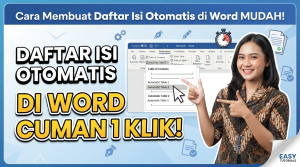
Mengapa Harus Menggunakan Daftar Isi Otomatis?
Sebelum masuk ke tahap teknis, mari kita pahami keuntungan besar menggunakan sistem otomatis ketimbang cara manual. Sebagai penulis atau mahasiswa yang produktif, efisiensi adalah kunci utama dalam menyelesaikan dokumen tepat waktu.
-
Hemat Waktu Signifikan: Anda tidak perlu lagi mengecek ulang nomor halaman setiap kali melakukan revisi teks dokumen.
-
Akurasi Tinggi: Fitur bawaan Microsoft Word meminimalisasi risiko salah ketik nomor halaman atau judul bab yang terlewat.
-
Tampilan Profesional: Struktur dokumen akan terlihat jauh lebih rapi, konsisten, dan memenuhi standar penulisan karya ilmiah formal.
-
Mudah Diperbarui: Cukup klik satu tombol ketika ada penambahan atau pengurangan halaman di tengah dokumen.
Persiapan Sebelum Membuat Daftar Isi Otomatis
Banyak pemula gagal saat mencoba tutorial daftar isi word karena melewatkan satu fondasi krusial: penggunaan Styles. Microsoft Word membaca struktur dokumen berdasarkan hierarki judul yang Anda tandai, bukan sekadar teks yang dicetak tebal (bold).
Mengenal Fungsi Style di Microsoft Word
Pada tab Home di bagian kanan atas lembar kerja Word, Anda akan melihat kotak galeri Styles. Di sinilah kunci utama otomatisasi berada:
Catatan Penting: Jangan pernah membuat daftar isi otomatis dengan cara memperbesar font atau menebalkan teks secara manual. Word wajib mengenali teks tersebut melalui fungsi Heading.
Berikut adalah pembagian hierarki yang harus Anda pahami:
-
Heading 1: Digunakan untuk judul bab utama (contoh: BAB I PENDAHULUAN).
-
Heading 2: Digunakan untuk sub-bab utama (contoh: 1.1 Latar Belakang Masalah).
-
Heading 3: Digunakan untuk sub-bagian turunan dari Heading 2 (contoh: a. Kondisi Saat Ini).
Langkah-Langkah Lengkap Cara Membuat Daftar Isi Otomatis di Microsoft Word
Mari kita praktikkan langsung langkah demi langkah membuat daftar isi otomatis pada dokumen Anda. Ikuti panduan terstruktur di bawah ini dengan teliti.
Langkah 1: Menerapkan Format Heading pada Judul dan Subjudul
Langkah pertama adalah menandai setiap bagian dokumen Anda menggunakan Heading Styles yang tepat.
-
Sorot atau blok judul bab utama Anda (misalnya: BAB I PENDAHULUAN).
-
Pergi ke tab Home, lalu klik opsi Heading 1 pada galeri Styles.
-
Sesuaikan kembali format huruf (font, ukuran, warna) jika diperlukan, lalu klik kanan pada Heading 1 dan pilih Update Heading 1 to Match Selection agar formatnya konsisten.
-
Ulangi proses ini untuk semua judul bab, sub-bab (Heading 2), dan anak sub-bab (Heading 3) di seluruh dokumen Anda.
Langkah 2: Menyiapkan Halaman Kosong untuk Daftar Isi
Setelah seluruh bab dan sub-bab ter-format dengan benar, arahkan kursor Anda ke halaman kosong di awal dokumen (biasanya setelah halaman sampul atau kata pengantar).
-
Letakkan kursor di bagian paling atas halaman tempat daftar isi akan diletakkan.
-
Tekan kombinasi tombol Ctrl + Enter pada keyboard untuk membuat halaman baru yang bersih (Page Break).
-
Berikan judul halaman tersebut, misalnya DAFTAR ISI, lalu letakkan kursor satu baris di bawahnya.
Langkah 3: Memasukkan Fitur Table of Contents
Kini saatnya memunculkan daftar isi ajaib Anda ke dalam lembar kerja.
| Tab Menu | Sub Menu / Tombol | Fungsi Utama |
| References | Table of Contents | Membuka pilihan gaya daftar isi otomatis bawaan Word. |
| References | Custom Table of Contents | Mengatur format tampilan manual (titik-titik, level heading). |
-
Klik tab References di bagian atas pita menu Microsoft Word.
-
Klik ikon Table of Contents di sebelah kiri.
-
Pilih salah satu model bawaan yang tersedia, seperti Automatic Table 1 atau Automatic Table 2.
-
Sesaat kemudian, daftar isi lengkap dengan nomor halaman akan langsung tersusun rapi di layar Anda!
Cara Memperbarui (Update) Daftar Isi Jika Ada Perubahan Halaman
Dokumen jarang sekali selesai dalam sekali tulis. Anda pasti akan menambah kalimat, memperbaiki paragraf, atau menyelipkan gambar baru yang membuat posisi halaman berubah.
Ketika hal itu terjadi, Anda tidak perlu menghapus dan membuat ulang daftar isi dari awal. Cukup gunakan fitur pembaruan otomatis:
-
Klik area kotak daftar isi yang sudah Anda buat sebelumnya.
-
Klik tombol Update Table yang muncul di bagian atas atau samping kotak tersebut.
-
Jendela kecil akan muncul menanyakan dua opsi:
-
Update page numbers only: Pilih opsi ini jika Anda hanya mengubah tata letak halaman tanpa mengubah judul bab.
-
Update entire table: Pilih opsi ini jika Anda menambah, menghapus, atau mengubah teks judul bab dan sub-bab baru.
-
-
Klik OK, dan daftar isi Anda langsung memperbarui diri secara instan.
Tips Tambahan agar Daftar Isi Terlihat Rapi dan Profesional
Membuat daftar isi otomatis saja belum cukup jika tampilannya tidak sedap dipandang mata atau melanggar kaidah penulisan akademik. Berikut adalah beberapa tips tambahan yang bisa Anda terapkan:
-
Konsistensi Font: Pastikan jenis dan ukuran huruf di dalam daftar isi selaras dengan isi tubuh tulisan (misalnya menggunakan Times New Roman ukuran 12 atau Arial ukuran 11 dengan spasi 1.5).
-
Periksa Level Heading: Jika ada sub-bab yang tidak muncul di daftar isi, pastikan Anda telah menerapkan Heading 2 atau Heading 3 dengan benar, bukan sekadar teks biasa yang ditebalkan.
-
Manfaatkan Navigation Pane: Tekan Ctrl + F lalu pilih tab Headings untuk melihat apakah struktur dokumen Anda sudah terbaca dengan baik oleh sistem Microsoft Word.
Sering Terjadi Kendala? Ini Solusi Mengatasi Masalah Daftar Isi Word
Dalam proses praktiknya, terkadang pengguna pemula menemui beberapa kendala kecil. Berikut adalah rangkuman masalah umum beserta solusinya:
-
Kendala: Muncul tulisan “Error! No table of contents entries found.”
-
Solusi: Artinya Anda belum menandai satupun teks menggunakan Heading 1 atau Heading 2. Blok judul di dokumen Anda dan terapkan style heading terlebih dahulu, lalu lakukan Update Table.
-
-
Kendala: Nomor halaman tidak sesuai atau terlewat.
-
Solusi: Lakukan Update entire table atau periksa kembali pengaturan nomor halaman section break di dokumen Anda.
-
-
Kendala: Format huruf di daftar isi berubah menjadi berantakan setelah diperbarui.
-
Solusi: Anda bisa mengatur ulang format teks secara manual di dalam kotak daftar isi, atau masuk ke menu Custom Table of Contents untuk mengunci gaya format default.
-
Pertanyaan yang Sering Diajukan (FAQ)
1. Apakah cara ini berlaku untuk semua versi Microsoft Word?
Ya, fitur Table of Contents dan Heading Styles tersedia hampir di semua versi Microsoft Word modern, mulai dari versi 2010, 2013, 2016, 2019, hingga Microsoft 365. Letak menunya relatif sama pada tab References.
2. Bisakah mengubah gaya titik-titik (dot leaders) pada daftar isi?
Tentu saja. Anda bisa masuk ke tab References > Table of Contents > Custom Table of Contents, lalu pilih jenis garis pemisah pada opsi Tab leader sesuai selera Anda.
3. Mengapa judul bab saya tidak mau masuk ke dalam daftar isi?
Kemungkinan besar teks tersebut menggunakan format font biasa yang ditebalkan secara manual, bukan menggunakan sistem Heading Style bawaan Word. Pastikan Anda mengubahnya melalui galeri Styles di tab Home.
4. Bagaimana jika saya ingin menambahkan sub-sub bab hingga level 4?
Secara default, Word menampilkan hingga 3 level (Heading 3). Anda dapat mengaturnya melalui Custom Table of Contents dan mengubah angka pada kolom Show levels menjadi 4 atau lebih.
5. Apakah daftar isi otomatis bisa diubah secara manual dengan mengetik langsung di dalamnya?
Sebaiknya hindari mengetik langsung di dalam kotak daftar isi karena teks atau nomor tersebut akan kembali berubah secara otomatis saat Anda melakukan Update Table. Lakukan perubahan melalui isi dokumen atau tombol Update.
6. Apakah daftar isi otomatis ini bisa dibawa ke format PDF tanpa rusak?
Sangat bisa. Ketika Anda menyimpan dokumen Word menjadi format PDF (Save as PDF), daftar isi otomatis bahkan akan berfungsi sebagai hyperlink yang bisa diklik untuk langsung menuju halaman yang dituju.
Kesimpulan
Membuat daftar isi kini bukan lagi pekerjaan yang membuang waktu dan melelahkan. Dengan menguasai fungsi Heading Styles dan fitur Table of Contents di Microsoft Word, Anda dapat menghasilkan dokumen yang rapi, profesional, dan efisien dalam hitungan menit.
Penerapan metode otomatis ini tidak hanya menyelamatkan waktu Anda dari kesalahan manual, tetapi juga meningkatkan kualitas dokumen akademik maupun profesional Anda secara keseluruhan.
Tunggu apa lagi? Buka dokumen laporan atau makalah Anda sekarang, terapkan langkah-langkah di atas, dan rasakan sendiri kemudahannya! Jika Anda memiliki pertanyaan seputar trik Microsoft Word lainnya, silakan tulis di kolom komentar di bawah ini



