Pernahkah Anda dihadapkan pada situasi mendesak untuk membuat poster promosi atau pengumuman, tetapi tidak memiliki keahlian menggunakan software desain profesional? Anda tidak sendirian. Banyak orang merasa terintimidasi ketika harus membuka aplikasi seperti Adobe Photoshop, Illustrator, atau CorelDraw.
Kabar baiknya, ada solusi yang sangat dekat dan mungkin sudah Anda gunakan setiap hari. Anda bisa memanfaatkan Microsoft Word. Meskipun dikenal sebagai program pengolah kata, Word memiliki segudang fitur tersembunyi yang sangat mumpuni untuk kebutuhan desain visual sederhana.
Dalam panduan ini, kita akan mengupas tuntas cara membuat poster di Word dari nol. Anda akan belajar mengatur ukuran kertas, memadukan warna, menyisipkan gambar, hingga menyimpannya dalam format cetak beresolusi tinggi. Mari kita mulai perjalanan desain Anda!
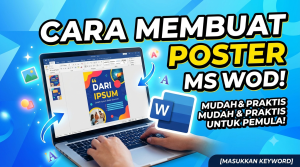
Mengapa Menggunakan Microsoft Word untuk Desain Poster?
Sebelum masuk ke langkah teknis, penting untuk memahami mengapa Word bisa menjadi alternatif software desain yang sangat bisa diandalkan. Berikut adalah beberapa alasan utamanya:
1. Kemudahan Penggunaan (User-Friendly)
Hampir semua orang yang pernah menggunakan komputer pasti familier dengan antarmuka Microsoft Word. Anda tidak perlu mempelajari tata letak alat (tools) dari awal. Navigasi berbasis ribbon di bagian atas layar membuat pencarian fitur desain menjadi sangat intuitif dan cepat.
2. Tidak Perlu Spesifikasi Komputer Tinggi
Aplikasi desain grafis profesional biasanya membutuhkan memori (RAM) dan kartu grafis yang kuat. Jika dipaksakan pada laptop standar, perangkat bisa menjadi lambat atau bahkan crash. Sebaliknya, Microsoft Word sangat ringan dan bisa berjalan mulus di hampir semua spesifikasi komputer atau laptop modern.
3. Fitur Visual yang Makin Lengkap
Microsoft terus memperbarui fitur visual dalam Word. Saat ini, Anda bisa menemukan ratusan bentuk (Shapes), ikon, model 3D, hingga fitur penghapus latar belakang gambar (Remove Background). Fitur-fitur ini sudah lebih dari cukup untuk menghasilkan cara bikin poster sederhana namun tampak profesional.
Persiapan Sebelum Mulai Membuat Poster
Desain yang baik selalu diawali dengan perencanaan yang matang. Jangan buru-buru membuka Word sebelum Anda menyelesaikan dua langkah persiapan krusial berikut ini.
Tentukan Tujuan dan Pesan Utama
Tanyakan pada diri Anda: Siapa yang akan membaca poster ini? Apa tindakan yang Anda harapkan setelah mereka membacanya? Poster acara musik tentu membutuhkan gaya bahasa dan warna yang berbeda dengan poster himbauan kesehatan di rumah sakit.
Pastikan Anda merangkum pesan utama menjadi satu atau dua kalimat pendek. Poster yang terlalu banyak teks akan membuat pembaca malas melihatnya. Gunakan prinsip hirarki visual, di mana informasi paling penting dicetak dengan ukuran paling besar.
Siapkan Aset Visual (Gambar dan Font)
Kumpulkan semua elemen visual ke dalam satu folder di komputer Anda. Siapkan logo instansi, foto produk beresolusi tinggi, atau ilustrasi pendukung. Jika Anda membutuhkan gambar gratis tanpa hak cipta, Anda bisa mengunduhnya dari situs seperti Unsplash, Pexels, atau Pixabay.
Selain itu, pertimbangkan untuk mengunduh font tambahan jika font bawaan Windows dirasa kurang menarik. Situs seperti Google Fonts menyediakan ribuan jenis huruf gratis yang bisa membuat desain poster Word Anda terlihat jauh lebih modern dan elegan.
Langkah-Langkah Cara Membuat Poster di Word
Sekarang kita masuk ke bagian inti. Buka aplikasi Microsoft Word Anda. Buka dokumen kosong (Blank Document), lalu ikuti tutorial membuat poster Word berikut secara berurutan.
1. Mengatur Ukuran Kertas Poster di Word
Langkah pertama dan paling fatal jika dilewatkan adalah mengatur ukuran kanvas. Secara default, Word menggunakan ukuran Letter atau A4. Untuk poster, Anda mungkin membutuhkan ukuran yang lebih besar seperti A3.
-
Pilih menu Layout pada ribbon di bagian atas.
-
Klik ikon Size, lalu gulir ke bawah dan pilih More Paper Sizes.
-
Pada tab Paper, masukkan ukuran khusus jika perlu. Untuk ukuran poster A3 standar, lebarnya adalah 29,7 cm dan tingginya 42 cm.
-
Klik OK. Jika muncul peringatan tentang margin, abaikan atau sesuaikan saja.
-
Jangan lupa juga mengatur orientasi kertas melalui menu Layout > Orientation, lalu pilih Portrait (berdiri) atau Landscape (mendatar) sesuai kebutuhan desain Anda.
2. Menambahkan Warna atau Gambar Latar Belakang
Latar belakang atau background adalah fondasi dari poster Anda. Anda bisa menggunakan warna solid, gradasi, atau bahkan foto.
-
Buka menu Design.
-
Di sudut kanan atas, temukan dan klik Page Color.
-
Untuk warna solid, langsung pilih warna yang tersedia di palet.
-
Untuk efek yang lebih menarik, klik Fill Effects. Di sini Anda bisa memilih tab Gradient untuk perpaduan dua warna, tab Texture untuk pola unik, atau tab Picture untuk menggunakan foto Anda sendiri sebagai latar belakang poster.
3. Membangun Struktur dengan Fitur Shapes
Fitur Shapes adalah senjata rahasia saat menggunakan Microsoft Word untuk desain. Anda bisa menggunakannya untuk membuat pita, bingkai, atau kotak penampung teks agar lebih menonjol.
-
Klik menu Insert, lalu pilih Shapes.
-
Pilih bentuk yang Anda inginkan (misalnya kotak persegi panjang atau lingkaran).
-
Klik dan seret (drag) kursor di atas dokumen untuk menggambar bentuk tersebut.
-
Untuk mengubah warna dan garis tepinya, klik bentuk tersebut, lalu buka menu Shape Format. Gunakan Shape Fill untuk warna dalam, dan Shape Outline untuk warna garis pinggir (atau pilih No Outline agar terlihat lebih bersih).
4. Menyisipkan dan Memformat Teks (Typography)
Aturan emas dalam tutorial membuat poster Word: Jangan pernah mengetik langsung di dokumen kosong. Selalu gunakan Text Box atau WordArt agar teks bisa dipindah-pindahkan dengan bebas ke mana saja, layaknya di software desain profesional.
-
Masuk ke menu Insert.
-
Pilih Text Box dan klik Draw Text Box.
-
Gambarkan kotak teks tersebut di area yang Anda inginkan, lalu ketik pesan Anda.
-
Secara otomatis, Text Box memiliki latar belakang putih dan garis pinggir hitam. Untuk menghilangkannya, klik Text Box, masuk ke Shape Format, lalu atur Shape Fill dan Shape Outline menjadi No Fill dan No Outline.
-
Blok teks Anda, lalu kembali ke menu Home untuk mengubah jenis font, ukuran, dan warna agar kontras dengan background.
5. Memasukkan Gambar dan Ilustrasi Tambahan
Sebuah poster tak akan lengkap tanpa elemen visual yang menarik. Menyisipkan gambar di Word sangatlah mudah, tetapi ada trik khusus agar gambar tidak merusak tata letak yang sudah Anda buat.
-
Klik Insert, pilih Pictures, dan pilih This Device (jika gambar ada di komputer) atau Online Pictures (untuk mencari dari internet).
-
Setelah gambar masuk, gambar tersebut biasanya kaku dan sulit dipindahkan.
-
Untuk membuatnya fleksibel, klik gambar tersebut. Muncul ikon kecil berbentuk busur di sudut kanan atas gambar (ikon Layout Options).
-
Klik ikon tersebut, lalu pilih opsi In Front of Text (Di Depan Teks).
-
Kini, Anda bisa menggeser, memperkecil, atau memutar gambar tersebut dengan leluasa ke sudut mana pun di dalam poster.
Tips Membuat Poster yang Menarik Menggunakan Word
Mengetahui langkah teknis saja belum cukup. Untuk menghasilkan desain yang estetis dan efektif menyampaikan pesan, terapkan panduan desain berikut ini:
-
Jaga Kontras Visual: Pastikan teks sangat mudah dibaca. Gunakan teks berwarna terang (putih, kuning) di atas latar belakang gelap, atau sebaliknya. Jangan gunakan teks merah di atas latar belakang biru karena akan membuat mata audiens cepat lelah.
-
Batasi Penggunaan Font: Jangan gunakan lebih dari dua atau tiga jenis font dalam satu poster. Gunakan satu font tebal dan unik untuk Judul (Headline), dan satu font yang bersih dan mudah dibaca (seperti Arial, Calibri, atau Roboto) untuk isi teks.
-
Manfaatkan Ruang Kosong (White Space): Jangan memaksakan untuk mengisi setiap sudut poster dengan gambar atau teks. Ruang kosong sangat penting untuk memberi “napas” pada desain Anda dan mengarahkan fokus pembaca pada pesan utama.
-
Gunakan Fitur Alignment: Agar poster terlihat rapi, gunakan fitur perataan otomatis. Pilih elemen (teks/gambar), masuk ke menu Shape Format, klik Align, dan pilih Align Center atau Align Middle untuk menempatkannya tepat di tengah presisi.
Cara Menyimpan dan Mencetak Poster dari Word
Setelah desain selesai, langkah terakhir dalam cara membuat poster di Word adalah proses penyimpanan dan pencetakan. Ini adalah tahapan krusial untuk memastikan hasil cetak Anda tidak pecah atau bergeser.
Menyimpan dalam Format PDF
Jangan pernah mencetak atau membagikan poster langsung dalam format .docx. Membuka file Word di komputer lain bisa membuat desain Anda berantakan karena perbedaan versi aplikasi atau ketersediaan font.
Solusinya, simpan dokumen sebagai PDF. Caranya:
-
Klik menu File, lalu pilih Save As.
-
Tentukan lokasi penyimpanan di komputer Anda.
-
Pada kolom Save as type (di bawah nama file), klik dropdown dan ubah menjadi PDF.
-
Klik Save. Format PDF akan “mengunci” semua font, gambar, dan tata letak Anda dengan sempurna.
Pengaturan Cetak (Print) Berkualitas Tinggi
Jika Anda berencana mencetaknya sendiri menggunakan printer kantor atau rumah, buka file PDF yang telah Anda simpan. Masuk ke menu Print (Ctrl + P). Pastikan opsi ukuran kertas pada printer sudah disesuaikan dengan ukuran desain (misal A4 atau A3).
Pilih pengaturan kualitas cetak ke tingkat High atau Best Quality agar warna yang keluar tampak pekat dan tajam. Gunakan kertas khusus seperti Glossy Photo Paper atau Art Carton untuk hasil akhir yang menyerupai cetakan percetakan profesional.
FAQ (Pertanyaan yang Sering Diajukan)
Berikut adalah beberapa pertanyaan yang paling sering dicari oleh pengguna terkait cara bikin poster sederhana di Word:
1. Apakah ada template poster Word yang bisa langsung dipakai? Ya, sangat banyak. Saat Anda membuka Word, klik File > New, lalu ketikkan kata “Poster” atau “Flyer” di kolom pencarian. Word akan menyajikan berbagai template gratis yang bisa Anda edit teks dan gambarnya sesuai kebutuhan.
2. Mengapa gambar saya selalu bergeser dan merusak teks di Word? Ini terjadi karena pengaturan Wrap Text bawaan Word. Solusinya, selalu klik gambar Anda, masuk ke menu Picture Format > Wrap Text, dan ubah menjadi In Front of Text. Gambar akan melayang bebas di atas teks tanpa merusak tata letak.
3. Bisakah saya menghapus background foto menggunakan Word? Bisa. Microsoft Word memiliki fitur ini. Klik foto Anda, masuk ke menu Picture Format, lalu klik Remove Background di sudut kiri atas. Gunakan penanda ungu untuk menyesuaikan area mana yang ingin dihapus atau dipertahankan.
4. Berapa ukuran maksimal poster yang bisa dibuat di Word? Microsoft Word membatasi ukuran maksimal halaman hingga 22 x 22 inci (sekitar 55,8 x 55,8 cm). Jika Anda butuh ukuran baliho atau spanduk yang lebih besar dari itu, Anda harus menggunakan software berbasis vektor seperti Adobe Illustrator atau CorelDraw.
5. Mengapa warna poster saat dicetak berbeda dengan di layar? Layar monitor memancarkan cahaya dengan format warna RGB, sementara printer mencetak menggunakan tinta dengan format warna CMYK. Selain itu, Microsoft Word dirancang untuk tampilan layar, bukan cetak komersial skala besar. Perbedaan sedikit tone warna adalah hal yang wajar.
6. Apakah bisa memotong (crop) gambar menjadi bentuk bulat di Word? Tentu saja. Klik gambar Anda, masuk ke menu Picture Format, klik tanda panah kecil di bawah tombol Crop, lalu pilih Crop to Shape. Pilih bentuk oval atau lingkaran, lalu sesuaikan rasionya menjadi 1:1 agar presisi.
7. Font apa yang paling bagus untuk membuat poster? Untuk judul yang tegas, Anda bisa menggunakan Impact, Arial Black, atau Montserrat Bold. Untuk nuansa elegan, gunakan Playfair Display atau Garamond. Hindari penggunaan font Comic Sans kecuali poster tersebut ditujukan untuk anak usia dini.
Kesimpulan
Mempelajari cara membuat poster di Word adalah keterampilan praktis yang akan sangat menguntungkan Anda di situasi-situasi serba cepat. Tanpa perlu biaya tambahan atau pelatihan software desain grafis yang rumit, Anda sudah bisa menghasilkan visual yang menarik, informatif, dan terlihat profesional.
Kunci utamanya ada pada eksplorasi. Jangan takut mencoba berbagai perpaduan Shapes, Text Box, dan Page Color. Semakin sering Anda mempraktikkannya, semakin luwes pula insting desain Anda dalam menempatkan elemen secara estetis.
Siap untuk mulai mendesain? Buka Microsoft Word Anda sekarang, ikuti tutorial membuat poster Word di atas langkah demi langkah, dan biarkan kreativitas Anda mengalir bebas. Jika Anda merasa panduan ini bermanfaat, jangan ragu untuk membagikan artikel ini ke media sosial Anda atau tinggalkan pertanyaan di kolom komentar jika ada langkah yang masih kurang jelas!