Pernahkah Anda sedang menyusun dokumen penting, seperti kuesioner, formulir penilaian, atau daftar tugas, lalu terhenti hanya karena bingung mencari simbol yang tepat? Anda tidak sendirian. Banyak pengguna Microsoft Office yang masih belum mengetahui cara membuat tanda centang dan silang di Word secara efisien.
Sebagian besar orang mungkin akan mencari simbol tersebut di mesin pencari, lalu melakukan copy-paste ke dokumen mereka. Walaupun cara ini bisa berhasil, tentu sangat tidak praktis dan memakan banyak waktu. Terlebih lagi, hasil copy-paste sering kali merusak format dokumen Anda.
Microsoft Word sebenarnya telah menyediakan berbagai fitur bawaan yang sangat memudahkan pekerjaan ini. Mulai dari menu penyisipan simbol tradisional hingga menggunakan kombinasi tombol pintas (keyboard shortcut) yang dapat menghemat waktu kerja Anda.
Dalam artikel ini, kita akan mengupas tuntas berbagai metode dan cara membuat tanda centang dan silang di Word. Anda bisa memilih metode mana yang paling sesuai dengan gaya kerja dan kebutuhan Anda saat ini.
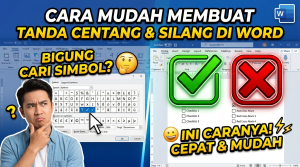
Mengapa Memahami Pembuatan Simbol Ini Penting?
Sebelum masuk ke panduan teknis, Anda mungkin bertanya-tanya mengapa hal sesederhana memasukkan simbol centang di Word sangat penting untuk dipelajari. Menguasai hal kecil ini ternyata membawa dampak besar pada produktivitas Anda.
Pertama, penggunaan simbol yang tepat membuat dokumen Anda terlihat jauh lebih profesional. Ketika Anda membuat laporan kinerja atau tabel perbandingan, tanda centang hijau dan silang merah memberikan representasi visual yang kuat. Pembaca dapat menangkap maksud dokumen dalam hitungan detik.
Kedua, kecepatan bekerja. Mengetahui shortcut tanda silang Word atau cara memunculkan ceklis dengan cepat akan memangkas waktu pengeditan. Anda tidak perlu lagi menghentikan alur berpikir hanya untuk mencari-cari lokasi simbol di dalam menu yang rumit.
Ketiga, pembuatan formulir interaktif. Jika Anda sering membuat dokumen checklist yang harus diisi oleh pihak lain, menggunakan simbol yang terstandarisasi akan mencegah kebingungan pengisi formulir.
6 Cara Membuat Tanda Centang dan Silang di Word
Berikut adalah berbagai metode praktis yang bisa Anda aplikasikan langsung di Microsoft Word. Panduan ini berlaku untuk berbagai versi Word, mulai dari Word 2013, 2016, 2019, hingga Microsoft 365.
1. Menggunakan Fitur “Insert Symbol” (Metode Paling Umum)
Metode ini adalah cara paling dasar dan paling sering digunakan oleh banyak orang. Microsoft Word memiliki perpustakaan simbol yang sangat lengkap, dan Anda hanya perlu tahu di mana letaknya.
Berikut adalah langkah-langkah cara membuat ceklis di Word menggunakan menu Insert:
-
Buka dokumen Microsoft Word Anda dan letakkan kursor di area yang ingin Anda beri tanda.
-
Klik tab Insert yang berada di menu pita (ribbon) atas.
-
Arahkan kursor ke ujung kanan dan temukan grup menu Symbol.
-
Klik Symbol, lalu pilih More Symbols pada menu dropdown yang muncul.
-
Akan muncul sebuah kotak dialog. Pada bagian Font, klik panah ke bawah dan ubah menjadi Wingdings atau Wingdings 2.
-
Gulir ke bagian paling bawah dari daftar simbol tersebut.
-
Anda akan menemukan berbagai jenis simbol centang di Word dan tanda silang (baik yang ada di dalam kotak maupun yang berdiri sendiri).
-
Klik simbol yang Anda inginkan, lalu tekan tombol Insert.
-
Klik Close untuk menutup kotak dialog.
Cara ini sangat direkomendasikan jika Anda jarang menggunakan simbol tersebut dan hanya butuh memasukkannya sesekali saja.
2. Menggunakan Keyboard Shortcut (Metode Paling Cepat)
Bagi Anda yang ingin bekerja layaknya seorang profesional, menggunakan kombinasi shortcut pada keyboard adalah pilihan terbaik. Ada dua metode shortcut yang bisa Anda gunakan, yaitu menggunakan kode Alt dan kode Hex.
Menggunakan Kode Karakter (Hex) + Alt + X
Metode ini adalah cara paling stabil dan berfungsi di hampir semua laptop modern yang mungkin tidak memiliki tombol numpad khusus.
Cara membuat tanda centang:
-
Ketik angka 2713 (untuk centang tipis) atau 2714 (untuk centang tebal).
-
Segera setelah mengetik angka tersebut, tekan tombol Alt dan X secara bersamaan di keyboard Anda.
-
Angka tersebut akan secara ajaib berubah menjadi tanda centang (✔).
Cara membuat tanda silang:
-
Ketik angka 2715 (untuk silang tipis) atau 2717 (untuk silang tebal).
-
Tekan tombol Alt dan X secara bersamaan.
-
Angka tersebut akan berubah menjadi tanda silang (✘).
Menggunakan Tombol Alt + Numpad
Jika keyboard Anda memiliki deretan angka khusus di sebelah kanan (numeric keypad), Anda bisa menggunakan shortcut Alt klasik. Pastikan Anda sudah mengubah font di Word menjadi Wingdings.
-
Tekan dan tahan tombol Alt, lalu ketik 0252 di Numpad untuk memunculkan tanda centang biasa.
-
Tekan dan tahan tombol Alt, lalu ketik 0254 untuk memunculkan tanda centang di dalam kotak.
-
Tekan dan tahan tombol Alt, lalu ketik 0251 untuk memunculkan tanda silang biasa.
-
Tekan dan tahan tombol Alt, lalu ketik 0253 untuk memunculkan tanda silang di dalam kotak.
3. Menggunakan Fitur AutoCorrect (Cara Paling Cerdas)
Jika Anda harus mengetik tanda centang berulang kali setiap hari, mengapa tidak membuat sistem otomatisasi sendiri? Word memiliki fitur AutoCorrect yang bisa mengubah teks tertentu menjadi simbol.
Ini adalah cara membuat tanda centang dan silang di Word secara otomatis:
-
Masukkan tanda centang (✔) ke dokumen Anda menggunakan metode Insert Symbol yang dijelaskan sebelumnya.
-
Blok atau sorot tanda centang tersebut.
-
Klik menu File, pilih Options, lalu klik bagian Proofing di panel sebelah kiri.
-
Temukan dan klik tombol AutoCorrect Options.
-
Pada kotak dialog yang muncul, perhatikan kolom With: (Simbol centang Anda seharusnya sudah berada di sana).
-
Pada kolom Replace:, ketikkan kata kunci yang jarang Anda gunakan dalam kalimat biasa, misalnya (cek) atau (c).
-
Klik Add, lalu klik OK hingga semua kotak dialog tertutup.
Mulai sekarang, setiap kali Anda mengetik teks (cek) di dokumen Word dan menekan Spasi, teks tersebut akan otomatis berubah menjadi tanda centang. Lakukan hal yang sama untuk tanda silang dengan menggunakan kata kunci seperti (silang) atau (x).
4. Mengetik Langsung dengan Font Webdings
Cara lain yang cukup unik namun efektif adalah dengan memanfaatkan jenis font khusus yang memang didesain untuk menampilkan simbol, yaitu Webdings atau Wingdings 2.
Langkah-langkahnya sangat sederhana:
-
Blok teks atau ubah font di Microsoft Word Anda menjadi Wingdings 2.
-
Untuk memunculkan tanda centang, cukup tekan tombol Shift + P (huruf P kapital).
-
Untuk memunculkan tanda silang, tekan tombol Shift + O (huruf O kapital).
Perlu diingat, karena Anda mengubah jenis font, pastikan untuk mengembalikan font ke pengaturan awal (seperti Arial atau Times New Roman) setelah Anda selesai memasukkan simbol, agar teks selanjutnya bisa terbaca dengan normal.
5. Menggunakan Bullet Points untuk Daftar Periksa
Terkadang, tujuan utama pencarian cara membuat tanda centang dan silang di Word adalah untuk membuat checklist atau daftar tugas ke bawah. Jika ini kasusnya, menggunakan fitur Bullet Points jauh lebih rapi daripada memasukkan simbol secara manual satu per satu.
Berikut cara mengubah bullet default menjadi tanda centang:
-
Klik tab Home di Microsoft Word Anda.
-
Temukan ikon Bullets pada grup Paragraph, lalu klik tanda panah kecil di sebelahnya.
-
Pada dropdown menu, pilih opsi Define New Bullet.
-
Klik tombol Symbol.
-
Ubah kotak Font menjadi Wingdings.
-
Cari dan klik tanda centang, lalu klik OK dua kali.
Kini, setiap kali Anda menekan Enter untuk membuat baris baru, simbol centang di Word akan otomatis muncul sebagai poin daftar Anda.
6. Menggunakan Checkbox Control (Khusus Formulir Interaktif)
Metode tingkat lanjut ini sangat berguna jika Anda ingin membuat dokumen form digital, di mana pembaca bisa mengklik sebuah kotak kosong yang nantinya akan otomatis terisi tanda silang atau centang.
Untuk melakukannya, Anda harus mengaktifkan tab Developer terlebih dahulu:
-
Klik kanan pada area kosong di menu pita (ribbon), lalu pilih Customize the Ribbon.
-
Beri tanda centang pada kotak Developer di panel sebelah kanan, lalu klik OK.
-
Tab Developer akan muncul di bagian atas. Klik tab tersebut.
-
Letakkan kursor di area dokumen Anda, lalu cari grup menu Controls.
-
Klik ikon koper kecil bersimbol centang bernama Check Box Content Control.
-
Sebuah kotak kecil interaktif akan muncul. Jika kotak ini diklik oleh pengguna, maka akan otomatis memunculkan tanda silang (secara default).
Menyesuaikan Warna dan Ukuran Tanda Centang atau Silang
Setelah Anda berhasil memasukkan simbol ke dalam dokumen, simbol tersebut akan bertindak persis seperti karakter teks biasa. Ini berarti Anda memiliki kendali penuh untuk memodifikasi penampilannya.
Mengubah Warna: Untuk membuat centang hijau Word atau silang merah Word, cukup blok simbol tersebut dengan mouse. Kemudian, buka tab Home, klik ikon Font Color (huruf A dengan garis warna di bawahnya), dan pilih warna hijau atau merah sesuai preferensi Anda.
Mengubah Ukuran dan Efek: Sama halnya dengan huruf, Anda bisa memperbesar ukuran tanda centang dengan memblok simbol lalu mengubah ukuran font (misalnya dari 11 menjadi 24). Anda juga bisa membuatnya menjadi tebal (Bold) dengan menekan tombol Ctrl + B.
Ini sangat bermanfaat jika Anda ingin menonjolkan fitur tertentu di dalam tabel perbandingan produk, membuat dokumen penawaran bisnis, atau membuat materi presentasi menjadi lebih hidup dan menarik secara visual.
FAQ (Pertanyaan yang Sering Diajukan)
Untuk melengkapi pemahaman Anda mengenai cara membuat tanda centang dan silang di Word, kami telah merangkum beberapa pertanyaan yang paling sering dicari oleh pengguna:
1. Mengapa shortcut kode Alt tidak berfungsi di laptop saya? Kombinasi tombol Alt + angka biasanya membutuhkan tombol Numpad (tombol angka di sebelah kanan keyboard). Jika laptop Anda tidak memilikinya, kombinasi ini sering kali gagal. Sebagai alternatif terbaik, gunakan kombinasi Hex + Alt + X (misalnya ketik 2713 lalu tekan Alt dan X bersamaan).
2. Apakah simbol centang ini akan berubah menjadi kotak jika dikirim ke HP? Umumnya tidak. Simbol yang disisipkan menggunakan standar Unicode (seperti metode Alt + X) biasanya didukung dengan baik secara universal, baik di perangkat mobile (Android/iOS) maupun saat dokumen diubah ke format PDF.
3. Bagaimana cara memasukkan centang di dalam kotak secara otomatis? Anda bisa masuk ke menu Insert > Symbol > More Symbols. Pastikan memilih font Wingdings 2, lalu cari simbol kotak yang di dalamnya sudah terdapat tanda centang. Opsi lainnya adalah menggunakan Check Box Content Control melalui tab Developer.
4. Apakah cara ini sama dengan membuat centang di Microsoft Excel? Pada dasarnya, logika penggunaan fitur Insert Symbol dan metode kode Hex juga berlaku di Microsoft Excel dan PowerPoint. Namun, Excel memiliki teknik unik tambahan seperti menggunakan fungsi Conditional Formatting untuk checklist interaktif yang lebih canggih.
5. Mengapa hasil simbol saya terlihat seperti tanda tanya (?) atau kotak kosong? Masalah ini biasanya terjadi jika sistem operasi atau aplikasi Anda tidak dapat membaca jenis huruf (font) bawaan tersebut. Coba ganti jenis font teks tersebut ke standar seperti Segoe UI Symbol atau Arial Unicode MS untuk mengatasi masalah kompatibilitas ini.
Kesimpulan
Mengetahui berbagai cara membuat tanda centang dan silang di Word bukanlah sekadar tentang teknis memencet tombol, melainkan bagian dari keterampilan dasar meningkatkan efisiensi dan estetika kerja Anda. Dari sekian banyak metode di atas, Anda bebas menentukan mana yang paling praktis.
Jika Anda hanya butuh sesekali, menggunakan menu Insert Symbol adalah cara teraman. Namun, jika Anda ingin menjadi power user yang bekerja dengan cepat, menghafalkan kombinasi keyboard shortcut (seperti mengetik 2713 lalu Alt + X) atau menggunakan fitur AutoCorrect adalah langkah cerdas yang sangat kami rekomendasikan.
Tidak peduli apakah Anda seorang mahasiswa yang sedang menyusun kuesioner skripsi, admin kantor yang merancang formulir pendaftaran, atau seorang guru pembuat soal ujian, menguasai trik kecil Microsoft Word ini akan sangat menghemat waktu Anda.
Apakah Anda merasa panduan ini membantu? Jangan ragu untuk membagikan artikel ini ke rekan kerja atau grup komunitas Anda! Jika Anda ingin mengetahui lebih banyak tutorial bermanfaat seputar Microsoft Office dan dunia digital lainnya, telusuri artikel-artikel menarik lainnya di website kami dan tingkatkan terus keahlian komputasi Anda!