Pernahkah Anda membagikan dokumen penting, namun merasa cemas dokumen tersebut disalahgunakan atau diklaim oleh orang lain? Di era digital saat ini, keamanan data dan kepemilikan dokumen menjadi hal yang sangat krusial. Salah satu cara paling efektif untuk melindungi hak cipta dokumen Anda adalah dengan menyematkan tanda air atau cap transparan di latar belakang halaman.
Bagi banyak orang, menyisipkan cap transparan di lembar kerja sering kali dianggap rumit dan membutuhkan aplikasi desain grafis tambahan. Padahal, pengolah kata populer besutan Microsoft telah menyediakan fitur bawaan yang sangat mumpuni. Melalui artikel ini, Anda akan mempelajari cara membuat watermark di Microsoft Word secara mendalam, mulai dari teks standar, teks kustom, hingga logo berbasis gambar.
Mengapa Watermark Penting untuk Dokumen Anda?
Sebelum masuk ke langkah teknis, mari kita pahami alasan mengapa fitur ini begitu penting dalam pembuatan dokumen profesional. Keberadaan tanda air bukan sekadar pemanis visual, melainkan pelindung legalitas karya tulis Anda.
Pertama, cap transparan berfungsi sebagai pengaman hak cipta yang jelas. Setiap pembaca atau pihak penerima dokumen akan langsung mengetahui siapa pemilik sah dari materi tersebut.
Kedua, fitur ini menjaga status dokumen agar tetap transparan. Istilah seperti “Confidential” (Rahasia), “Draft” (Konsep), atau “Do Not Copy” (Jangan Salin) memberikan sinyal tegas kepada pembaca. Hal ini sangat berguna dalam lingkungan korporat, akademis, maupun penerbitan buku profesional.
Cara Membuat Watermark Bawaan (Preset) di Microsoft Word
Bagi Anda yang membutuhkan solusi instan, Microsoft Word menyediakan beberapa pilihan teks bawaan yang siap pakai. Fitur ini sangat cocok untuk kebutuhan mendesak seperti menandai draf laporan kantor atau tugas akhir kuliah.
Berikut adalah langkah-langkah cepat untuk menerapkannya:
-
Buka dokumen Microsoft Word yang ingin Anda beri tanda air.
-
Navigasikan kursor ke menu tab Design (Desain) pada bagian atas pita navigasi (ribbon).
-
Cari kelompok menu Page Background di sisi sebelah kanan.
-
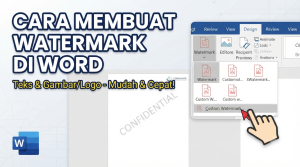
Klik opsi Watermark untuk memunculkan jendela dropdown berisi berbagai pilihan templat.
-
Pilih salah satu teks bawaan yang tersedia, seperti Confidential atau Draft.
Begitu Anda mengkliknya, teks tersebut akan otomatis muncul secara diagonal di setiap halaman dokumen Anda. Tampilan ini langsung transparan sehingga tidak menutupi teks utama yang Anda ketik.
Cara Membuat Watermark Teks Kustom (Custom Text Watermark)
Templat bawaan terkadang tidak sesuai dengan kebutuhan spesifik dokumen Anda. Anda mungkin ingin menggunakan nama perusahaan, status khusus, atau frasa unik tertentu.
Untungnya, Word memberikan kebebasan penuh untuk merancang teks kustom sesuai keinginan. Ikuti panduan langkah demi langkah berikut ini:
-
Buka tab Design di halaman utama Microsoft Word Anda.
-
Klik tombol Watermark, lalu pilih opsi paling bawah yaitu Custom Watermark… (Watermark Kustom).
-
Sebuah jendela kecil akan muncul di layar. Pilih opsi Text watermark.
-
Pada kolom Language, biarkan default atau sesuaikan dengan bahasa Anda.
-
Pada kolom Text, hapus tulisan bawaan dan ketik kalimat atau nama yang Anda inginkan.
-
Atur jenis huruf (Font), ukuran (Size), dan warna (Color) sesuai selera estetika dokumen.
-
Centang atau hilangkan centang pada kotak Semi-transparent untuk mengatur tingkat kepekatan warna.
-
Pilih orientasi tampilan antara Diagonal atau Horizontal.
-
Klik tombol Apply untuk melihat pratinjau, lalu tekan OK jika sudah sesuai.
Tips Profesional: Gunakan warna abu-abu netral dengan opsi semi-transparan agar cap teks tetap terbaca jelas tanpa mengganggu kenyamanan mata saat membaca isi paragraf utama.
Cara Membuat Watermark Gambar atau Logo Perusahaan di Word
Bagi pemilik bisnis atau instansi, menyertakan logo resmi di latar belakang lembar kerja dapat meningkatkan kredibilitas dokumen secara signifikan. Proses ini juga sangat mudah dilakukan melalui menu pengaturan yang sama.
Berikut adalah tahapan lengkap menyisipkan logo sebagai cap transparan:
-
Masuk ke tab Design, lalu pilih Watermark dan klik Custom Watermark…
-
Pada jendela dialog yang terbuka, pilih opsi Picture watermark.
-
Klik tombol Select Picture… untuk mencari file logo atau gambar yang tersimpan di komputer Anda.
-
Anda bisa memilih sumber gambar dari From a file (penyimpanan lokal) atau mencari gambar online.
-
Setelah gambar terpilih, Anda dapat mengatur skala ukuran (Scale) dari mode Auto hingga persentase tertentu.
-
Pastikan Anda mencentang kotak Washout. Fitur ini berfungsi mencerahkan gambar secara otomatis agar berubah menjadi transparan dan tidak menutupi teks tulisan.
-
Klik OK untuk menerapkan perubahan pada seluruh halaman dokumen.
Cara Menghapus Watermark di Word dengan Mudah
Setelah menyelesaikan suatu proyek atau memutuskan bahwa dokumen Anda tidak lagi memerlukan tanda air, Anda tentu ingin menghapusnya. Proses penghapusan ini bahkan jauh lebih cepat daripada saat Anda memasangnya.
Anda hanya perlu mengikuti beberapa langkah sederhana berikut:
-
Buka kembali dokumen Microsoft Word yang memiliki tanda air.
-
Klik tab Design pada menu atas.
-
Pilih ikon Watermark.
-
Klik opsi Remove Watermark yang terletak di bagian bawah menu dropdown.
Seketika itu juga, seluruh cap transparan akan hilang dari lembar kerja Anda tanpa menyisakan jejak apa pun.
Tanya Jawab (FAQ) Seputar Watermark di Microsoft Word
Berikut adalah rangkuman pertanyaan yang sering diajukan seputar pengelolaan tanda air pada pengolah kata:
1. Bisakah membuat watermark hanya pada halaman tertentu saja?
Secara default, fitur bawaan akan menerapkan tanda air ke seluruh halaman. Namun, Anda bisa memisahkannya dengan memanfaatkan fitur Section Break di menu Layout, lalu mengatur pengaturan Header & Footer secara manual pada halaman yang dikehendaki.
2. Mengapa watermark saya tidak terlihat saat dicetak (print)?
Hal ini biasanya terjadi karena pengaturan pencetakan gambar latar belakang belum aktif. Anda perlu masuk ke menu File > Options > Display, lalu centang bagian Print drawings created in Word dan Print background colors and images.
3. Apakah gambar logo perusahaan bisa diatur tingkat transparansinya secara manual?
Fitur Washout otomatis sudah dirancang ideal oleh Microsoft. Jika Anda ingin mengatur transparansi yang lebih spesifik, sebaiknya sunting tingkat kecerahan gambar tersebut menggunakan aplikasi penyunting foto sebelum memasukkannya ke Word.
4. Versi Microsoft Word apa saja yang mendukung fitur ini?
Fitur pengaturan tanda air secara praktis tersedia di hampir semua versi modern, mulai dari Microsoft Word 2007, 2010, 2013, 2016, 2019, hingga Microsoft 365.
5. Apakah watermark bisa ditambahkan ke dokumen PDF yang diekspor dari Word?
Ya, tentu saja. Ketika Anda menyimpan atau mengekspor dokumen Word menjadi format PDF, tanda air yang sudah Anda pasang akan ikut tersimpan secara permanen di dalamnya.
Kesimpulan
Menguasai cara membuat watermark di Microsoft Word adalah skill dasar yang sangat bermanfaat untuk melindungi dokumen, memperkuat identitas merek, dan memberikan sentuhan profesional pada karya tulis Anda. Melalui panduan ini, Anda kini bisa memilih apakah ingin menggunakan teks instan, teks kustom yang personal, ataupun logo berbasis gambar dengan sangat mudah.
Jangan biarkan dokumen penting Anda rentan terhadap plagiarisme atau penyalahgunaan pihak tak bertanggung jawab. Mulailah praktikkan langkah-langkah di atas pada dokumen Anda sekarang juga!



