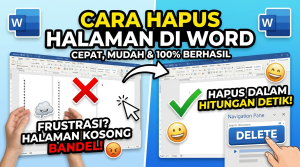
Pernahkah Anda sedang buru-buru ingin mencetak dokumen penting, tetapi tiba-tiba ada satu halaman kosong yang ikut tercetak? Atau mungkin, Anda kesulitan merapikan file PDF karena ada halaman ekstra yang terselip di tengah dokumen? Jangan khawatir, Anda tidak sendirian. Hampir semua pengguna Microsoft Office pernah mengalami masalah yang menjengkelkan ini.
Mengetahui cara menghapus halaman di Word sebenarnya adalah keterampilan dasar yang sangat krusial. Sayangnya, banyak orang masih bingung ketika tombol Backspace atau Delete biasa tidak berfungsi seperti yang diharapkan. Halaman kosong ini sering kali membandel dan menolak untuk hilang.
Dalam panduan komprehensif ini, kita akan mengupas tuntas berbagai metode efektif untuk menghapus halaman ekstra word. Mulai dari trik dasar hingga rahasia tersembunyi yang jarang diketahui pengguna biasa. Mari kita buat dokumen Anda menjadi rapi dan profesional kembali!
Mengapa Halaman Kosong Sering Muncul di Microsoft Word?
Sebelum kita masuk ke solusi teknis, penting untuk memahami akar masalahnya. Microsoft Word menggunakan sistem pemformatan tersembunyi untuk mengatur tata letak teks. Halaman kosong tidak muncul secara ajaib; ada beberapa pemicu utamanya.
Berikut adalah beberapa penyebab paling umum munculnya halaman yang tidak dibutuhkan:
-
Terlalu Banyak Paragraf Kosong: Anda mungkin tidak sengaja menekan tombol
Enterberkali-kali hingga kursor berpindah ke halaman baru. -
Keberadaan Page Break Tersembunyi: Fitur Page Break berfungsi melompatkan teks ke halaman berikutnya. Jika fitur ini tidak sengaja aktif, halaman kosong pasti muncul.
-
Adanya Section Break: Fitur ini sering digunakan untuk memisahkan format (seperti margin atau orientasi kertas). Terkadang, Section Break menyisakan halaman ekstra.
-
Tabel di Akhir Dokumen: Microsoft Word selalu menyisipkan satu paragraf kosong setelah sebuah tabel. Jika tabel Anda berada tepat di batas bawah halaman, paragraf kosong ini akan terlempar ke halaman baru.
Memahami penyebab di atas akan sangat membantu Anda menentukan cara menghapus halaman di Word yang paling tepat. Sekarang, mari kita bahas solusinya satu per satu.
6 Cara Menghapus Halaman di Word yang Tidak Dibutuhkan
Setiap masalah halaman kosong memerlukan pendekatan yang berbeda. Silakan pilih salah satu dari enam metode di bawah ini yang paling sesuai dengan kondisi dokumen Anda.
1. Cara Paling Dasar: Menggunakan Tombol Backspace atau Delete
Ini adalah metode pertama yang harus Anda coba. Cara ini sangat efektif jika halaman yang ingin Anda hapus berisi teks biasa, gambar, atau paragraf kosong (akibat tombol Enter).
Langkah-langkahnya:
-
Letakkan kursor mouse Anda pada bagian paling akhir teks di halaman yang ingin Anda hapus.
-
Sorot (blok) seluruh isi halaman tersebut menggunakan mouse. Anda juga bisa menekan tombol
Ctrl + Ajika dokumen itu hanya berisi satu halaman tersebut. -
Tekan tombol
BackspaceatauDeletepada keyboard Anda. -
Jika halaman masih ada, tekan tombol
Backspacebeberapa kali lagi untuk memastikan semua spasi dan paragraf kosong ikut terhapus.
2. Cara Hapus Halaman Kosong Microsoft Word di Akhir Dokumen
Halaman ekstra di akhir dokumen adalah masalah yang paling sering dikeluhkan. Jika metode pertama gagal, Anda bisa menggunakan kombinasi tombol pintas (shortcut) untuk mempercepat proses.
Langkah-langkahnya:
-
Buka dokumen Word Anda.
-
Tekan tombol
Ctrl + Endpada keyboard secara bersamaan. Kombinasi ini akan membawa kursor Anda langsung ke titik paling akhir dari seluruh dokumen. -
Setelah kursor berada di bagian paling bawah, tekan dan tahan tombol
Backspace. -
Lepaskan tombol saat kursor sudah kembali naik ke halaman utama yang berisi teks Anda. Ini akan menghapus blank page dengan sangat cepat.
3. Memanfaatkan Fitur Navigation Pane (Panel Navigasi)
Bagaimana jika halaman yang ingin Anda hapus berada tepat di tengah-tengah dokumen tebal yang berisi puluhan lembar? Mencari dan menyorot teks secara manual tentu memakan waktu. Solusinya adalah menggunakan Navigation Pane.
Langkah-langkahnya:
-
Buka tab View pada menu pita (Ribbon) di bagian atas Microsoft Word.
-
Beri tanda centang pada kotak Navigation Pane. Sebuah panel baru akan muncul di sisi kiri layar Anda.
-
Pada panel kiri tersebut, klik tab Pages (Halaman) untuk menampilkan thumbnail atau pratinjau semua halaman.
-
Temukan dan klik halaman kosong yang ingin Anda singkirkan.
-
Pastikan kursor sudah aktif di halaman tersebut, lalu tekan tombol
Deletepada keyboard.
4. Rahasia Fitur “Show/Hide ¶” untuk Menghapus Halaman Bandel
Jika ketiga cara di atas tidak berhasil, kemungkinan besar ada Page Break atau Section Break yang tersembunyi. Untuk melihat pemformatan yang tidak kasat mata ini, kita harus memanggil fitur rahasia Word, yaitu Paragraph Marks.
Langkah-langkahnya:
-
Klik tab Home pada menu atas Word.
-
Cari grup menu Paragraph, lalu klik ikon Show/Hide ¶ (ikon ini tampak seperti huruf ‘P’ terbalik). Sebagai jalan pintas, Anda bisa menekan
Ctrl + *(atauCtrl + Shift + 8). -
Tiba-tiba, dokumen Anda akan dipenuhi simbol aneh. Jangan panik, simbol-simbol ini hanya panduan visual dan tidak akan ikut tercetak.
-
Gulir layar ke arah halaman yang kosong. Anda akan melihat tulisan ———–Page Break———– atau simbol paragraf (¶) yang menumpuk.
-
Arahkan kursor tepat di sebelah kiri garis Page Break tersebut.
-
Tekan
Deletepada keyboard. Halaman kosong akan langsung menghilang. -
Klik kembali ikon Show/Hide ¶ untuk menyembunyikan simbol dan merapikan tampilan dokumen.
Mengetahui cara menghilangkan page break adalah kunci utama untuk mengatasi masalah halaman yang seolah “terkunci”.
5. Trik Mengatasi Halaman Ekstra Akibat Tabel di Akhir Dokumen
Ini adalah rahasia tingkat lanjut (advanced) yang jarang diketahui orang. Secara bawaan, Microsoft Word selalu memaksa sebuah paragraf kosong muncul di bawah tabel. Jika tabel Anda sangat panjang hingga menyentuh garis margin bawah, paragraf paksaan ini akan melompat dan membuat halaman kosong baru.
Anda tidak bisa menghapus paragraf khusus ini dengan tombol Backspace. Namun, Anda bisa “mengecilkan” ukurannya.
Langkah-langkahnya:
-
Aktifkan fitur Show/Hide ¶ seperti pada metode ke-4.
-
Anda akan melihat satu simbol paragraf (¶) berdiri sendiri di halaman terakhir yang kosong.
-
Blok atau sorot simbol (¶) tersebut.
-
Pergi ke tab Home, lalu klik kotak ukuran huruf (Font Size).
-
Ganti ukuran hurufnya menjadi angka 1 (satu), lalu tekan
Enter. -
Paragraf tersebut akan menyusut menjadi sangat kecil, sehingga muat di ruang sempit bawah tabel pada halaman sebelumnya. Halaman ekstra pun akan terhapus otomatis!
6. Cara Menghapus Halaman di Word Lewat HP (Android/iOS)
Saat ini, banyak orang bekerja secara mobile. Jika Anda sedang membuka file Word di smartphone dan menemukan halaman kosong, Anda juga bisa menghapusnya dengan mudah (delete page word).
Langkah-langkahnya:
-
Buka aplikasi Microsoft Word di HP Anda dan buka dokumen yang bermasalah.
-
Ketuk ikon pensil di bagian atas untuk masuk ke mode Edit.
-
Gulir ke arah halaman yang kosong.
-
Ketuk dan tahan layar hingga kursor muncul. Gunakan kursor penyorot teks untuk memblok area kosong tersebut.
-
Pada menu pop-up yang muncul, pilih opsi potong (Cut) atau gunakan tombol hapus pada keyboard virtual smartphone Anda.
Kesalahan Umum Saat Mencapai Format Dokumen yang Rapi
Dalam usaha mencari cara menghapus halaman di Word, banyak pengguna sering melakukan kesalahan kecil yang justru merusak format asli dokumen. Berikut adalah hal-hal yang harus Anda hindari:
-
Sembarangan Menekan Tombol Delete: Menekan tombol Delete secara membabi buta dari awal halaman bisa menyebabkan teks penting dari halaman berikutnya ikut terhapus. Selalu pastikan kursor Anda berada di posisi yang tepat.
-
Mengabaikan Fitur Margin: Terkadang, halaman menjadi berantakan karena margin bawah terlalu besar. Sebelum frustrasi menghapus halaman, cobalah untuk mengatur ulang ukuran margin melalui tab Layout > Margins.
-
Menggunakan Spasi untuk Menengahkan Teks: Hindari menekan tombol
SpaceatauEnterpuluhan kali hanya untuk mendorong teks ke halaman berikutnya. Praktik buruk ini akan menciptakan banyak blank page di kemudian hari. Biasakan menggunakan fitur Page Break (Ctrl + Enter) secara bijak.
Pertanyaan yang Sering Diajukan (FAQ)
Berikut adalah beberapa pertanyaan populer dari para pengguna yang kesulitan mengatur dokumen Word mereka.
1. Kenapa halaman di Word tidak bisa dihapus sama sekali? Biasanya ini terjadi karena adanya Page Break atau Section Break yang tersembunyi. Anda harus mengaktifkan ikon Show/Hide ¶ di tab Home untuk melihat pembatas tersebut, lalu menghapusnya secara manual menggunakan tombol Delete.
2. Apakah tombol Delete dan Backspace memiliki fungsi yang sama? Tidak. Secara teknis, tombol Backspace menghapus karakter yang berada di sebelah kiri kursor, sedangkan Delete menghapus karakter yang berada di sebelah kanan kursor. Namun, untuk menghapus halaman kosong, Anda bisa menyorot area tersebut terlebih dahulu dan menekan salah satu dari kedua tombol tersebut.
3. Bagaimana cara menghapus halaman di Word sekaligus banyak? Buka fitur Navigation Pane dari tab View. Sorot isi teks dari halaman pertama yang ingin dihapus, tahan tombol Shift, lalu klik akhir teks pada halaman terakhir yang ingin dihapus. Setelah teks di berbagai halaman tersorot, tekan Delete.
4. Apakah aman membiarkan halaman kosong saat mengubah file ke PDF? Sebaiknya tidak. Halaman kosong pada file PDF akan terlihat kurang profesional saat dikirim ke klien, dosen, atau rekan kerja. Selalu pastikan Anda menghapus blank page di Word sebelum menyimpannya dalam format PDF.
5. Mengapa fitur hapus tabel (Delete Table) justru membuat format berantakan? Karena Anda mungkin menghapus struktur tabelnya, bukan ruang halamannya. Jika tabel menempel di akhir halaman, gunakan metode mengecilkan ukuran Font simbol paragraf menjadi 1pt seperti yang dijelaskan pada metode ke-5 di atas.
Kesimpulan
Mengetahui cara menghapus halaman di Word yang tidak dibutuhkan bukan sekadar tentang estetika, melainkan juga menunjukkan profesionalisme Anda dalam mengelola dokumen. Mulai dari menekan Backspace secara sederhana, menggunakan Navigation Pane, hingga memanfaatkan fitur Show/Hide ¶ untuk menemukan Page Break tersembunyi; semuanya adalah teknik yang wajib dikuasai.
Ingat, dokumen yang rapi dan bebas dari halaman kosong berlebih akan lebih enak dibaca, hemat kertas saat dicetak, dan terlihat sempurna saat dikonversi menjadi file PDF.
Bagaimana? Apakah tutorial di atas berhasil mengatasi masalah dokumen Anda? Jika panduan cara hapus halaman kosong Microsoft Word ini bermanfaat, jangan ragu untuk membagikan artikel ini ke rekan kerja atau grup WhatsApp tim Anda agar mereka juga terbebas dari masalah halaman kosong yang membandel!