Pernahkah Anda selesai mengetik laporan tebal atau skripsi puluhan halaman, lalu baru menyadari ada satu istilah penting yang salah ketik sejak awal? Membayangkan harus mencari kata tersebut satu per satu dari halaman pertama tentu sangat melelahkan dan membuang waktu.
Kabar baiknya, Anda tidak perlu melakukan hal tersebut secara manual. Microsoft Word menyediakan fitur ajaib yang bisa menyelesaikan masalah ini dalam hitungan detik.
Mengetahui cara mencari dan mengganti kata di Word bukan hanya soal mempercepat pekerjaan. Ini adalah keterampilan wajib untuk memastikan dokumen Anda tetap profesional, akurat, dan bebas dari typo massal.
Dalam artikel ini, kita akan membedah tuntas fitur Find and Replace, mulai dari cara dasar, shortcut rahasia, hingga trik tingkat lanjut yang jarang diketahui banyak orang. Mari kita mulai!
Mengapa Anda Wajib Menguasai Fitur Ini?
Bagi sebagian orang, mengedit dokumen Word mungkin terasa seperti tugas administratif biasa. Namun, jika Anda bekerja dengan dokumen berukuran besar seperti kontrak kerja, e-book, atau tesis, akurasi adalah segalanya.
Berikut adalah beberapa alasan logis mengapa Anda perlu menguasai cara mengubah kata yang salah di Word secara otomatis:
-
Menghemat Waktu Signifikan: Anda bisa mengganti ratusan kata yang salah hanya dengan satu kali klik. Waktu Anda lebih berharga untuk memikirkan substansi tulisan dibanding mengedit kata per kata.
-
Meminimalisir Human Error: Mata manusia memiliki keterbatasan saat membaca teks yang panjang. Fitur ini memastikan tidak ada satu pun kata yang terlewat.
-
Menjaga Konsistensi Format: Selain teks, Anda bahkan bisa mengganti format font, warna, hingga gaya penulisan secara massal.
Mengenal Fitur Find and Replace di Microsoft Word
Sebelum masuk ke langkah teknis, mari kenali dulu dua fungsi utama yang akan kita gunakan. Microsoft Word menggabungkan alat ini dalam satu jendela kotak dialog yang saling melengkapi.
Apa Itu Find (Cari)?
Fitur Find berfungsi seperti mesin pencari khusus di dalam dokumen Anda. Saat Anda mengetikkan sebuah kata, Word akan menyorot (meng-highlight) semua kata tersebut di seluruh halaman. Fitur ini sangat berguna jika Anda hanya ingin menemukan lokasi paragraf tertentu tanpa mengubah isinya.
Apa Itu Replace (Ganti)?
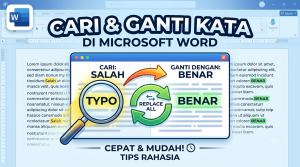
Sesuai namanya, Replace adalah alat eksekutornya. Fitur ini memungkinkan Anda menargetkan satu kata atau frasa spesifik, lalu menukarnya dengan kata baru. Anda memegang kendali penuh untuk menggantinya satu per satu, atau menindih semuanya sekaligus (Replace All).
Cara Mencari dan Mengganti Kata di Word secara Manual (Lewat Menu Ribbon)
Mari kita praktikkan cara paling dasar yang bisa Anda akses melalui menu utama aplikasi Microsoft Word. Cara ini sangat ramah untuk pemula dan berlaku untuk hampir semua versi Word, mulai dari 2013, 2016, 2019, hingga Microsoft 365.
Langkah 1: Membuka Menu Replace
-
Buka dokumen Microsoft Word yang ingin Anda edit.
-
Pastikan Anda berada di tab Home pada pita menu (Ribbon) bagian atas.
-
Arahkan pandangan Anda ke pojok kanan atas di kelompok menu Editing.
-
Klik tombol Replace. Sebuah kotak dialog kecil bernama Find and Replace akan muncul di layar Anda.
Langkah 2: Mengisi Kolom Pencarian dan Pengganti
Setelah kotak dialog terbuka, Anda akan melihat dua kolom utama yang harus diisi. Perhatikan baik-baik fungsi keduanya:
-
Find what: Ketikkan kata asli atau kata yang salah dan ingin Anda cari. Contoh: “Pabrik”.
-
Replace with: Ketikkan kata baru sebagai penggantinya. Contoh: “Perusahaan”.
Pastikan Anda tidak meninggalkan spasi berlebih di awal atau akhir kata jika tidak berniat mengganti spasinya.
Langkah 3: Mengeksekusi Penggantian Kata
Sekarang, Word memberi Anda beberapa pilihan tombol untuk mengeksekusi perintah. Jangan sampai salah klik, berikut penjelasan fungsinya:
-
Find Next: Tombol ini akan melompat ke kata pertama yang Word temukan di dalam dokumen.
-
Replace: Tombol ini hanya akan mengganti kata yang sedang disorot saat itu. Gunakan ini jika Anda ingin memeriksa teks satu per satu sebelum menggantinya.
-
Replace All: Ini adalah tombol “ajaib”. Sekali klik, Word akan mengganti kata tersebut di seluruh dokumen secara massal.
Word kemudian akan memunculkan notifikasi pop-up seperti “All done. We made 25 replacements”, yang menunjukkan berapa banyak kata yang berhasil terganti.
Cara Super Cepat Mengganti Kata Menggunakan Shortcut Word
Jika Anda ingin bekerja layaknya seorang profesional, tinggalkan cara manual menggunakan mouse. Anda bisa menggunakan kombinasi tombol di keyboard (shortcut) untuk mempercepat alur kerja.
Untuk memanggil kotak dialog Find and Replace dalam sepersekian detik, cukup tekan Ctrl + H secara bersamaan pada keyboard Anda.
Jika Anda menggunakan perangkat Mac (MacBook), Anda bisa menekan kombinasi tombol Command + Shift + H. Setelah kotak dialog terbuka, langkah pengisian kolomnya sama persis dengan panduan manual di atas. Menggunakan shortcut Find and Replace Word ini terbukti memangkas waktu kerja hingga 30%.
Trik Tingkat Lanjut Fitur Find and Replace (Opsi ‘More’)
Banyak pengguna Word hanya menggunakan fitur ini di level permukaan. Padahal, jika Anda mengklik tombol More >> di sudut kiri bawah kotak dialog, Anda akan menemukan opsi pencarian tingkat lanjut yang luar biasa detail.
Opsi ini memungkinkan Anda melakukan pencarian bersyarat. Berikut adalah beberapa fitur advanced yang wajib Anda coba:
1. Match Case (Menyesuaikan Huruf Kapital/Kecil)
Terkadang, Anda hanya ingin mengganti kata yang huruf awalnya kapital. Misalnya, Anda ingin mengganti kata “apel” (buah) menjadi “jeruk”, tetapi tidak ingin kata “Apel” (upacara bendera) ikut berubah. Centang opsi Match Case, maka Word akan mencari kata yang susunan huruf besar-kecilnya sama persis dengan yang Anda ketik di kolom Find what.
2. Find Whole Words Only (Mencari Kata Utuh)
Pernahkah Anda mencari kata “jam”, tetapi Word malah menyorot bagian dari kata “pinjam” atau “tarajam“? Ini tentu mengganggu. Untuk menghindarinya, aktifkan centang Find whole words only. Word akan mengabaikan suku kata yang menempel pada kata lain, dan hanya mencari kata “jam” yang berdiri sendiri.
3. Use Wildcards (Pencarian Menggunakan Simbol)
Fitur ini sedikit teknis namun sangat powerful. Wildcards memungkinkan Anda menggunakan simbol seperti tanda bintang (*) untuk mencari pola teks tertentu. Misalnya, mengetik s*t akan menemukan kata “sakit”, “sudut”, atau “surat”. Fitur ini sangat cocok bagi data analyst atau penulis teknis yang mengedit dokumen penuh angka dan kode.
4. Mengganti Format Teks Sekaligus
Tahukah Anda bahwa Find and Replace bisa digunakan untuk mengubah format? Misalnya, Anda ingin mengubah semua kata “Penting” dari huruf biasa menjadi cetak tebal (Bold) dan berwarna merah.
-
Biarkan kata “Penting” ada di kolom Find what.
-
Ketik ulang “Penting” di kolom Replace with.
-
Klik tombol Format di bagian bawah, lalu pilih Font.
-
Atur gaya menjadi Bold dan ubah warna teks menjadi merah.
-
Klik Replace All. Teks akan otomatis berganti gaya tanpa mengubah kata-katanya.
Kesalahan Umum Saat Mereplace Kata dan Cara Menghindarinya
Meskipun terlihat mudah, fitur ini bisa berbalik menjadi bumerang jika digunakan sembarangan. Berikut adalah kesalahan fatal yang kerap terjadi dan cara mencegahnya:
-
Asal Klik Replace All: Tombol ini memang cepat, namun bisa merusak konteks kalimat jika kata yang diganti memiliki makna ganda. Biasakan menyimpan (Save) dokumen sebelum melakukan Replace All.
-
Mengabaikan Spasi Tersembunyi: Menaruh spasi di akhir kata pada kolom Find what akan membuat Word kebingungan dan gagal menemukan kata yang dimaksud. Selalu pastikan kursor Anda tepat menempel di ujung huruf terakhir.
-
Lupa Mematikan Opsi ‘More’: Jika Anda sebelumnya mengaktifkan Match Case, pastikan untuk menghapus centangnya saat melakukan pencarian baru. Jika tidak, Word akan terus mengingat pengaturan lama dan membuat pencarian Anda gagal.
FAQ (Pertanyaan yang Sering Diajukan)
Untuk melengkapi panduan ini, kami merangkum beberapa pertanyaan spesifik yang paling sering dicari pengguna terkait cara mengedit teks secara massal di Microsoft Word.
1. Bagaimana cara mencari kata di Word tanpa menggantinya? Gunakan shortcut Ctrl + F untuk memunculkan panel navigasi Find. Ketik kata yang dicari, dan Word akan menyorot kata tersebut dengan warna kuning di sepanjang dokumen.
2. Bisakah saya menghapus kata tertentu secara massal? Tentu bisa. Ketik kata yang ingin dihapus pada kolom Find what, lalu kosongkan kolom Replace with. Klik Replace All, maka kata tersebut akan terhapus sepenuhnya dari dokumen.
3. Kenapa fitur Replace All saya memunculkan angka “0 replacements”? Artinya Word tidak menemukan kata yang Anda cari. Cek kembali ejaan Anda. Pastikan tidak ada spasi ekstra yang tertulis, dan pastikan opsi Match Case atau Find whole words only tidak sedang aktif tanpa disengaja.
4. Bisakah kita mengganti angka di Word dengan cara ini? Bisa. Kolom pencarian ini membaca karakter berupa teks, angka, maupun simbol. Anda bisa mengganti tahun “2023” menjadi “2024” dalam sekejap.
5. Bagaimana cara mengembalikan kata yang sudah telanjur di-Replace All? Jangan panik. Segera tekan Ctrl + Z (Undo) pada keyboard Anda setelah melakukan kesalahan. Seluruh penggantian kata akan kembali seperti semula.
6. Apakah cara ini berlaku di Google Docs? Konsepnya sama persis. Di Google Docs, Anda bisa menekan Ctrl + H dan kotak dialog Find and Replace akan muncul di sisi layar dengan fungsi dasar yang serupa.
Kesimpulan
Menguasai cara mencari dan mengganti kata di Word adalah sebuah investasi waktu kecil yang memberikan imbal hasil efisiensi besar. Fitur Find and Replace, terlebih jika dikombinasikan dengan shortcut Ctrl + H dan opsi tingkat lanjut seperti Match Case, mengubah jam kerja penyuntingan manual menjadi pekerjaan beberapa detik saja.
Alih-alih menghabiskan energi memeriksa dokumen baris per baris, biarkan sistem Microsoft Word bekerja otomatis untuk Anda. Pastikan Anda selalu memanfaatkan opsi Find whole words only untuk menghindari penggantian kata yang tidak disengaja, dan selalu biasakan mem- backup dokumen sebelum menekan Replace All.
Sudah mencoba trik Find and Replace tingkat lanjut di atas? Beri tahu kami fitur mana yang paling sering menyelamatkan pekerjaan Anda! Jika panduan ini bermanfaat, jangan ragu untuk membagikan artikel ini kepada rekan kerja atau teman kuliah yang sedang pusing merevisi dokumen mereka. Tetap produktif dan selamat mencoba!



