Pernahkah Anda berdiri di depan ruangan, siap memulai presentasi, tetapi audiens justru sibuk dengan layar ponsel mereka? Kesalahan mungkin bukan pada materi atau gaya bicara Anda. Sering kali, masalahnya ada pada detik pertama presentasi Anda ditampilkan di layar proyektor.
Slide judul adalah kesan pertama yang akan menentukan apakah audiens ingin mendengarkan Anda atau tidak. Jika slide pembuka presentasi Anda terlihat membosankan, penuh teks, dan menggunakan desain usang, audiens akan secara otomatis menganggap keseluruhan sesi tersebut tidak menarik. Anda hanya memiliki waktu sekitar tiga detik untuk merebut perhatian audiens secara visual.
Kabar baiknya, Anda tidak perlu menjadi seorang desainer grafis profesional untuk menciptakan tampilan yang memukau. Dengan memahami beberapa prinsip dasar visual, Anda bisa mengubah presentasi biasa menjadi luar biasa. Artikel ini akan membahas secara mendalam cara membuat slide judul PowerPoint yang tidak hanya menarik, tetapi juga profesional dan relevan dengan pesan Anda.

Mengapa Desain Slide Pembuka Presentasi Sangat Penting?
Sebelum membahas teknis desain, kita harus memahami mengapa elemen visual di awal presentasi sangat krusial. Berdasarkan berbagai riset psikologi kognitif, otak manusia memproses informasi visual puluhan ribu kali lebih cepat dibandingkan teks. Saat audiens melihat slide Anda, otak mereka langsung merespons warna, tata letak, dan gambar sebelum mereka membaca satu kata pun.
Sebuah slide judul yang dirancang dengan baik akan membangun kredibilitas dan otoritas Anda sebagai pembicara. Desain slide presentasi yang terlihat profesional mengirimkan pesan bahwa Anda siap, menguasai materi, dan menghargai waktu audiens. Sebaliknya, template PowerPoint bawaan yang sudah terlalu sering digunakan justru menurunkan ekspektasi audiens terhadap materi Anda.
Selain itu, slide pertama berfungsi sebagai jangkar visual (visual anchor). Slide ini menetapkan suasana, tema, dan gaya untuk keseluruhan presentasi Anda. Jika Anda ingin audiens merasa bersemangat, desain Anda harus mencerminkan energi tersebut melalui warna dan tipografi yang tepat.
Persiapan Fondasi Sebelum Membuka Aplikasi PowerPoint
Banyak orang melakukan kesalahan dengan langsung membuka aplikasi dan menempelkan teks ke dalam kanvas kosong. Cara presentasi yang bagus selalu dimulai dari strategi yang matang. Anda harus merencanakan struktur sebelum memikirkan estetika.
Kenali Demografi dan Psikografi Audiens Anda
Langkah pertama adalah mengetahui kepada siapa Anda berbicara. Slide judul untuk presentasi laporan keuangan di depan dewan direksi tentu membutuhkan pendekatan yang berbeda dengan presentasi proyek kreatif di depan mahasiswa. Sesuaikan tingkat formalitas visual Anda dengan ekspektasi dan karakteristik audiens yang hadir.
Tentukan Pesan Utama (Core Message)
Apa satu hal yang Anda ingin audiens ingat setelah presentasi selesai? Judul presentasi Anda harus mencerminkan pesan utama ini dengan sangat jelas. Hindari judul yang terlalu panjang atau bertele-tele; buatlah singkat, padat, dan memancing rasa ingin tahu.
7 Cara Membuat Slide Judul PowerPoint yang Menarik
Setelah fondasi strategi Anda kuat, saatnya kita masuk ke tahap eksekusi desain. Berikut adalah langkah-langkah praktis dan aplikatif yang bisa langsung Anda terapkan untuk membuat slide judul yang memukau.
1. Gunakan Aturan Kontras Tinggi untuk Keterbacaan
Kontras adalah prinsip desain yang paling mendasar namun sering diabaikan. Jika audiens harus menyipitkan mata untuk membaca judul presentasi Anda, maka desain tersebut gagal. Terapkan kontras yang tinggi antara warna teks dan warna latar belakang (background).
Aturan praktisnya sangat sederhana: gunakan teks berwarna terang (seperti putih atau kuning pastel) di atas latar belakang gelap. Sebaliknya, gunakan teks berwarna gelap (seperti hitam atau biru dongker) jika latar belakang Anda terang. Jangan pernah memadukan warna yang nilai terangnya mirip, seperti teks abu-abu di atas latar belakang biru muda.
Jika Anda menggunakan gambar sebagai latar belakang, pastikan area tempat teks berada tidak terlalu ramai. Anda bisa memanfaatkan ruang kosong pada foto, atau menggunakan trik overlay yang akan kita bahas di poin selanjutnya.
2. Pilih Tipografi yang Menggugah dan Elegan
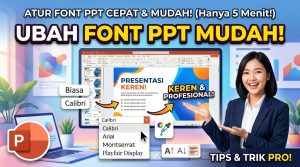
Banyak orang masih bergantung pada font standar seperti Calibri, Arial, atau Times New Roman. Padahal, font memiliki karakter psikologisnya sendiri yang dapat memperkuat pesan Anda. Pemilihan font yang tepat adalah salah satu tips desain PPT paling efektif untuk meningkatkan kualitas visual secara instan.
Gunakan jenis huruf (font) yang kuat dan tebal untuk judul utama agar terlihat dominan. Font jenis Sans-Serif seperti Montserrat, Roboto, atau Bebas Neue memberikan kesan modern, tegas, dan profesional. Sementara itu, font Serif seperti Playfair Display atau Lora cocok untuk presentasi yang ingin menonjolkan kesan elegan, klasik, atau akademis.
Tips Tambahan Pemilihan Font:
-
Gunakan maksimal dua jenis font dalam satu presentasi (satu untuk judul, satu untuk sub-judul/body text).
-
Pastikan ukuran font judul cukup besar (minimal 40-48 pt) agar terbaca jelas dari kursi paling belakang.
-
Bermainlah dengan ketebalan (Bold) untuk judul utama dan versi tipis (Light/Regular) untuk sub-judul agar tercipta hierarki visual.
3. Manfaatkan Gambar Berkualitas Tinggi (High-Quality Images)
Sebuah gambar menceritakan ribuan kata, dan ini sangat berlaku dalam mendesain slide pembuka presentasi. Hindari menggunakan clipart kuno, animasi GIF yang tidak relevan, atau gambar beresolusi rendah yang pecah saat ditampilkan di layar besar. Gambar yang pecah secara otomatis menjatuhkan kredibilitas Anda.
Gunakan foto dengan resolusi tinggi (HD) yang relevan dengan topik presentasi Anda. Anda tidak perlu membeli foto premium; saat ini ada banyak situs yang menyediakan stok foto gratis berlisensi bebas. Situs seperti Unsplash, Pexels, atau Pixabay menawarkan jutaan foto berkualitas tinggi yang bisa Anda unduh.
Trik Overlay Gradient di PowerPoint: Jika foto Anda terlalu ramai sehingga teks sulit dibaca, gunakan teknik Gradient Overlay.
-
Masukkan gambar ke dalam slide.
-
Tambahkan bentuk (Shape) persegi panjang yang menutupi seluruh gambar.
-
Ubah warna bentuk menjadi hitam, lalu atur transparansinya (Transparency) di menu Format Shape menjadi sekitar 40-60%.
-
Letakkan teks Anda di atas bentuk transparan tersebut dengan warna putih. Teks akan terlihat sangat menonjol dan elegan.
4. Terapkan Prinsip Negative Space (Ruang Kosong)
Ruang kosong, atau negative space, bukanlah area yang terbuang sia-sia. Dalam desain, ruang kosong justru berfungsi untuk memberikan “napas” pada elemen visual Anda. Jangan tergoda untuk mengisi setiap sudut slide dengan logo, teks, atau ornamen dekoratif yang tidak perlu.
Slide yang terlalu padat akan membuat mata audiens cepat lelah dan bingung harus fokus ke mana. Dengan membiarkan sebagian besar area slide tetap kosong, Anda secara otomatis mengarahkan fokus mata audiens langsung ke teks judul presentasi. Kesederhanaan inilah yang sering kali menciptakan background PPT elegan dan profesional.
Biarkan elemen desain Anda memiliki jarak yang cukup satu sama lain. Berikan margin yang lega di sisi kiri, kanan, atas, dan bawah layar agar desain terlihat premium layaknya majalah atau situs web modern.
5. Gunakan Kombinasi Warna Berdasarkan Teori Psikologi
Warna bukan hanya soal estetika, melainkan juga tentang emosi yang ingin Anda bangkitkan. Setiap warna membawa makna psikologis bawah sadar. Memilih palet warna yang tepat adalah langkah krusial dalam cara membuat slide judul PowerPoint yang berdampak maksimal.
Misalnya, warna biru memancarkan kepercayaan, keamanan, dan profesionalisme, sehingga sangat cocok untuk presentasi korporat, perbankan, atau kesehatan. Warna merah membangkitkan urgensi, energi, dan gairah, cocok untuk presentasi penjualan (sales) atau motivasi. Sedangkan hijau identik dengan pertumbuhan, alam, dan uang.
Untuk menemukan kombinasi warna slide yang harmonis, Anda bisa menggunakan alat bantu (tools) gratis di internet. Situs web seperti Coolors.co atau Adobe Color dapat secara otomatis menghasilkan palet warna yang estetis. Cukup masukkan kode warna HEX ke dalam pengaturan warna PowerPoint Anda untuk hasil yang akurat.
6. Integrasikan Shape dan Ikon secara Proporsional
Selain teks dan foto, elemen vektor seperti bentuk (shape) dan ikon dapat menambah daya tarik visual slide Anda. Penggunaan ikon yang minimalis bisa menggantikan teks panjang dan membuat slide tampak lebih bersih. Anda bisa menemukan ribuan ikon gratis dalam format SVG (Scalable Vector Graphics) di situs Flaticon atau langsung melalui fitur bawaan PowerPoint (menu Insert > Icons).
Bentuk sederhana seperti garis bawah tipis (underline), kotak framing, atau lingkaran dapat digunakan untuk membingkai judul Anda. Misalnya, meletakkan teks judul di dalam sebuah kotak dengan garis batas (outline) tipis dapat menciptakan fokus sentral yang sangat kuat. Pastikan warna elemen-elemen ini senada dengan palet warna utama Anda.
Gunakan format SVG jika memungkinkan, karena format ini tidak akan pecah sebesar apa pun Anda menariknya. Anda juga bisa mengubah warna ikon SVG langsung di dalam PowerPoint sesuai dengan kebutuhan tema Anda.
7. Terapkan Konsep Minimalis (Keep It Simple and Short)
Slide judul bukanlah dokumen Microsoft Word atau selebaran brosur. Jangan masukkan seluruh agenda, nama seluruh anggota tim beserta jabatannya, dan logo semua sponsor di halaman pertama jika itu membuat slide tampak kacau. Semakin sedikit informasi di halaman depan, semakin kuat dampaknya.
Format standar yang paling efektif biasanya hanya terdiri dari tiga elemen teks utama:
-
Judul Utama: Menggunakan font terbesar dan paling tebal.
-
Sub-judul (Opsional): Memberikan konteks tambahan atau janji dari presentasi tersebut.
-
Identitas Pemateri: Nama Anda dan jabatan/perusahaan di sudut yang lebih kecil.
Tahan keinginan untuk menambahkan animasi transisi yang berlebihan seperti efek teks berputar, terbang dari samping, atau memantul. Animasi yang berlebihan justru mengesankan presentasi Anda kekanak-kanakan. Cukup gunakan transisi ‘Fade’ yang lembut untuk kesan sinematik.
Kesalahan Fatal dalam Membuat Slide Pembuka
Untuk memastikan desain Anda benar-benar optimal, Anda juga wajib mengetahui beberapa jebakan desain yang paling umum terjadi. Menghindari kesalahan ini sama pentingnya dengan menerapkan tips di atas.
Pertama, menghindari penggunaan template PowerPoint bawaan (default) yang sudah ketinggalan zaman. Template lama sering kali menggunakan warna gradien yang kaku dan tata letak yang membosankan. Audiens sudah terlalu sering melihat template tersebut, sehingga sulit bagi Anda untuk tampil menonjol jika masih menggunakannya.
Kedua, menghindari penggunaan WordArt dengan efek bayangan 3D tebal dan pantulan cermin. Fitur ini sempat populer di awal tahun 2000-an, tetapi di era desain modern (UI/UX flat design), efek tersebut justru membuat tampilan slide terlihat sangat amatir. Tetaplah berpegang pada teks datar (flat) yang bersih.
Ketiga, jangan menggunakan gambar yang memiliki watermark. Mengambil gambar ber-watermark dari pencarian gambar internet tidak hanya melanggar hak cipta, tetapi juga menunjukkan ketidakprofesionalan Anda di depan audiens. Luangkan waktu ekstra untuk mencari aset visual gratis yang sah.
Mengoptimalkan Fitur Bawaan Microsoft PowerPoint Modern
Banyak pengguna tidak menyadari bahwa Microsoft PowerPoint versi terbaru (Office 365 / PowerPoint 2019 ke atas) telah dilengkapi dengan teknologi kecerdasan buatan (AI) yang sangat membantu proses desain. Anda tidak perlu menggunakan aplikasi pihak ketiga untuk mendapatkan hasil yang memukau.
Manfaatkan Fitur “Design Ideas” (Designer)
Fitur Design Ideas adalah asisten desain otomatis yang sangat brilian. Saat Anda memasukkan gambar dan mengetikkan judul ke dalam slide, PowerPoint akan secara otomatis menganalisis konten tersebut dan menawarkan berbagai pilihan tata letak profesional di panel sebelah kanan. Fitur ini sangat menghemat waktu ketika Anda membutuhkan desain elegan secara instan.
Eksplorasi Transisi Morph
Jika Anda ingin memberikan efek pergerakan yang mulus (smooth) layaknya video profesional, gunakan transisi Morph. Alih-alih membuat animasi elemen satu per satu, Anda cukup menduplikasi slide judul Anda. Kemudian, pada slide kedua, ubah ukuran, posisi, atau warna elemen tersebut, lalu terapkan transisi Morph. PowerPoint akan secara otomatis membuat animasi pergerakan elemen yang sangat sinematik dan memanjakan mata.
FAQ: Pertanyaan Seputar Desain Slide Judul PowerPoint
Banyak profesional dan mahasiswa yang masih memiliki keraguan saat merancang presentasi mereka. Berikut ini adalah jawaban atas pertanyaan yang paling sering dicari terkait desain presentasi.
1. Berapa ukuran ideal untuk slide presentasi modern? Guna menyesuaikan dengan mayoritas layar monitor, TV, dan proyektor saat ini, Anda wajib menggunakan aspek rasio 16:9 (Widescreen). Format lama 4:3 (Standard) akan memunculkan garis hitam di sisi kiri dan kanan layar (letterbox) pada monitor modern.
2. Di mana saya bisa mendapatkan template PowerPoint gratis yang bagus? Ada banyak situs tepercaya untuk mengunduh template berkualitas tinggi. Beberapa yang sangat direkomendasikan adalah Slidesgo, Canva (bisa diekspor ke PPT), dan SlidesCarnival. Anda bisa memodifikasi template ini untuk menyesuaikan dengan panduan merek (brand guidelines) Anda.
3. Berapa jumlah warna maksimal yang sebaiknya digunakan dalam satu slide? Sebaiknya batasi maksimal tiga hingga empat warna utama. Satu warna latar belakang (dominan), satu warna untuk teks utama, dan satu warna aksen cerah untuk menyoroti kata kunci atau tombol/ikon penting.
4. Apakah saya boleh menaruh logo perusahaan di slide judul? Tentu saja boleh. Namun, pastikan logo menggunakan format PNG transparan agar menyatu dengan latar belakang (tidak menyisakan kotak putih di belakang logo). Letakkan logo dengan ukuran proporsional, biasanya di sudut kanan bawah atau tengah bawah, agar tidak mengalahkan dominasi teks judul.
5. Bagaimana jika judul presentasi saya sangat panjang? Cobalah untuk memecahnya. Gunakan dua atau tiga kata paling berdampak sebagai Judul Utama dengan font besar, lalu jadikan sisa kalimatnya sebagai sub-judul dengan font yang lebih kecil dan tipis. Ini akan menciptakan keseimbangan visual yang jauh lebih baik daripada satu paragraf teks berukuran raksasa.
6. Apakah efektif menggunakan video pendek (loop) sebagai latar belakang? Menggunakan video latar yang bergerak halus (cinemagraph) sangat efektif untuk merebut perhatian dan menciptakan kesan futuristik atau dinamis. Namun, pastikan video tersebut tidak terlalu kontras, pergerakannya lambat, dan perangkat komputer Anda cukup kuat agar presentasi tidak mengalami lagging atau tersendat.
Kesimpulan dan Langkah Selanjutnya
Menguasai cara membuat slide judul PowerPoint yang menarik adalah investasi keterampilan komunikasi yang tak ternilai harganya. Slide pembuka Anda adalah etalase dari seluruh gagasan, kerja keras, dan riset yang telah Anda siapkan. Jangan biarkan pesan brilian Anda hancur hanya karena bungkus visual yang kurang meyakinkan.
Ingatlah selalu aturan emas desain presentasi: gunakan kontras yang tinggi, pilih tipografi yang elegan, manfaatkan gambar resolusi tinggi, berikan ruang kosong untuk bernapas, dan pertahankan kesederhanaan. Dengan menerapkan ketujuh prinsip di atas, Anda tidak hanya akan merancang slide yang indah dilihat, tetapi juga sukses mencuri perhatian audiens dari detik pertama hingga akhir presentasi.
Kini, giliran Anda untuk mempraktikkannya. Buka aplikasi PowerPoint Anda sekarang, buat satu dokumen baru, dan cobalah bereksperimen dengan kombinasi font Montserrat dan gambar beresolusi tinggi dari Unsplash