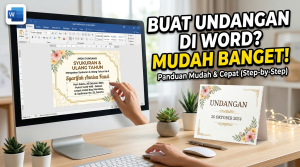
Pernahkah Anda bingung memikirkan biaya cetak undangan yang semakin mahal untuk acara spesial Anda? Entah itu acara ulang tahun, syukuran, atau bahkan pernikahan, anggaran untuk undangan seringkali memakan porsi yang cukup besar. Padahal, Anda bisa menghemat banyak biaya dengan mendesain undangan sendiri di rumah.
Banyak orang mengira membuat undangan yang cantik harus menggunakan perangkat lunak desain rumit seperti Adobe Photoshop atau Illustrator. Faktanya, Anda bisa mengandalkan program yang kemungkinan besar sudah Anda buka setiap hari. Ya, Anda bisa belajar cara membuat undangan di Microsoft Word dengan hasil yang tak kalah profesional.
Microsoft Word tidak hanya berfungsi untuk mengetik dokumen teks biasa. Program ini dilengkapi dengan fitur desain dasar, pustaka elemen visual, dan ratusan template gratis yang siap pakai. Melalui artikel ini, kita akan membahas panduan langkah demi langkah merancang undangan impian Anda, mulai dari persiapan awal hingga proses pencetakan.
Mengapa Membuat Undangan Sendiri di Microsoft Word?
Sebelum masuk ke teknis pembuatan, Anda mungkin bertanya-tanya mengapa harus repot menggunakan Word. Alasan utamanya adalah kemudahan akses dan antarmuka yang sudah sangat familier. Hampir semua orang pernah menggunakan Microsoft Word, sehingga kurva pembelajarannya sangat singkat.
Selain itu, Microsoft menyediakan ratusan template undangan Word secara gratis yang bisa Anda unduh langsung dari dalam aplikasi. Anda tidak perlu memikirkan komposisi warna atau tata letak dari nol. Cukup pilih desain yang paling sesuai dengan tema acara, ubah teksnya, dan undangan Anda siap dicetak.
Membuat undangan sendiri juga memberikan kebebasan berekspresi tanpa batas. Anda bisa merevisi desain kapan saja tanpa harus menunggu atau membayar biaya tambahan kepada desainer lepas. Proses ini sangat cocok untuk membuat undangan berskala kecil hingga menengah, seperti undangan rapat keluarga atau undangan ulang tahun Word.
Persiapan Sebelum Membuat Undangan di Word
Agar proses pembuatan berjalan lancar, Anda harus menyiapkan beberapa hal terlebih dahulu. Persiapan yang matang akan sangat menghemat waktu Anda saat berhadapan dengan layar komputer. Berikut adalah beberapa elemen penting yang harus Anda tentukan.
Menentukan Tema dan Ukuran Kertas
Langkah pertama adalah menentukan tema acara. Apakah Anda menginginkan nuansa formal, kasual, minimalis, atau floral? Mengetahui tema sejak awal akan memudahkan Anda memilih jenis font dan warna yang tepat.
Selanjutnya, tentukan ukuran kertas yang akan Anda gunakan. Ukuran standar untuk undangan biasanya adalah A5 (setengah dari A4) atau ukuran khusus seperti 12 x 18 cm. Pastikan ukuran desain di layar sesuai dengan ukuran kertas fisik yang akan Anda masukkan ke dalam printer.
Menyiapkan Teks dan Elemen Visual
Tulis semua informasi penting yang wajib ada di dalam undangan pada dokumen terpisah. Informasi dasar ini mencakup nama acara, siapa yang mengundang, waktu, tanggal, lokasi, serta kontak konfirmasi kehadiran (RSVP). Menulis naskah terlebih dahulu mencegah terjadinya kesalahan ketik pada hasil akhir.
Jika Anda ingin menggunakan foto atau logo khusus, kumpulkan file tersebut dalam satu folder di komputer Anda. Pastikan gambar memiliki resolusi yang tinggi agar tidak terlihat pecah atau kabur saat masuk ke tahap pencetakan.
Cara Membuat Undangan di Microsoft Word Menggunakan Template (Cara Tercepat)
Bagi Anda yang ingin menghemat waktu, menggunakan template adalah solusi paling cerdas. Microsoft telah menyediakan berbagai macam desain siap pakai yang bisa Anda sesuaikan dengan mudah. Berikut adalah langkah-langkah cara membuat undangan di Microsoft Word menggunakan template bawaan.
Langkah 1: Buka Microsoft Word dan Cari Template
Pertama, buka aplikasi Microsoft Word di komputer atau laptop Anda. Pada halaman awal (Home), jangan langsung memilih “Blank document”. Klik opsi More templates yang berada di bagian kanan atas untuk membuka galeri template.
Anda akan melihat kotak pencarian di bagian atas layar. Ketik kata kunci seperti “Invitation”, “Wedding”, atau “Birthday” lalu tekan Enter. Pastikan komputer Anda terhubung ke internet agar Word bisa mengunduh daftar template terbaru dari server Microsoft.
Langkah 2: Pilih dan Unduh Template Undangan Word
Setelah hasil pencarian muncul, telusuri berbagai pilihan desain yang tersedia. Anda bisa menemukan segala jenis undangan, mulai dari kartu ucapan sederhana hingga desain undangan pernikahan Word yang elegan. Klik salah satu gambar mini (thumbnail) template yang paling Anda sukai.
Sebuah jendela pop-up akan muncul menampilkan pratinjau yang lebih besar beserta ukuran file dan deskripsi singkat. Jika sudah yakin, klik tombol Create atau Download. Word akan secara otomatis mengunduh template tersebut dan membukanya di lembar kerja baru.
Langkah 3: Sesuaikan Teks dan Warna
Sekarang template sudah berada di lembar kerja Anda. Klik pada teks contoh yang ada di dalam undangan, lalu ketikkan informasi acara Anda sendiri. Anda bebas mengganti jenis font, ukuran huruf, dan warna teks melalui menu Home di bagian Font.
Jika Anda tidak menyukai skema warna bawaan, Anda bisa mengubahnya dengan mudah. Pergi ke tab Design, lalu klik opsi Colors di sudut kanan atas. Pilih salah satu kombinasi warna yang tersedia, dan seluruh elemen visual pada undangan akan berubah mengikuti skema warna baru tersebut.
Langkah 4: Simpan dan Cetak
Setelah semua teks dan warna sesuai dengan keinginan, jangan lupa untuk menyimpan pekerjaan Anda. Tekan Ctrl + S atau buka menu File dan pilih Save As. Simpan dokumen dengan nama yang mudah Anda ingat agar tidak hilang.
Jika Anda sudah siap untuk mencetak, buka menu File lalu klik Print. Pastikan pengaturan printer sudah mengarah ke jenis kertas yang benar dan pilih opsi kualitas cetak tertinggi.
Cara Bikin Undangan di Word dari Nol (Custom Design)
Bagaimana jika Anda tidak menemukan template yang cocok dan ingin merancang undangan yang benar-benar unik? Anda bisa membuat desain dari lembar kosong. Metode ini membutuhkan sedikit lebih banyak waktu, namun memberikan kontrol penuh atas setiap elemen. Berikut adalah panduan cara bikin undangan di Word dari nol.
1. Mengatur Ukuran Kertas dan Margin
Buka dokumen kosong baru di Microsoft Word. Pergi ke tab Layout, lalu klik Size untuk memilih ukuran kertas. Jika ukuran yang Anda inginkan tidak ada di daftar, klik More Paper Sizes di bagian paling bawah untuk memasukkan ukuran secara manual.
Setelah itu, atur margin agar tidak terlalu lebar. Masih di tab Layout, klik Margins dan pilih opsi Narrow, atau atur margin kustom menjadi sekitar 1 cm di setiap sisi. Margin yang sempit memberikan ruang kerja yang lebih luas untuk memasukkan elemen desain.
2. Menambahkan Background atau Bingkai (Border)
Untuk mempercantik tampilan, Anda bisa memberikan warna latar belakang pada halaman. Buka tab Design, pilih Page Color, dan tentukan warna yang Anda inginkan. Anda juga bisa menggunakan opsi Fill Effects untuk menambahkan gradasi atau tekstur.
Sebagai alternatif, Anda bisa menambahkan bingkai di sekeliling undangan. Pada tab yang sama, klik Page Borders. Pilih gaya garis, warna, dan ketebalan yang sesuai dengan tema acara. Word juga menyediakan opsi Art di menu tersebut untuk bingkai dengan motif gambar seperti bunga atau pola geometris.
3. Memasukkan Teks dengan Text Box
Jangan langsung mengetik naskah di atas lembar kerja kosong. Agar teks mudah Anda pindahkan dan Anda atur posisinya, gunakan fitur Text Box. Buka tab Insert, pilih Text Box, lalu klik Draw Text Box.
Buat kotak di area yang Anda inginkan dan ketik informasi acara. Untuk menghilangkan garis tepi dan latar belakang putih pada Text Box, klik kotak tersebut, buka tab Shape Format, lalu atur Shape Fill menjadi No Fill dan Shape Outline menjadi No Outline. Ulangi langkah ini untuk setiap bagian teks yang berbeda.
4. Menambahkan Gambar atau Ornamen
Sebuah undangan akan terlihat lebih hidup dengan tambahan gambar atau ornamen. Anda bisa memasukkan foto Anda sendiri atau mencari ilustrasi gratis berlisensi komersial dari internet. Buka tab Insert, lalu pilih Pictures untuk mengunggah gambar dari komputer Anda.
Agar gambar bisa Anda geser dengan bebas tanpa mengacaukan teks, ubah pengaturan peletakannya. Klik gambar yang baru saja masuk, klik ikon Layout Options (berbentuk tapal kuda) di sudut kanan atas gambar, lalu pilih opsi In Front of Text.
5. Mengelompokkan Elemen (Grouping)
Setelah semua teks dan gambar tersusun rapi, langkah terakhir adalah mengunci posisinya agar tidak berantakan saat tersentuh. Tahan tombol Ctrl di keyboard Anda, lalu klik semua Text Box dan gambar satu per satu sampai semuanya terpilih.
Klik kanan pada salah satu elemen yang terpilih, arahkan kursor ke opsi Group, lalu klik Group. Sekarang, semua elemen tersebut menyatu menjadi satu kesatuan. Hal ini akan sangat memudahkan Anda jika ingin menyalin desain tersebut untuk membuat dua undangan dalam satu halaman kertas.
Tips Desain Undangan Pernikahan Word Agar Terlihat Profesional
Merancang desain di Word memang mudah, namun ada beberapa trik khusus agar hasilnya tidak terlihat murahan. Tips pertama adalah membatasi penggunaan jenis font. Gunakan maksimal dua atau tiga jenis font yang berbeda dalam satu undangan. Padukan satu font bersambung (script) untuk nama mempelai dengan font minimalis (sans-serif) untuk informasi lokasi dan waktu.
Kedua, perhatikan ruang kosong (white space) di dalam desain. Jangan menjejalkan terlalu banyak teks atau gambar sehingga undangan terlihat sesak. Ruang kosong akan membantu mata pembaca fokus pada informasi yang paling penting dan memberikan kesan elegan.
Ketiga, manfaatkan situs penyedia aset vektor gratis seperti Freepik atau Flaticon untuk mencari ornamen tambahan. Anda bisa mengunduh elemen floral berformat PNG transparan dan memasukkannya ke dalam Word. Elemen berkualitas tinggi ini akan mendongkrak tampilan undangan Anda secara instan.
Cara Cetak Undangan Word Agar Hasilnya Maksimal
Tahap terakhir yang tak kalah krusial adalah pencetakan. Desain yang indah di layar bisa menjadi bumerang jika Anda mencetaknya menggunakan kertas HVS biasa. Untuk hasil cetak yang mewah, gunakan kertas khusus undangan seperti kertas Jasmine (memiliki efek partikel kerlap-kerlip), Art Carton (tebal dan mengkilap), atau Linen (memiliki tekstur serat).
Sebelum mencetak seluruh undangan, lakukan uji coba cetak (test print) pada satu lembar kertas biasa. Periksa kembali seluruh teks, nama, gelar, hari, dan tanggal. Pastikan tidak ada warna yang meleset atau posisi margin yang terpotong oleh mesin printer.
Saat Anda sudah yakin, ubah pengaturan Properties pada printer Anda. Pilih jenis kertas tebal (biasanya ada opsi Heavy Paper atau Photo Paper) dan atur kualitas cetak (Print Quality) ke tingkat High atau Best. Pengaturan ini memastikan tinta keluar dengan maksimal dan warna tidak bergaris.
FAQ (Pertanyaan yang Sering Diajukan)
1. Apakah saya bisa membuat undangan di Microsoft Word melalui HP? Bisa. Anda bisa menggunakan aplikasi Microsoft Word di smartphone Android atau iOS. Namun, fiturnya jauh lebih terbatas dibandingkan versi komputer, sehingga lebih disarankan menggunakan laptop untuk desain yang presisi.
2. Di mana saya bisa mendownload font unik untuk undangan? Anda bisa mengunduh ribuan font gratis yang aman untuk penggunaan personal melalui situs seperti Google Fonts, DaFont, atau Font Squirrel. Setelah diunduh, cukup klik kanan file font tersebut dan pilih “Install”. Word akan secara otomatis membaca font baru.
3. Format file apa yang terbaik untuk menyimpan undangan siap cetak? Sangat disarankan untuk menyimpan file akhir Anda dalam format PDF. Menyimpan dalam bentuk PDF memastikan font, gambar, dan tata letak Anda terkunci dengan aman dan tidak akan bergeser saat dicetak di komputer atau percetakan lain.
4. Bagaimana cara mencetak dua undangan dalam satu kertas A4? Ubah orientasi kertas A4 menjadi Landscape. Buat desain undangan Anda menggunakan fitur Text Box dan Grouping dengan ukuran maksimal A5. Setelah di-group, Copy desain tersebut dan Paste di sebelahnya. Anda kini memiliki dua desain identik berdampingan.
5. Bisakah Microsoft Word menghapus background gambar ornamen? Ya. Word memiliki fitur Remove Background. Klik gambar Anda, buka tab Picture Format, lalu pilih Remove Background di pojok kiri atas. Gunakan alat penanda untuk mempertahankan area yang Anda inginkan.
6. Kenapa warna cetakan berbeda dengan warna di layar Word? Layar komputer menggunakan sistem warna RGB yang lebih terang, sedangkan printer menggunakan tinta CMYK. Oleh karena itu, hasil cetakan fisik umumnya akan terlihat sedikit lebih gelap dibandingkan tampilan bercahaya di monitor Anda.
Kesimpulan
Menguasai cara membuat undangan di Microsoft Word adalah keterampilan praktis yang sangat menguntungkan. Anda tidak hanya menghemat anggaran yang signifikan, tetapi juga mendapatkan fleksibilitas penuh untuk menentukan sendiri kapan dan bagaimana undangan tersebut akan diproduksi. Mulai dari mengandalkan template siap pakai hingga membangun desain custom menggunakan Text Box dan Shape, semuanya bisa Anda lakukan dari meja kerja Anda.
Kunci utama dari undangan yang terlihat profesional terletak pada pemilihan kombinasi font yang tepat, kualitas gambar atau ornamen yang jernih, serta penggunaan kertas cetak premium. Jangan biarkan batasan perangkat lunak menghentikan kreativitas Anda; dengan pemahaman fitur dasar Word, hasil cetakan Anda bisa bersaing dengan buatan vendor percetakan.
Kini giliran Anda untuk bereksperimen. Buka aplikasi Microsoft Word Anda sekarang, jelajahi galeri template yang tersedia, dan mulailah merancang undangan pertama Anda! Jika panduan ini bermanfaat, jangan ragu untuk membagikan artikel ini ke media sosial Anda agar lebih banyak orang yang bisa menghemat biaya acara mereka.