Pernahkah Anda berada dalam situasi mendesak di mana bos atau dosen meminta revisi dokumen saat Anda sedang berada di luar rumah? Membuka laptop di tengah jalan tentu bukan pilihan yang praktis. Untungnya, kemajuan teknologi saat ini memungkinkan kita untuk bekerja langsung dari genggaman tangan.
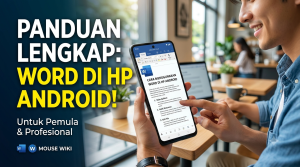
Banyak orang belum menyadari bahwa smartphone Android yang mereka gunakan setiap hari adalah alat produktivitas yang sangat tangguh. Dengan berbekal aplikasi yang tepat, Anda bisa mengetik, mengedit, dan membagikan dokumen secara profesional kapan saja. Oleh karena itu, memahami cara menggunakan Microsoft Word di HP Android telah menjadi keterampilan wajib di era digital ini.
Melalui artikel ini, kita akan mengupas tuntas panduan langkah demi langkah menggunakan aplikasi pengolah kata paling populer ini di perangkat seluler Anda. Mulai dari proses instalasi awal, pengenalan menu, hingga trik rahasia yang biasa digunakan oleh para profesional. Mari kita mulai!
Mengapa Harus Memilih Aplikasi Word untuk Android?
Sebelum masuk ke teknis penggunaan, Anda mungkin bertanya-tanya, mengapa harus repot-repot menggunakan Word di HP? Bukankah layar HP terlalu kecil untuk mengetik dokumen panjang?
Sebenarnya, Microsoft telah merancang aplikasi Word untuk Android dengan sangat cermat agar ramah bagi pengguna seluler (mobile-friendly). Berikut adalah beberapa alasan utama mengapa Anda wajib memiliki aplikasi ini di HP Anda:
-
Mobilitas Tinggi: Anda bisa merevisi draf artikel, surat perjanjian, atau tugas kuliah saat sedang berada di dalam KRL, menunggu pesanan kopi, atau bersantai di sofa.
-
Tampilan Mobile View: Microsoft menyematkan fitur Mobile View yang menyesuaikan teks dengan ukuran layar HP Anda. Anda tidak perlu repot-repot melakukan zoom in dan zoom out hanya untuk membaca dokumen.
-
Integrasi Cloud Cerdas: Semua dokumen yang Anda kerjakan bisa langsung tersimpan ke OneDrive atau Google Drive. Mulai ketik di HP saat di jalan, lalu lanjutkan di laptop saat Anda tiba di kantor tanpa perlu memindahkan file secara manual.
-
Kolaborasi Real-Time: Anda bisa mengundang rekan kerja untuk mengedit dokumen yang sama secara bersamaan, langsung dari HP masing-masing.
Persiapan Awal: Mengunduh dan Mengatur Akun
Langkah pertama dalam tutorial cara menggunakan Microsoft Word di HP Android adalah menyiapkan aplikasinya terlebih dahulu. Proses ini sangat mudah dan sepenuhnya gratis untuk fitur-fitur dasarnya.
1. Download Aplikasi di Google Play Store
Buka aplikasi Google Play Store di HP Android Anda. Ketikkan “Microsoft Word” di kolom pencarian. Pilih aplikasi resmi yang dikembangkan oleh Microsoft Corporation, lalu tekan tombol Instal.
Tunggu beberapa saat hingga proses pengunduhan dan instalasi selesai. Kapasitas aplikasi ini bervariasi tergantung tipe HP Anda, umumnya berkisar antara 70 hingga 100 MB. Pastikan Anda menggunakan koneksi WiFi jika kuota internet Anda terbatas.
2. Login Menggunakan Akun Microsoft
Setelah terinstal, buka aplikasi tersebut. Anda akan disambut dengan layar login. Meskipun Anda bisa melewati langkah ini dan langsung menggunakannya, saya sangat menyarankan Anda untuk Login.
Mengapa login itu penting? Dengan masuk menggunakan akun Microsoft (seperti email Outlook atau Hotmail), Anda akan mendapatkan akses ke penyimpanan cloud OneDrive sebesar 5GB secara gratis. Selain itu, fitur autosave (simpan otomatis) hanya akan aktif jika Anda sudah login, sehingga meminimalisir risiko kehilangan data jika HP tiba-tiba mati.
Panduan Dasar Cara Membuat Word di HP
Kini aplikasi sudah siap digunakan. Mari kita masuk ke menu utama. Tampilan awal aplikasi ini sangat sederhana, menampilkan dokumen-dokumen yang terakhir Anda buka (Recent).
Membuat Dokumen Baru (Blank Document vs Template)
Untuk mulai membuat dokumen, perhatikan ikon “+” (Plus) yang biasanya berada di sudut kanan atas atau bawah layar Anda. Ketuk ikon tersebut untuk membuka menu pembuatan dokumen.
Di sini, Anda akan melihat banyak pilihan. Jika Anda ingin mengetik dari nol, pilih opsi Blank document (Dokumen kosong). Namun, jangan abaikan template yang tersedia. Microsoft menyediakan berbagai desain profesional secara gratis.
Anda bisa menemukan template untuk membuat CV (Curriculum Vitae), brosur, surat undangan, hingga jurnal harian. Menggunakan template adalah cara cerdas untuk menghemat waktu pemformatan. Inilah salah satu rahasia cara membuat Word di HP terlihat rapi tanpa harus bersusah payah mengatur margin.
Membuka dan Edit Dokumen Word di HP
Bagaimana jika Anda dikirimi file oleh atasan melalui WhatsApp atau email? Cara buka file docx di Android sangatlah mudah.
Anda cukup mengunduh file tersebut dari WhatsApp, lalu ketuk file-nya. Biasanya, sistem Android akan langsung merekomendasikan Microsoft Word sebagai aplikasi pembuka. Jika Anda sudah berada di dalam aplikasi Word, Anda bisa mengetuk ikon Folder (Open) di pojok kanan bawah, lalu cari lokasi penyimpanan file tersebut (misalnya di This device > Downloads).
Untuk mulai edit dokumen Word di HP, cukup ketuk area teks mana saja di dalam layar. Keyboard virtual Anda akan otomatis muncul, dan ikon pensil di menu atas akan menyala menandakan Anda masuk ke mode pengeditan.
Mengenali Menu Navigasi (Ribbon) di Android
Jika Anda terbiasa menggunakan Word di komputer, Anda pasti mengenal “Ribbon” atau deretan menu di bagian atas (Home, Insert, Layout, dll). Di HP Android, letak menu ini sedikit berbeda untuk menyesuaikan ukuran layar.
Untuk memunculkan menu Ribbon, ketuk ikon berbentuk segitiga kecil (panah ke atas) atau ikon “A” dengan gambar pensil yang berada di bagian kanan atas keyboard virtual Anda. Setelah diketuk, menu bar akan muncul di bagian bawah layar.
Berikut adalah fungsi dari masing-masing menu tab yang perlu Anda ketahui:
-
Beranda (Home): Tempat berkumpulnya pengaturan teks paling dasar. Di sini Anda bisa mengubah jenis font, ukuran huruf, menebalkan teks (Bold), memiringkan teks (Italic), memberi garis bawah (Underline), hingga mengatur perataan paragraf (Align left, center, right, justify).
-
Sisipkan (Insert): Gunakan menu ini untuk menambahkan elemen non-teks ke dalam dokumen. Anda bisa menyisipkan Tabel, Gambar dari galeri HP, Bentuk (Shapes), Kotak Teks, hingga Tautan (Hyperlink).
-
Gambar (Draw): Fitur seru yang memungkinkan Anda mencoret-coret dokumen menggunakan jari atau stylus pen. Sangat berguna jika Anda ingin memberikan tanda tangan digital langsung di dokumen.
-
Tata Letak (Layout): Berfungsi untuk mengatur struktur halaman secara fisik. Anda bisa mengatur Margin (batas tepi kertas), Orientasi (Potret atau Lanskap), Ukuran kertas (A4, Letter, dll), dan membagi teks menjadi beberapa Kolom.
-
Tinjau (Review): Menu favorit para editor. Anda bisa menambahkan Komentar, melacak perubahan (Track Changes), dan mengecek ejaan kata.
-
Tampilan (View): Memungkinkan Anda beralih antara tampilan Mobile View (agar teks menyesuaikan layar HP) atau Print Layout (melihat tampilan asli dokumen jika nantinya dicetak ke kertas).
Fitur Microsoft Word Android yang Wajib Dikuasai
Untuk mengoptimalkan cara menggunakan Microsoft Word di HP Android, sekadar tahu cara mengetik belumlah cukup. Terdapat berbagai fitur Microsoft Word Android yang sering dilewatkan oleh pengguna awam, padahal fungsinya sangat membantu.
1. Memaksimalkan Mobile View
Seperti yang dibahas sebelumnya, membaca dokumen A4 di layar HP 6 inci bisa membuat mata cepat lelah karena teksnya terlalu kecil. Saat Anda membuka dokumen, perhatikan ikon berbentuk ponsel di bagian atas layar.
Ketuk ikon tersebut untuk mengaktifkan Mobile View. Secara ajaib, semua teks akan diperbesar dan disusun ulang menyesuaikan lebar layar HP Anda. Jangan khawatir, merubah tampilan ke Mobile View tidak akan merusak format asli dokumen Anda. Saat Anda beralih kembali ke Print Layout, dokumen akan kembali rapi seperti semula.
2. Fitur Dikte (Voice Typing) yang Sangat Akurat
Pegal mengetik panjang lebar menggunakan jempol? Gunakan suara Anda! Microsoft Word di Android memiliki fitur Dikte (Dictation) yang diwakili oleh ikon Mikrofon berwarna biru.
Ketuk ikon tersebut, pastikan bahasa sudah diatur ke Bahasa Indonesia, lalu mulailah berbicara secara natural. Aplikasi akan menerjemahkan ucapan Anda menjadi teks secara real-time dengan tingkat akurasi yang luar biasa tinggi. Anda bahkan bisa menyebutkan tanda baca, seperti “koma”, “titik”, atau “baris baru”. Ini adalah cara tercepat untuk merangkum ide atau hasil rapat.
3. Menyisipkan Gambar Langsung dari Kamera
Sedang membuat laporan lapangan dan butuh melampirkan foto bukti? Anda tidak perlu bolak-balik antara aplikasi kamera dan Word.
Pergi ke menu Sisipkan (Insert) > Gambar (Pictures) > Kamera (Camera). Kamera HP Anda akan terbuka di dalam aplikasi Word. Ambil foto, lakukan pemotongan (crop) jika perlu, dan gambar tersebut akan langsung menempel dengan rapi di dalam dokumen Anda.
Cara Save Dokumen Word di HP dan Membagikannya
Setelah dokumen selesai diketik dan dirapikan, langkah paling krusial berikutnya adalah menyimpannya. Bingung mencari tombol “Save”? Berikut panduan lengkap save dokumen Word di HP:
Menyimpan File ke Perangkat (Internal Storage)
Secara default, jika Anda sudah login akun Microsoft dan terkoneksi internet, dokumen akan otomatis tersimpan ke OneDrive. Namun, jika Anda ingin menyimpannya secara fisik di memori HP agar bisa dipindahkan pakai kabel data, ikuti langkah ini:
-
Ketuk ikon tiga titik vertikal di pojok kanan atas layar.
-
Pilih opsi Simpan Sebagai (Save As).
-
Pilih lokasi penyimpanan Perangkat Ini (This device).
-
Pilih folder spesifik, misalnya Dokumen (Documents).
-
Ketikkan nama file yang Anda inginkan di bagian bawah, lalu tekan tombol Simpan (Save).
Mengubah (Export) Dokumen Menjadi PDF
Seringkali dokumen Word berantakan saat dibuka di HP atau laptop yang berbeda karena perbedaan versi aplikasi. Solusi terbaik sebelum mengirimkan dokumen akhir (seperti CV atau lamaran kerja) adalah mengubahnya menjadi PDF.
Di Word Android, Anda cukup mengetuk ikon tiga titik > pilih Bagikan sebagai PDF (Share as PDF). Aplikasi akan mengonversi dokumen Anda dan memunculkan pilihan aplikasi untuk membagikannya (seperti WhatsApp, Gmail, atau Telegram). Proses ini memastikan format teks dan gambar Anda terkunci rapi.
Tips Profesional agar Mengetik di HP Lebih Cepat
Bagi Anda yang dituntut harus bekerja responsif setiap saat, mengandalkan keyboard virtual sentuh di layar HP mungkin kurang memuaskan. Sebagai SEO Specialist dan praktisi konten, saya merekomendasikan dua tips tambahan ini:
-
Gunakan Keyboard Eksternal Bluetooth atau OTG: Jika Anda harus mengetik lebih dari 1000 kata, berinvestasilah pada keyboard wireless. HP Android modern sudah mendukung koneksi ini. Anda akan merasakan pengalaman mengetik layaknya di laptop, lengkap dengan tombol shortcut seperti Ctrl+C dan Ctrl+V.
-
Gunakan Fitur ‘Cari dan Ganti’ (Find and Replace): Ada salah ketik nama klien berulang kali di puluhan halaman? Jangan cari manual! Ketuk ikon kaca pembesar di menu atas, ketik kata yang salah, klik ikon roda gigi, dan pilih Replace. Anda bisa mengganti semua kata yang salah ketik dalam satu detik.
FAQ (Pertanyaan yang Sering Diajukan)
Untuk melengkapi panduan cara menggunakan Microsoft Word di HP Android ini, saya merangkum beberapa pertanyaan umum yang sering dicari pengguna di internet.
1. Apakah Microsoft Word di HP Android benar-benar gratis? Ya, aplikasi dasar Word untuk Android bisa diunduh dan digunakan secara gratis untuk perangkat dengan ukuran layar di bawah 10,1 inci. Namun, untuk fitur lanjutan (seperti melacak perubahan atau page break khusus), Anda memerlukan langganan Microsoft 365.
2. Bisakah saya menggunakan Word di HP tanpa koneksi internet (Offline)? Tentu saja. Anda tetap bisa membuat dokumen baru, mengedit, dan menyimpannya langsung ke memori internal HP Anda meski sedang tidak ada sinyal internet.
3. Mengapa format dokumen Word saya berantakan saat dibuka di HP? Hal ini biasanya terjadi karena font yang digunakan di komputer tidak tersedia di HP Android Anda. Pastikan untuk menggunakan font standar (seperti Arial, Calibri, atau Times New Roman) atau gunakan fitur konversi PDF sebelum mengirim dokumen final.
4. Apakah saya bisa mencetak (print) dokumen langsung dari HP? Bisa. Jika Anda memiliki printer modern yang dilengkapi fitur WiFi (Wireless Printing), Anda cukup menekan ikon titik tiga, pilih menu Cetak (Print), dan hubungkan Android Anda ke jaringan printer tersebut.
5. Bagaimana cara mengatur margin skripsi atau makalah di HP? Buka menu navigasi di bawah, ubah tab dari Beranda (Home) menjadi Tata Letak (Layout). Pilih Margin, lalu gulir ke paling bawah dan pilih Margin Kustom. Di sana Anda bisa memasukkan angka margin spesifik (misal: atas 4cm, kiri 4cm).
6. Kenapa saya tidak bisa mengetik atau mengedit dokumen? Kemungkinan dokumen tersebut terkunci karena dikirim dalam mode Read-Only (Hanya Baca), atau masa berlaku langganan akun Microsoft Anda habis jika Anda menggunakan fitur premium. Ketuk notifikasi Read-Only di atas layar dan pilih “Simpan Salinan” untuk bisa mengeditnya.
Kesimpulan
Bekerja dengan dokumen teks kini tidak lagi membelenggu Anda di belakang meja kerja. Dengan memahami cara menggunakan Microsoft Word di HP Android, Anda telah membuka pintu menuju produktivitas tanpa batas. Anda bisa memanfaatkan waktu luang di perjalanan untuk mencicil pekerjaan dengan lebih efisien.
Dari mulai sekadar mengetik teks dasar, memasukkan tabel dan gambar, menggunakan perintah suara (dikte), hingga menyimpan file dalam format PDF—semuanya kini bisa diselesaikan hanya dengan sentuhan jari di layar smartphone. Tidak ada lagi alasan pekerjaan tertunda karena lupa membawa laptop.
Apakah Anda siap menjadi lebih produktif hari ini? Buka Google Play Store sekarang, unduh Microsoft Word, dan cobalah ketik paragraf pertama Anda menggunakan HP! Jika Anda merasa panduan ini bermanfaat, jangan lupa bagikan artikel ini ke rekan kerja atau grup WhatsApp kuliah Anda agar mereka juga tahu cara bekerja lebih cerdas dari mana saja!