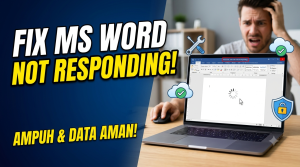
Bayangkan situasi ini: Anda sedang dikejar deadline laporan penting. Tinggal beberapa paragraf lagi menuju selesai, tapi tiba-tiba layar memutih, kursor berubah menjadi ikon loading yang berputar, dan muncul tulisan menyebalkan di pojok atas: (Not Responding).
Bagi pelajar, mahasiswa, maupun profesional, masalah ini adalah mimpi buruk. Menunggu aplikasi kembali berjalan normal rasanya sangat menyiksa, apalagi jika Anda belum sempat menekan tombol Save.
Jangan panik dan jangan buru-buru membeli laptop baru. Masalah Microsoft Word berat dan lambat adalah hal yang sangat umum terjadi dan bisa diselesaikan tanpa harus menjadi ahli IT.
Dalam artikel ini, kita akan membedah tuntas cara mengatasi Word lambat dengan panduan langkah demi langkah. Namun sebelum masuk ke solusinya, mari kita pahami dulu apa sebenarnya yang membuat aplikasi pengolah kata favorit ini sering ngadat.

Mengapa Microsoft Word Sering “Not Responding”?
Untuk bisa mengobati, kita harus tahu dulu penyakitnya. Berdasarkan pengalaman dan panduan resmi dari Microsoft, ada beberapa penyebab Microsoft Word lemot yang paling sering terjadi:
1. Dokumen Terlalu Besar atau Kompleks
Apakah Anda sedang mengetik skripsi atau laporan setebal ratusan halaman? Dokumen yang berisi banyak gambar beresolusi tinggi, tabel rumit, grafik, dan SmartArt akan memakan banyak memori (RAM). Saat memori komputer tidak sanggup menampungnya, Word akan melambat secara drastis.
2. Add-ins yang Bermasalah atau Tidak Kompatibel
Add-ins (ekstensi tambahan seperti Grammarly, Mendeley, atau Acrobat) memang sangat membantu pekerjaan. Namun, add-ins pihak ketiga yang sudah usang atau corrupt sering kali mengalami konflik dengan sistem Word. Inilah biang kerok utama yang membuat Word sering not responding saat baru pertama kali dibuka.
3. Tumpukan File Temporary (Cache)
Setiap kali Anda membuka dan mengedit dokumen, Word secara otomatis membuat file temporary atau cache sebagai cadangan sementara. Jika Anda jarang mematikan komputer dengan benar atau aplikasi sering tertutup paksa, file sampah ini akan menumpuk di sistem dan membuat beban kerja aplikasi menjadi sangat berat.
4. Hardware Acceleration yang Tidak Sesuai
Fitur Hardware Graphics Acceleration dirancang untuk memperhalus tampilan grafis di Word dengan meminjam tenaga dari kartu grafis (GPU). Sayangnya, pada komputer dengan spesifikasi grafis standar atau driver yang usang, fitur ini justru menjadi bumerang dan membuat aplikasi sering lag.
5. Template Normal.dotm yang Rusak
Word menggunakan template dasar bernama Normal.dotm setiap kali Anda membuat dokumen kosong baru. Jika file ini terinfeksi virus atau strukturnya rusak (corrupt), kinerja Word secara keseluruhan akan langsung anjlok dan terasa sangat berat saat digunakan mengetik.
Panduan Lengkap Cara Mengatasi Word Lambat dan Sering Hang
Setelah mengetahui akar masalahnya, mari kita masuk ke tahap perbaikan. Anda bisa mencoba langkah-langkah di bawah ini secara berurutan, mulai dari metode yang paling ringan hingga yang paling teknis.
1. Matikan Add-ins yang Tidak Perlu (Langkah Paling Krusial)
Langkah pertama yang selalu direkomendasikan untuk cara mempercepat Word adalah menonaktifkan add-ins. Anda bisa mengecek apakah add-ins adalah penyebab utamanya dengan menjalankan Word dalam mode aman (Safe Mode).
Cara masuk ke Safe Mode:
-
Tekan tombol Windows + R di keyboard Anda.
-
Ketik
winword /safelalu tekan Enter. -
Jika Word berjalan sangat lancar di mode ini, bisa dipastikan ada add-ins yang bermasalah.
Cara mematikan Add-ins:
-
Buka Microsoft Word secara normal.
-
Klik menu File, lalu pilih Options di bagian kiri bawah.
-
Pilih menu Add-ins.
-
Di bagian bawah layar, pada kolom Manage, pilih COM Add-ins dan klik tombol Go.
-
Hilangkan semua centang pada kotak add-ins yang muncul, lalu klik OK.
-
Restart Word Anda dan rasakan perbedaannya.
2. Hapus File Temporary (Clear Cache) Windows
Menghapus tumpukan file sampah tidak hanya baik untuk Word, tapi juga akan mempercepat kinerja komputer Anda secara keseluruhan. Langkah ini sangat aman karena hanya menghapus file sementara yang sudah tidak terpakai.
Langkah-langkah menghapus file temp:
-
Tutup semua program Microsoft Office yang sedang berjalan.
-
Tekan tombol Windows + R pada keyboard.
-
Ketik
%temp%lalu tekan Enter. Jendela File Explorer baru akan terbuka. -
Tekan Ctrl + A untuk memilih semua file.
-
Tekan tombol Delete di keyboard.
-
Catatan: Jika muncul peringatan “File In Use”, cukup centang kotak “Do this for all current items” dan klik Skip.
3. Nonaktifkan Fitur Hardware Graphics Acceleration
Bagi Anda yang menggunakan laptop biasa tanpa kartu grafis tambahan (seperti NVIDIA atau AMD yang dedicated), mematikan akselerasi perangkat keras adalah cara mengatasi Word ngehang yang sangat efektif.
-
Buka Microsoft Word dan klik File > Options.
-
Pilih tab Advanced.
-
Gulir ke bawah hingga Anda menemukan bagian Display.
-
Centang opsi Disable hardware graphics acceleration.
-
(Opsional) Centang juga opsi Disable subpixel positioning to smooth fonts on screen jika performa masih terasa berat.
-
Klik OK dan restart Word.
(Catatan: Pada beberapa versi Microsoft Office 365 terbaru, opsi ini mungkin sudah dihilangkan oleh Microsoft. Jika Anda tidak menemukannya, Anda bisa melewati langkah ini).
4. Lakukan Perbaikan (Repair) Microsoft Office
Jika aplikasi Word sudah rusak di tingkat sistem, mengubah pengaturan di dalam aplikasi tidak akan banyak membantu. Anda perlu menggunakan alat perbaikan bawaan dari Windows.
-
Buka Control Panel di komputer Anda.
-
Pilih Programs > Programs and Features.
-
Cari instalasi Microsoft Office atau Microsoft 365 di dalam daftar.
-
Klik kanan pada program tersebut, lalu pilih Change.
-
Akan muncul dua pilihan: Quick Repair dan Online Repair.
-
Pilih Quick Repair terlebih dahulu. Proses ini memakan waktu sekitar 5–10 menit tanpa butuh koneksi internet. Jika setelah Quick Repair Word masih lambat, ulangi langkah di atas dan pilih Online Repair (membutuhkan internet).
5. Kompres Gambar di Dalam Dokumen
Sering kali Word terasa sangat berat hanya pada satu dokumen tertentu saja. Penyebab utamanya hampir selalu sama: ukuran gambar yang terlalu besar (misalnya foto langsung dari kamera DSLR tanpa resize).
Cara memperkecil ukuran dokumen:
-
Klik salah satu gambar di dalam dokumen Word Anda.
-
Menu Picture Format akan muncul di bagian atas pita (Ribbon). Klik menu tersebut.
-
Cari dan klik tombol Compress Pictures (ikon gambar dengan panah biru yang saling berhadapan).
-
Hilangkan centang pada “Apply only to this picture” agar kompresi berlaku untuk semua gambar.
-
Pada bagian resolusi, pilih Print (220 ppi) untuk hasil cetak bagus, atau Web (150 ppi) untuk mengecilkan ukuran file secara drastis.
-
Klik OK lalu Save dokumen Anda.
6. Matikan Fitur “Check Spelling as You Type”
Word memiliki fitur pemeriksa ejaan yang bekerja secara real-time (langsung saat Anda mengetik). Fitur ini membaca dan mengevaluasi setiap huruf yang Anda tekan. Pada dokumen yang sangat tebal, proses background ini sangat membebani RAM dan CPU, menyebabkan jeda (lag) saat Anda mengetik.
-
Buka File > Options.
-
Pilih tab Proofing.
-
Hilangkan centang pada Check spelling as you type dan Mark grammar errors as you type.
-
Klik OK. Kini aktivitas mengetik Anda akan terasa jauh lebih ringan. Anda selalu bisa mengecek ejaan secara manual di akhir pekerjaan menggunakan tombol F7.
7. Simpan Dokumen ke Format Terbaru (.docx)
Masih menggunakan format ekstensi .doc versi lama (Word 97-2003)? Format lama ini memaksa Word terbaru Anda berjalan dalam Compatibility Mode. Mode ini mengonsumsi lebih banyak memori komputer dan sangat rawan membuat mengatasi Word hang.
Segera konversi dokumen Anda dengan cara masuk ke File > Info > lalu klik ikon Convert. Jika tidak menemukan tombol tersebut, cukup lakukan Save As dan ubah Save as type menjadi Word Document (*.docx).
8. Gunakan Fitur “Open and Repair”
Terkadang, sebuah file mengalami korupsi kecil di source code-nya akibat proses download yang tidak sempurna atau flashdisk yang dicabut paksa. Hal ini bisa membuat Word kesulitan membukanya.
-
Buka Microsoft Word (jangan langsung klik ganda pada dokumen yang rusak).
-
Pergi ke File > Open > Browse.
-
Cari dokumen yang ingin Anda buka, lalu klik dokumen tersebut satu kali.
-
Perhatikan tombol Open di pojok kanan bawah. Klik tanda panah kecil di sebelahnya.
-
Pilih Open and Repair. Word akan otomatis memperbaiki error tersembunyi pada dokumen tersebut.
9. Perbarui (Update) Microsoft Office Anda
Microsoft rutin merilis pembaruan (patch) untuk menambal bug dan meningkatkan performa. Word yang tidak pernah di-update sangat rentan mengalami crash saat berhadapan dengan elemen sistem operasi yang baru.
Cara update-nya sangat mudah: Buka File > Account (atau Office Account). Di bawah logo Office Updates, klik tombol Update Options, lalu pilih Update Now. Biarkan proses berjalan hingga selesai.
10. Atur Ulang Template Normal.dotm
Jika Anda merasa Word sudah lambat bahkan saat membuka dokumen kosong baru (Blank Document), masalahnya mungkin ada pada template bawaannya. Kita bisa memaksa Word membuat template yang baru dan segar.
-
Pastikan Microsoft Word sudah ditutup seluruhnya.
-
Tekan Windows + R, lalu salin dan tempel alamat berikut:
%appdata%\Microsoft\Templates -
Tekan Enter. Anda akan melihat file bernama
Normal.dotm. -
Klik kanan file tersebut, pilih Rename, dan ubah namanya menjadi
Normal.old. -
Buka kembali aplikasi Word. Sistem akan secara otomatis membuat file
Normal.dotmyang baru dan bebas dari kerusakan.
Tips Ampuh Mencegah Microsoft Word Ngehang di Masa Depan
Mencegah selalu lebih baik daripada mengobati. Setelah Anda berhasil mempraktikkan cara mengatasi Word lambat di atas, pastikan Anda mengubah beberapa kebiasaan agar kejadian serupa tidak terulang:
-
Atur AutoRecover dengan Bijak: Fitur penyimpanan otomatis (AutoRecover) memang menyelamatkan nyawa, namun jika disetel terlalu cepat (misal setiap 1 menit), Word akan freeze sesaat secara konstan. Ubah intervalnya menjadi 10 menit di File > Options > Save.
-
Pecah Dokumen Raksasa: Jangan menggabungkan Bab 1 hingga Bab 5 Skripsi lengkap dengan lampiran dan daftar pustaka dalam satu file. Pecahlah menjadi beberapa dokumen (misalnya per bab) untuk meringankan beban kerja software.
-
Paste as Plain Text: Saat menyalin teks dari internet, jangan langsung tekan Ctrl+V. Gunakan opsi Keep Text Only (Paste as Plain Text) agar format, kode HTML, dan link tersembunyi dari website tidak ikut masuk dan memberatkan Word Anda.
-
Perhatikan Kapasitas RAM: Jika Anda sering menggunakan aplikasi berat secara bersamaan (Word, Chrome dengan banyak tab, Spotify, dan Photoshop), RAM 4GB sudah tidak relevan lagi saat ini. Pertimbangkan untuk melakukan upgrade RAM laptop Anda minimal menjadi 8GB atau 16GB.
-
Beralih ke SSD: Jika laptop Anda masih menggunakan Hard Disk Drive (HDD) jadul, menggantinya dengan Solid State Drive (SSD) adalah investasi terbaik. Aplikasi berat seperti Word akan terbuka dalam hitungan detik.
Pertanyaan yang Sering Diajukan (FAQ) Seputar Masalah Word
Untuk melengkapi panduan ini, kami merangkum beberapa pertanyaan yang paling sering dicari oleh pengguna saat mengalami masalah dengan Microsoft Word:
1. Kenapa Word tiba-tiba not responding saat dokumen mau di-Save? Penyebab utamanya biasanya adalah lokasi penyimpanan. Jika Anda mencoba menyimpan ke flashdisk yang rusak, folder jaringan kantor (Network Drive) yang koneksinya tidak stabil, atau penyimpanan awan (OneDrive/Google Drive) yang sedang bermasalah, Word akan hang menunggu respons. Selalu simpan (Save) dokumen di Local Disk (Drive C atau D) komputer Anda terlebih dahulu.
2. Apakah aman menghapus semua file di folder %temp%? Sangat aman. Folder %temp% hanya berisi data cadangan sementara yang dibuat oleh Windows dan aplikasi saat sedang beroperasi. Menghapus isinya tidak akan merusak sistem Windows maupun menghapus dokumen pribadi Anda. Justru ini akan melegakan ruang penyimpanan (storage).
3. Bagaimana cara menyelamatkan ketikan saya saat Word tiba-tiba hang dan saya belum Save? Jika Word sudah Not Responding, jangan langsung klik tanda “X”. Biarkan selama 5-10 menit; seringkali aplikasi sedang berusaha memproses data dan akan kembali normal. Jika terpaksa ditutup melalui Task Manager, buka kembali Word setelahnya. Biasanya akan muncul panel Document Recovery di sebelah kiri layar yang berisi file backup terakhir dari pekerjaan Anda.
4. Kenapa Word sangat lambat saat saya mengetik dengan cepat? Ini sering terjadi karena fitur Check spelling as you type bekerja terlalu keras memproses perbendaharaan kata (terutama jika bahasa dokumen dicampur antara bahasa Indonesia dan Inggris). Silakan matikan fitur ini melalui langkah ke-6 pada panduan di atas.
5. Apakah versi Microsoft Office bajakan (crack) mempengaruhi kecepatan? Tentu saja. Software yang di-crack sering kali disusupi malware atau script penambang kripto (cryptominer) yang berjalan di latar belakang. Ini akan menyedot habis CPU Anda dan membuat Microsoft Word berat. Sangat disarankan untuk menggunakan lisensi original atau beralih ke alternatif gratis seperti Google Docs atau WPS Office.
6. Kenapa hanya satu dokumen tertentu saja yang lambat, sementara dokumen lain lancar? Jika masalahnya spesifik pada satu file, artinya dokumen tersebut bermasalah. Kemungkinan ukurannya terlalu besar (banyak gambar), formatnya corrupt, atau ada tabel (spreadsheet Excel yang disematkan) yang error. Solusinya, buat dokumen blank baru, lalu copy-paste isi dari dokumen lama tersebut ke dokumen baru sebagai “Plain Text”.
Kesimpulan
Menghadapi aplikasi Word yang macet di tengah pekerjaan memang menguji kesabaran. Namun, dengan memahami penyebab Microsoft Word lemot, Anda kini bisa menangani masalah ini seperti seorang teknisi profesional.
Langkah terbaik sebagai cara mengatasi Word lambat adalah memulai dari hal yang paling sederhana: mematikan add-ins pihak ketiga, rajin membersihkan file temporary, mematikan hardware acceleration, hingga memodifikasi format gambar agar ukuran file tidak membengkak. Pastikan Anda juga menerapkan kebiasaan mengetik yang sehat, seperti memecah dokumen besar dan mengatur fitur AutoRecover secara logis.
Punya pertanyaan lain atau masalah Word Anda belum terselesaikan? Jangan ragu untuk meninggalkan komentar di bawah ini, menceritakan kendala spesifik Anda! Jika artikel ini berhasil menyelamatkan deadline tugas atau pekerjaan Anda, pastikan untuk membagikan link panduan ini ke rekan kerja, teman kuliah, atau grup WhatsApp Anda agar mereka juga terbebas dari siksaan Word yang not responding. Selamat mencoba, dan semoga pekerjaan Anda kembali lancar!