Pernahkah Anda merasa terganggu saat sedang fokus mengetik dokumen, namun layar justru dipenuhi oleh coretan merah di bawah teks? Bagi banyak orang, melihat garis merah bawah tulisan Word bisa merusak konsentrasi. Apalagi jika Anda sedang menyusun dokumen penting seperti skripsi, proposal bisnis, atau laporan pekerjaan.
Sebenarnya, garis merah di Microsoft Word bukanlah sebuah error atau kesalahan sistem. Tanda tersebut adalah fitur bawaan dari Microsoft yang dirancang untuk membantu Anda mengetik dengan lebih akurat. Namun, karena perbedaan bahasa yang digunakan, fitur ini seringkali justru menjadi gangguan visual.
Jika Anda ingin layar kerja Anda bersih dari tanda tersebut, Anda berada di tempat yang tepat. Artikel ini akan membahas tuntas cara menghilangkan garis merah di Word untuk semua versi, baik di komputer, laptop, maupun smartphone Anda.
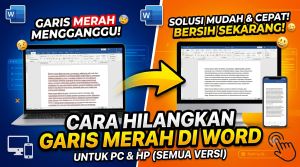
Mengapa Muncul Garis Merah di Microsoft Word?
Sebelum kita masuk ke langkah penyelesaian, ada baiknya Anda memahami mengapa tanda tersebut bisa muncul. Garis merah di bawah teks adalah indikator dari fitur Check Spelling as You Type (Pemeriksaan Ejaan). Fitur ini berfungsi sebagai korektor otomatis saat Anda mengetik.
Secara default, Microsoft Word biasanya menggunakan bahasa Inggris sebagai standar kamus utamanya. Ketika Anda mengetik menggunakan bahasa Indonesia, sistem Word tidak mengenali kata-kata tersebut di dalam kamus bahasa Inggris mereka. Akibatnya, Word menganggap Anda melakukan kesalahan pengetikan atau typo.
Sistem kemudian memberikan peringatan berupa garis bergelombang merah di bawah setiap kata yang dianggap salah. Fitur ini sangat bermanfaat jika Anda sedang menulis artikel berbahasa Inggris. Namun, untuk penulisan berbahasa Indonesia, Anda mungkin perlu mematikan fitur ini agar tampilan dokumen terlihat rapi.
Cara Menghilangkan Garis Merah di Word (PC & Laptop)
Metode untuk menghilangkan ejaan merah di Word di komputer sangatlah mudah. Cara ini berlaku hampir di seluruh versi Microsoft Word modern, mulai dari Word 2013, 2016, 2019, 2021, hingga Microsoft 365.
Berikut adalah langkah-langkah mematikan fitur tersebut secara permanen untuk semua dokumen Anda:
1. Melalui Menu Options (Pengaturan Permanen)
Cara mematikan spell check yang paling efektif adalah melalui menu pengaturan utama Word. Dengan cara ini, garis merah tidak akan muncul lagi setiap kali Anda membuka dokumen baru.
-
Buka aplikasi Microsoft Word di komputer atau laptop Anda.
-
Klik menu File yang berada di sudut kiri atas layar.
-
Gulir ke bawah dan pilih menu Options (berada di posisi paling bawah pada panel kiri).
-
Setelah jendela Word Options terbuka, pilih tab Proofing.
-
Cari bagian yang bernama When correcting spelling and grammar in Word.
-
Hilangkan tanda centang (ceklis) pada kotak Check spelling as you type.
-
Jika Anda juga ingin menghilangkan garis biru/hijau, hilangkan centang pada Mark grammar errors as you type.
-
Klik tombol OK untuk menyimpan pengaturan.
Sekarang, coba kembali ke dokumen Anda. Anda akan melihat bahwa seluruh garis merah bawah tulisan Word telah menghilang secara otomatis. Layar Anda kini bersih dan siap digunakan untuk mengetik dengan nyaman.
2. Melalui Menu Review (Hanya untuk Dokumen Saat Ini)
Jika Anda hanya ingin menghilangkan garis merah pada satu dokumen spesifik tanpa mengubah pengaturan Word secara keseluruhan, Anda bisa menggunakan cara cepat ini.
-
Buka dokumen Word yang sedang Anda kerjakan.
-
Blok seluruh teks yang ada di dalam dokumen dengan menekan tombol Ctrl + A pada keyboard.
-
Buka tab Review di deretan menu atas.
-
Klik opsi Language, lalu pilih Set Proofing Language.
-
Pada jendela yang muncul, centang kotak bertuliskan Do not check spelling or grammar.
-
Klik OK.
Cara ini sangat berguna jika Anda sering berganti bahasa saat mengetik. Anda bisa menonaktifkan pemeriksaan ejaan hanya untuk dokumen tertentu yang menggunakan bahasa Indonesia, sementara fitur spell check tetap aktif di dokumen lain.
3. Menggunakan Fitur “Ignore All” untuk Kata Tertentu
Terkadang, Anda mungkin sedang menulis dokumen berbahasa Inggris, namun ada beberapa istilah lokal atau nama orang yang digarisbawahi merah. Anda tidak perlu mematikan seluruh sistem pengecekan ejaan.
Anda cukup klik kanan pada kata yang memiliki garis merah tersebut. Setelah itu, pilih opsi Ignore All. Microsoft Word akan berhenti menandai kata spesifik tersebut di seluruh bagian dokumen yang sedang Anda buka. Ini adalah cara yang sangat rapi untuk mempertahankan akurasi tata bahasa tanpa mengorbankan kenyamanan visual.
Cara Mengatasi Garis Merah Word HP (Android & iOS)
Saat ini, produktivitas tidak hanya terjadi di depan meja kerja. Banyak orang yang menggunakan smartphone untuk mengedit atau membuat dokumen. Tampilan layar HP yang kecil tentu membuat keberadaan garis merah terasa semakin mengganggu.
Berikut adalah cara mengatasi garis merah Word HP, baik untuk pengguna Android maupun iPhone:
-
Buka aplikasi Microsoft Word di smartphone Anda.
-
Buka salah satu dokumen yang sedang ingin Anda edit.
-
Ketuk ikon Edit (biasanya berlambang pensil) untuk memunculkan menu alat.
-
Ketuk tanda panah kecil atau ikon menu di sudut kanan bawah untuk membuka panel opsi.
-
Pindah ke tab Review (Tinjau).
-
Gulir ke bawah dan temukan opsi Spelling & Grammar (Ejaan & Tata Bahasa) atau Proofing and Language.
-
Matikan toggle atau hilangkan centang pada opsi pemeriksaan ejaan otomatis.
Dengan beberapa ketukan sederhana, tampilan layar smartphone Anda akan menjadi lebih bersih. Anda kini bisa meninjau dokumen dengan lebih leluasa tanpa terdistraksi oleh coretan merah.
Alternatif Cerdas: Mengubah Bahasa Pemeriksaan Ejaan
Alih-alih mencari cara menghilangkan garis merah di Word dengan mematikannya secara total, ada solusi yang jauh lebih profesional. Anda bisa mengubah bahasa kamus Word dari bahasa Inggris ke bahasa Indonesia.
Dengan metode ini, Anda tetap bisa memanfaatkan fitur koreksi otomatis jika Anda benar-benar melakukan typo (salah ketik) dalam bahasa Indonesia. Berikut langkah-langkahnya:
-
Buka dokumen Word Anda dan tekan Ctrl + A untuk memilih semua teks.
-
Masuk ke tab Review > Language > Set Proofing Language.
-
Cari dan pilih Indonesian dari daftar bahasa yang tersedia.
-
Klik tombol Set As Default jika Anda ingin Word selalu menggunakan bahasa Indonesia di masa mendatang.
-
Klik Yes pada kotak konfirmasi, lalu klik OK.
Jika bahasa Indonesia tidak tersedia atau memiliki ikon awan di sebelahnya, Anda mungkin perlu mengunduh Language Pack dari situs resmi Microsoft terlebih dahulu. Menggunakan kamus yang tepat adalah penerapan best practice yang akan meningkatkan kualitas tulisan Anda secara signifikan.
FAQ (Pertanyaan yang Sering Diajukan)
Untuk melengkapi pemahaman Anda, berikut adalah jawaban atas beberapa pertanyaan yang paling sering dicari pengguna terkait tanda merah pada Word.
1. Apakah garis merah di Word akan ikut tercetak (terprint)? Tidak. Garis merah bergelombang tersebut hanyalah panduan visual di layar komputer Anda. Saat dokumen dicetak (print) ke atas kertas atau disimpan dalam format PDF, garis merah tersebut tidak akan muncul.
2. Kenapa garis merah muncul lagi padahal sudah dimatikan? Hal ini biasanya terjadi jika Anda hanya mematikan fitur pengecekan melalui menu “Review” yang sifatnya sementara untuk satu dokumen. Agar permanen, pastikan Anda mematikannya melalui menu File > Options > Proofing.
3. Apa bedanya garis merah dan biru/hijau di Microsoft Word? Garis merah menandakan kesalahan ejaan (spelling error). Sedangkan garis biru atau hijau menandakan adanya kesalahan tata bahasa (grammar error) atau format spasi ganda.
4. Apakah mematikan fitur spell check aman dilakukan? Sangat aman dan tidak akan merusak sistem atau file dokumen Anda. Namun, Anda harus lebih teliti membaca ulang dokumen secara manual untuk memastikan tidak ada kesalahan ketik (typo) sebelum dokumen dikirimkan.
5. Bisakah cara ini diterapkan di Microsoft Excel atau PowerPoint? Tentu saja bisa. Karena Word, Excel, dan PowerPoint berada dalam satu ekosistem Microsoft Office, pengaturan Proofing pada ketiga program ini memiliki menu dan logika yang hampir sama. Anda bisa mengikuti langkah masuk ke menu Options di Excel maupun PowerPoint.
6. Kenapa bahasa Indonesia saya tetap digaris merah setelah mengubah bahasa? Ini terjadi karena kosakata yang Anda ketik mungkin merupakan kata gaul, bahasa daerah, atau istilah teknis yang belum terdaftar di dalam sistem kamus Microsoft Word. Anda bisa menggunakan opsi “Add to Dictionary” agar Word mengenali kata tersebut di kemudian hari.
Kesimpulan
Melihat layar yang dipenuhi coretan seringkali memecah fokus kita saat menulis. Untungnya, cara menghilangkan garis merah di Word sangatlah mudah dan bisa diselesaikan dalam hitungan detik.
Anda bisa memilih untuk mematikan fitur spell check secara total melalui pengaturan Options, atau menggunakan cara yang lebih profesional dengan mengubah bahasa Proofing menjadi bahasa Indonesia. Apapun versi Microsoft Word atau perangkat yang Anda gunakan, baik PC maupun HP, langkah-langkah di atas dijamin efektif untuk membersihkan lembar kerja Anda.
Kini, Anda bisa kembali fokus menyusun ide dan kata-kata tanpa adanya gangguan visual yang mengganggu.
Apakah panduan ini membantu Anda? Jangan ragu untuk membagikan artikel ini ke media sosial atau rekan kerja Anda yang sering mengeluhkan masalah yang sama. Jika Anda memiliki kendala lain seputar Microsoft Office, tinggalkan pertanyaan Anda di kolom komentar di bawah ini!



