Apakah Anda sedang membutuhkan materi promosi tetapi tidak memiliki keahlian menggunakan software desain rumit seperti Adobe Illustrator atau CorelDraw? Anda tidak sendirian. Banyak pemilik usaha kecil, mahasiswa, atau panitia acara yang merasa terjebak ketika harus membuat desain yang terlihat profesional dalam waktu singkat.
Kabar baiknya, Anda sebenarnya tidak perlu menyewa jasa desainer grafis mahal atau mempelajari aplikasi baru. Anda bisa memanfaatkan satu program yang kemungkinan besar sudah terbuka di layar komputer Anda saat ini.
Ya, Anda bisa mempelajari cara membuat brosur di Microsoft Word dengan sangat mudah.
Microsoft Word bukan sekadar alat untuk mengetik dokumen atau laporan. Aplikasi ini memiliki fitur tersembunyi yang sangat kuat untuk tata letak halaman (page layout) dan desain visual dasar. Dengan sedikit kreativitas dan panduan yang tepat, Anda dapat menghasilkan brosur lipat dua atau lipat tiga yang memukau.
Dalam artikel ini, kita akan membahas langkah demi langkah mendesain brosur dari nol, menggunakan template, hingga cara mencetaknya. Mari kita mulai!
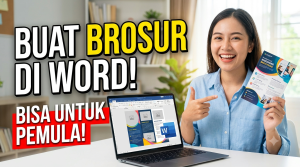
Mengapa Memilih Microsoft Word untuk Desain Brosur?
Sebelum kita masuk ke tahap teknis, Anda mungkin bertanya-tanya mengapa harus menggunakan Word. Mengingat saat ini banyak sekali platform desain online, Word tetap memiliki tempat khusus dan keunggulan tersendiri.
1. Familiaritas dan Kemudahan Penggunaan
Hampir semua orang pernah menggunakan Word. Anda tidak perlu lagi meraba-raba di mana letak tombol untuk menebalkan teks atau memasukkan gambar. Antarmuka (UI) yang sudah akrab ini memangkas waktu belajar Anda secara drastis.
2. Tidak Membutuhkan Koneksi Internet
Berbeda dengan alat desain berbasis web yang memaksa Anda untuk terus online, Word adalah perangkat lunak offline. Anda bisa mendesain brosur kapan saja dan di mana saja, bahkan saat Anda sedang berada di perjalanan tanpa sinyal Wi-Fi.
3. Fitur Tata Letak yang Fleksibel
Microsoft Word versi modern (2019, 2021, atau Office 365) telah mengalami peningkatan pesat pada fitur visualnya. Anda dapat mengatur margin presisi, menyisipkan bentuk (shapes), mengatur lapisan gambar (layering), hingga mengelola teks di dalam text box dengan sangat leluasa.
Persiapan Penting Sebelum Mulai Membuat Brosur
Untuk menghasilkan brosur yang efektif, Anda tidak boleh langsung melompat ke layar komputer. Sebuah desain yang baik selalu berawal dari perencanaan yang matang. Berikut adalah beberapa hal yang wajib Anda siapkan.
Menentukan Tujuan dan Target Audiens
Tanyakan pada diri Anda: Untuk apa brosur ini dibuat? Brosur untuk promosi produk tentu memiliki gaya bahasa dan visual yang berbeda dengan brosur penyuluhan kesehatan. Kenali siapa yang akan membaca brosur Anda, lalu sesuaikan nada komunikasi (tone of voice) dengan audiens tersebut.
Menyiapkan Copywriting (Teks)
Jangan mengetik konsep teks langsung di dalam desain brosur yang sedang berjalan. Buatlah draf teks Anda di dokumen terpisah. Pastikan Anda memiliki elemen berikut:
-
Headline: Judul utama yang menarik perhatian.
-
Sub-headline: Penjelasan singkat tentang penawaran Anda.
-
Body Text: Detail produk, fitur, manfaat, atau informasi inti.
-
Call-to-Action (CTA): Kalimat ajakan bertindak (contoh: “Hubungi Kami Sekarang”, “Pindai QR Code Ini”).
Mengumpulkan Aset Visual Berkualitas
Gambar buram akan membuat brosur Anda terlihat murahan. Siapkan foto produk, logo perusahaan, atau ilustrasi dengan resolusi tinggi. Anda juga bisa mengunduh ikon vektor berformat PNG agar menyatu dengan latar belakang desain.
Cara Membuat Brosur di Microsoft Word Menggunakan Template (Cara Tercepat)
Jika Anda memiliki tenggat waktu yang sangat ketat, menggunakan template bawaan Word adalah solusi paling cerdas. Microsoft menyediakan ratusan template brosur Word gratis yang sudah diatur komposisi dan margin-nya.
Berikut adalah langkah-langkahnya:
-
Buka Microsoft Word: Jalankan aplikasi Microsoft Word di komputer atau laptop Anda.
-
Akses Menu Template: Klik tab “File”, lalu pilih “New” (Baru).
-
Cari Template Brosur: Pada bilah pencarian di bagian atas, ketik kata kunci “Brochure” atau “Brosur” lalu tekan Enter. Pastikan komputer Anda terhubung ke internet untuk langkah ini agar Word bisa mengunduh katalog terbaru.
-
Pilih Desain: Word akan menampilkan berbagai macam gaya, mulai dari brosur kesehatan, pendidikan, hingga bisnis. Klik salah satu template yang paling mendekati selera Anda.
-
Klik “Create” (Buat): Word akan mengunduh template tersebut dan membukanya di lembar kerja baru.
-
Ubah Konten: Sekarang, Anda hanya perlu mengklik teks bawaan (placeholder) dan menggantinya dengan informasi Anda sendiri. Anda juga bisa mengklik kanan pada gambar bawaan, pilih “Change Picture”, lalu masukkan foto milik Anda.
Menggunakan template sangat cocok bagi pemula. Namun, jika Anda ingin kebebasan penuh, Anda perlu membuatnya dari kanvas kosong.
Cara Membuat Brosur di Microsoft Word dari Nol (Manual)
Membuat desain brosur mandiri memberikan Anda kontrol 100% atas setiap elemen visual. Tutorial di bawah ini akan fokus pada pembuatan brosur lipat tiga (Tri-fold Brochure), karena jenis ini adalah yang paling populer di pasaran.
1. Mengatur Margin dan Orientasi Kertas
Langkah pertama adalah menyiapkan “kanvas” kerja Anda. Brosur lipat tiga membutuhkan orientasi kertas memanjang.
-
Pergi ke tab Layout di ribbon atas.
-
Klik Orientation, lalu ubah menjadi Landscape.
-
Selanjutnya, klik Margins, dan pilih Narrow (Sempit). Margin sempit memastikan Anda memiliki lebih banyak ruang untuk desain dan teks tidak terpotong saat dicetak.
2. Membagi Kertas Menjadi Tiga Kolom
Ini adalah inti dari membuat brosur lipat tiga. Anda harus membagi satu halaman utuh menjadi tiga panel yang sama besar.
-
Tetap berada di tab Layout.
-
Klik ikon Columns.
-
Pilih opsi Three (Tiga).
-
Tips Pro: Agar Anda bisa melihat batas lipatan dengan jelas saat mendesain, klik lagi Columns, pilih More Columns, lalu centang kotak Line between. Garis bantu ini bisa Anda hapus nanti sebelum dicetak.
3. Menambahkan Latar Belakang (Background)
Sebuah brosur akan terlihat membosankan jika hanya berlatar putih polos. Anda bisa menambahkan warna atau bentuk geometris.
-
Buka tab Design, lalu klik Page Color di sudut kanan atas untuk memberi warna dasar pada seluruh halaman.
-
Jika Anda ingin kreasi yang lebih modern, gunakan menu Insert > Shapes. Pilih bentuk persegi atau lengkungan, lalu tarik melintasi panel brosur. Ubah warnanya melalui tab Shape Format agar terlihat dinamis.
4. Memasukkan Teks Menggunakan Text Box
Jangan mengetik teks langsung di atas halaman karena formatnya akan berantakan dan sulit dipindahkan. Selalu gunakan Text Box.
-
Buka tab Insert, klik Text Box, lalu pilih Draw Text Box.
-
Klik dan seret kursor pada kolom yang Anda inginkan. Ketik teks promosi Anda di dalamnya.
-
Agar kotak teks menyatu dengan background, klik kotak tersebut, masuk ke tab Shape Format, ubah Shape Fill menjadi No Fill, dan Shape Outline menjadi No Outline.
5. Menyisipkan Gambar dan Ikon
Visual yang kuat akan menghentikan audiens untuk terus membaca brosur Anda.
-
Klik menu Insert > Pictures > This Device untuk memasukkan foto produk Anda.
-
Saat gambar masuk, gambar tersebut biasanya kaku dan merusak teks. Klik gambar tersebut, cari ikon kecil di sudut kanan atas gambar bernama Layout Options.
-
Pilih opsi In Front of Text. Kini, Anda bisa menggeser gambar tersebut ke mana pun dengan bebas tanpa merusak tata letak.
Tips Desain Agar Brosur Terlihat Profesional (E-E-A-T & Helpful Content)
Sebagai spesialis yang sering membedah struktur konten visual yang efektif, saya menyarankan Anda untuk memperhatikan prinsip desain dasar. Menguasai cara teknis saja tidak cukup jika hasil akhirnya terlihat berantakan.
Berikut rahasia desainer yang bisa Anda terapkan di Word:
Memahami Teori Warna (Color Theory) Sederhana
Warna memainkan peran psikologis yang besar dalam memengaruhi pembaca. Hindari menggunakan terlalu banyak warna yang bertabrakan. Pilihlah palet warna yang mewakili merek Anda.
-
Gunakan Warna Primer (seperti merah, biru, atau kuning) untuk elemen yang ingin ditonjolkan, misalnya kotak diskon atau tombol CTA.
-
Gunakan warna Tint (warna yang dicampur putih agar lebih pastel) sebagai latar belakang (background) agar teks gelap di atasnya tetap mudah dibaca.
-
Pertahankan kontras tinggi. Teks berwarna gelap seperti abu-abu tua (karena hitam pekat kadang terlalu tajam) di atas latar terang adalah pilihan paling aman untuk keterbacaan.
Terapkan “White Space” (Ruang Kosong)
Pemula sering kali melakukan kesalahan dengan memadatkan setiap inci brosur menggunakan teks atau gambar (dikenal dengan keyword stuffing versi desain). Berikan ruang kosong di antara teks dan gambar Anda. Ruang kosong ini mengistirahatkan mata pembaca dan membuat brosur terlihat elegan.
Konsisten dengan Font
Pilih maksimal dua jenis font dalam satu brosur. Gunakan font tebal dan tegas (seperti Montserrat atau Arial Black) untuk judul/Headline. Lalu, padukan dengan font yang mudah dibaca (seperti Calibri, Roboto, atau Open Sans) untuk bagian teks paragraf.
Cara Mencetak (Print) Brosur Bolak-Balik di Word
Brosur lipat tiga membutuhkan pencetakan pada kedua sisi kertas. Banyak orang gagal di tahap ini karena hasil baliknya terbalik atau tidak pas. Berikut cara cetak brosur bolak-balik yang benar:
-
Pastikan dokumen Word Anda memiliki tepat dua halaman. Halaman pertama adalah sisi luar brosur (cover depan, cover belakang, dan lipatan dalam), dan halaman kedua adalah isi bagian dalam.
-
Tekan Ctrl + P pada keyboard Anda untuk masuk ke menu Print.
-
Di bawah bagian Settings, cari dropdown yang bertuliskan Print One Sided.
-
Klik menu tersebut lalu ubah menjadi Print on Both Sides. (Pilih opsi Flip pages on short edge jika orientasi Anda Landscape).
-
Jika printer Anda tidak mendukung auto-duplex (cetak bolak-balik otomatis), pilih Manually Print on Both Sides. Word akan mencetak halaman satu terlebih dahulu, lalu meminta Anda membalik kertas secara manual untuk mencetak halaman dua.
FAQ (Pertanyaan yang Sering Diajukan)
1. Apakah bisa membuat brosur di Word HP? Bisa, tetapi fiturnya sangat terbatas. Aplikasi Word di smartphone lebih cocok untuk mengedit teks. Untuk mengatur layout, gambar, dan margin yang presisi, Anda sangat disarankan menggunakan PC atau laptop.
2. Berapa ukuran kertas standar untuk brosur? Ukuran paling umum untuk brosur lipat tiga adalah A4 (21 x 29,7 cm) atau Letter (21,59 x 27,94 cm). Pastikan Anda mengatur ukuran ini di tab Layout > Size sebelum mulai mendesain.
3. Mengapa gambar saya pecah saat brosur dicetak? Gambar pecah terjadi karena resolusinya terlalu rendah. Hindari mengambil gambar langsung dari pencarian Google berukuran kecil (thumbnail). Gunakan gambar dengan ukuran file minimal 1 MB atau beresolusi 300 DPI untuk hasil cetak yang tajam.
4. Bisakah saya menyimpan brosur Word menjadi PDF? Tentu saja. Sangat disarankan untuk mengubahnya ke PDF sebelum dicetak di percetakan luar agar desain tidak bergeser. Klik File > Save As, lalu pada kolom format file, ubah dari .docx menjadi .pdf.
5. Bagaimana cara membuat teks melengkung di Word? Anda bisa menggunakan fitur WordArt. Buka menu Insert > WordArt. Setelah teks terbuat, klik teks tersebut, buka tab Shape Format, pilih Text Effects, lalu klik Transform dan pilih pola melengkung yang diinginkan.
6. Apakah Microsoft Word cocok untuk desain cetak profesional massal? Untuk skala kecil, UMKM, atau tugas sekolah, Word sudah sangat lebih dari cukup. Namun, jika Anda mencetak ribuan eksemplar di pabrik percetakan (offset printing), percetakan biasanya meminta format CMYK yang hanya bisa dihasilkan akurat oleh aplikasi seperti Adobe Illustrator.
Kesimpulan
Mempelajari cara membuat brosur di Microsoft Word adalah investasi keterampilan yang sangat berharga. Anda telah melihat bahwa dengan memanfaatkan fitur seperti Columns, Text Box, dan Shapes, Word dapat disulap menjadi kanvas desain yang cukup tangguh.
Mulai sekarang, Anda tidak perlu lagi panik atau mengeluarkan dana ekstra saat membutuhkan materi promosi fisik. Praktikkan langkah-langkah di atas, mainkan kreativitas Anda, perhatikan teori warna dan ruang kosong, lalu cetak hasil karya Anda sendiri.
Apakah Anda siap membuat brosur pertama Anda hari ini? Segera buka Microsoft Word di komputer Anda dan mulailah berkreasi! Jika Anda merasa panduan ini bermanfaat, jangan ragu untuk membagikan artikel ini ke rekan kerja atau tim Anda agar mereka juga bisa mendesain secara mandiri. Selamat mencoba!