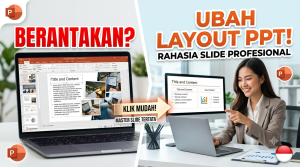
Pernahkah Anda merasa bingung saat menyusun materi presentasi karena posisi teks dan gambar terlihat berantakan? Desain yang tidak rapi sering kali membuat audiens kehilangan fokus terhadap pesan yang ingin Anda sampaikan. Kunci utama untuk mengatasi masalah ini terletak pada pemahaman Anda tentang cara mengatur tata letak presentasi.
Menguasai cara mengubah layout slide di PowerPoint adalah keterampilan dasar yang wajib dimiliki oleh pelajar, profesional, maupun pengusaha. Fitur ini memungkinkan Anda menyusun teks, gambar, grafik, dan video secara proporsional hanya dengan beberapa klik. Anda tidak perlu lagi membuang waktu menggeser setiap elemen secara manual.
Dalam artikel ini, kita akan membahas panduan lengkap mengenai cara mengganti layout PPT, mulai dari cara dasar hingga teknik tingkat lanjut. Anda juga akan mempelajari cara membuat desain khusus menggunakan fitur Master Slide. Mari pelajari langkah-langkahnya agar presentasi Anda tampil lebih meyakinkan dan profesional!
Mengapa Tata Letak Slide PowerPoint Sangat Penting?
Sebelum masuk ke langkah teknis, Anda perlu memahami mengapa tata letak slide sangat memengaruhi kualitas presentasi Anda. Layout atau tata letak bukan sekadar urusan estetika, melainkan tentang komunikasi visual. Berikut adalah beberapa alasan utama mengapa Anda harus memperhatikan elemen ini.
1. Menciptakan Kesan Pertama yang Profesional
Audiens akan menilai tingkat profesionalisme Anda sejak slide pertama ditampilkan di layar. Tata letak slide PowerPoint yang terstruktur menunjukkan bahwa Anda mempersiapkan materi dengan sungguh-sungguh. Sebaliknya, elemen yang saling bertumpuk akan membuat presentasi terlihat amatir dan mengurangi kredibilitas Anda di mata audiens.
2. Memudahkan Audiens Membaca Informasi
Mata manusia memiliki pola alami saat memindai informasi visual, biasanya dari kiri ke kanan dan dari atas ke bawah. Layout yang tepat akan mengarahkan pandangan audiens ke poin-poin krusial secara berurutan. Dengan mengubah layout sesuai fungsi konten, Anda membantu audiens mencerna informasi rumit menjadi lebih sederhana.
3. Menghemat Waktu Desain (Efisiensi)
Banyak orang menghabiskan waktu berjam-jam hanya untuk meluruskan kotak teks dan gambar secara manual. Padahal, dengan memanfaatkan layout bawaan, struktur slide Anda akan otomatis presisi. Efisiensi ini membebaskan Anda untuk lebih fokus mematangkan isi materi dan teknik penyampaian presentasi.
Langkah Dasar Cara Mengubah Layout Slide di PowerPoint
Microsoft PowerPoint telah menyediakan berbagai pilihan tata letak cerdas yang bisa langsung Anda gunakan. Terdapat dua metode utama yang bisa Anda pilih sesuai dengan kebutuhan pengerjaan. Berikut adalah panduan praktis untuk masing-masing metode tersebut.
Metode 1: Mengubah Layout pada Slide yang Sudah Ada
Jika Anda sudah mengetik materi di sebuah slide namun merasa strukturnya kurang pas, Anda bisa mengubahnya tanpa menghapus teks tersebut. Cara mengubah layout slide di PowerPoint yang sudah berisi konten sangatlah mudah. Ikuti tahapan berikut:
-
Buka dokumen presentasi Anda di aplikasi Microsoft PowerPoint.
-
Pada panel navigasi di sebelah kiri, klik slide yang ingin Anda ubah tata letaknya.
-
Arahkan kursor ke tab Home (Beranda) yang berada di pita menu atas.
-
Cari grup menu Slides, lalu klik tombol Layout (Tata Letak).
-
Akan muncul menu drop-down berisi berbagai opsi layout. Klik salah satu layout yang paling sesuai dengan kebutuhan konten Anda.
Setelah Anda mengeklik opsi baru, PowerPoint akan secara otomatis menyesuaikan teks dan gambar Anda ke dalam struktur kotak (placeholder) yang baru. Jika posisi elemen terasa kurang pas, Anda cukup mengeklik tombol Reset yang berada tepat di sebelah tombol Layout.
Metode 2: Menambahkan Slide Baru dengan Layout Spesifik
Terkadang, Anda sudah tahu pasti struktur seperti apa yang dibutuhkan untuk halaman presentasi berikutnya. Daripada membuat slide kosong lalu mengubahnya, Anda bisa langsung menambahkan slide baru lengkap dengan layout yang diinginkan. Ini adalah cara termudah saat menyusun presentasi dari awal.
-
Pastikan Anda berada di tab Home (Beranda).
-
Perhatikan tombol New Slide (Slide Baru). Jangan klik ikon besarnya, melainkan klik teks atau panah kecil di bagian bawah tombol tersebut.
-
Galeri tata letak presentasi akan terbuka di layar Anda.
-
Pilih dan klik tata letak yang Anda butuhkan, misalnya Two Content atau Title Only.
-
Slide baru dengan layout pilihan Anda akan langsung ditambahkan ke dalam presentasi.
Mengenal Berbagai Jenis Layout Bawaan PowerPoint
Agar Anda bisa memilih dengan tepat, Anda harus memahami fungsi dari masing-masing layout bawaan. PowerPoint menyediakan berbagai template presentasi internal yang dirancang untuk fungsi spesifik. Berikut adalah beberapa layout yang paling sering digunakan dan kapan Anda harus memakainya.
Title Slide (Slide Judul)
Layout ini didesain khusus untuk membuka presentasi atau mengawali babak baru dalam materi Anda. Terdapat dua kotak utama: satu untuk judul besar di tengah, dan satu lagi untuk subjudul atau nama pemateri di bawahnya. Jangan gunakan layout ini untuk menjabarkan poin-poin materi karena porsinya terlalu memakan tempat.
Title and Content (Judul dan Konten)
Ini adalah layout standar yang paling sering dipakai sepanjang presentasi. Bagian atas disediakan untuk judul materi, sedangkan bagian bawahnya berisi kotak besar serbaguna. Anda bisa mengisi kotak tersebut dengan teks bullet point, tabel, grafik, SmartArt, model 3D, gambar, atau bahkan video.
Two Content & Comparison (Dua Konten & Perbandingan)
Layout Two Content membagi ruang di bawah judul menjadi dua kolom berdampingan. Anda bisa menempatkan teks di sebelah kiri dan gambar visual penjelas di sebelah kanan. Sementara itu, layout Comparison fungsinya hampir sama, tetapi menambahkan satu baris teks kecil di atas masing-masing kolom untuk menuliskan objek yang sedang dibandingkan (misalnya: “Kelebihan” dan “Kekurangan”).
Blank (Kosong)
Tata letak ini benar-benar bersih tanpa adanya garis panduan kotak atau placeholder apa pun. Layout Blank sangat direkomendasikan jika Anda ingin memasukkan foto full-screen sebagai latar belakang. Anda juga bisa menggunakannya saat ingin membangun desain slide presentasi dari awal menggunakan kreativitas Anda sendiri.
Cara Membuat Custom Layout PowerPoint Menggunakan Master Slide
Bagaimana jika tata letak bawaan Microsoft tidak ada yang sesuai dengan standar perusahaan atau selera pribadi Anda? Anda tidak perlu khawatir karena PowerPoint menyediakan fitur tingkat lanjut untuk membuat layout sendiri. Kuncinya ada pada fitur bernama Slide Master.
Apa Itu Slide Master?
Slide Master adalah fitur di balik layar PowerPoint yang mengendalikan tampilan seluruh presentasi Anda. Fitur ini mengatur warna, font, latar belakang, efek, dan posisi elemen dasar di seluruh slide. Dengan mengedit area ini, Anda bisa menciptakan custom layout PowerPoint yang akan muncul di menu pilihan (Metode 1) layaknya layout bawaan.
Langkah-langkah Mengedit dan Membuat Layout Baru
Membuat tata letak khusus membutuhkan sedikit kejelian, tetapi hasilnya akan membuat pekerjaan Anda jauh lebih efisien di masa depan. Berikut adalah panduan cara mengubah layout slide di PowerPoint melalui fitur Master.
-
Buka presentasi Anda, lalu klik tab View (Tampilan) pada pita menu atas.
-
Klik tombol Slide Master. Tampilan layar Anda akan berubah, menampilkan struktur dasar template presentasi di sebelah kiri.
-
Di panel sebelah kiri, klik kanan pada area kosong di bawah daftar thumbnail, lalu pilih Insert Layout (Sisipkan Tata Letak).
-
PowerPoint akan memberikan satu slide baru. Anda bisa mengganti nama layout ini dengan mengeklik Rename di menu atas (misalnya: “Layout Produk Baru”).
-
Untuk menambahkan kotak isian, klik Insert Placeholder di menu atas. Pilih jenis kotak yang diinginkan (Teks, Gambar, Grafik, Media, dsb.), lalu seret kursor untuk menggambar kotaknya di atas slide.
-
Anda bisa mengatur ukuran, posisi, dan warna garis kotak tersebut sesuai panduan merek ( brand guidelines ) Anda.
-
Jika sudah selesai, klik tombol Close Master View (Tutup Tampilan Master) dengan ikon tanda silang merah di pojok kanan atas.
Sekarang, kembali ke tab Home, dan klik menu Layout. Anda akan melihat desain khusus yang baru saja Anda buat sudah tersedia dan siap digunakan!
Tips Desain Slide Presentasi agar Lebih Menarik
Mengetahui langkah teknis mengubah layout saja belum cukup untuk menjamin presentasi Anda memukau audiens. Anda perlu menerapkan prinsip-prinsip desain dasar agar materi mudah dipahami dan estetis secara visual. Terapkan beberapa tips desain slide presentasi berikut ini.
Gunakan Aturan Sepertiga (Rule of Thirds)
Posisikan elemen-elemen penting pada titik pertemuan imajiner yang membagi slide menjadi tiga bagian (baik secara horizontal maupun vertikal). Hindari selalu menempatkan objek persis di tengah karena bisa terasa kaku dan membosankan. Memanfaatkan layout asimetris yang rapi sering kali membuat pandangan mata audiens lebih nyaman.
Manfaatkan Fitur PowerPoint Designer
Jika Anda menggunakan versi PowerPoint terbaru (Microsoft 365), Anda bisa menggunakan kecerdasan buatan untuk membantu mendesain tata letak. Cukup masukkan beberapa gambar dan teks, lalu klik tab Design dan pilih Designer (Ide Desain). Aplikasi akan langsung merekomendasikan berbagai alternatif layout profesional yang bisa Anda terapkan dengan satu klik.
Jaga Konsistensi Elemen Visual
Meskipun Anda menggunakan berbagai jenis tata letak yang berbeda, pastikan gaya visualnya tetap seragam. Gunakan maksimal 2-3 jenis font yang mudah dibaca (misalnya satu font ketebalan penuh untuk judul, dan satu font bersih untuk isi materi). Jaga ukuran batas tepi (margin) tetap konsisten dari satu slide ke slide lainnya agar perpindahan antar materi terlihat mulus.
Kesalahan Umum Saat Mengganti Layout PPT (dan Cara Menghindarinya)
Dalam proses mendesain materi, banyak pengguna PowerPoint terjebak dalam kesalahan-kesalahan kecil yang berdampak besar. Memahami kesalahan ini akan menghindarkan Anda dari hasil akhir yang kurang profesional. Hindari beberapa kebiasaan berikut saat Anda menyusun tata letak presentasi.
Menumpuk Terlalu Banyak Teks
Kesalahan fatal yang sering terjadi adalah memaksa layout berisi terlalu banyak tulisan hingga audiens tidak mau membacanya. Ingatlah bahwa slide berfungsi sebagai alat bantu visual, bukan dokumen cetak. Gunakan layout Two Content atau ubah materi panjang menjadi poin-poin ringkas (bullet points). Jika teks tetap terlalu padat, pecahlah materi tersebut ke dalam dua slide yang berbeda.
Mengabaikan Margin dan White Space
Ruang kosong (white space) pada slide bukanlah ruang terbuang yang harus diisi penuh. Area kosong justru memberi jeda bernapas bagi mata audiens dan membantu menonjolkan pesan utama Anda. Jangan menggunakan layout yang membuat elemen teks atau gambar terlalu menempel ke tepi layar. Pastikan ada jarak ideal antara konten Anda dan batas layar agar presentasi terlihat elegan.
FAQ (Pertanyaan yang Sering Diajukan)
Berikut adalah beberapa pertanyaan umum yang sering diajukan pengguna terkait cara mengubah layout slide di PowerPoint beserta solusinya:
1. Bisakah saya mengubah tata letak untuk banyak slide secara bersamaan? Tentu saja. Anda cukup menahan tombol Ctrl di keyboard (atau Cmd di Mac) sambil mengeklik thumbnail slide yang ingin diubah di panel sebelah kiri. Setelah beberapa slide terpilih, klik menu Layout di tab Home dan pilih struktur yang baru.
2. Mengapa layout saya berantakan setelah mengganti tema presentasi? Setiap template presentasi memiliki pengaturan Slide Master yang berbeda. Ketika Anda menerapkan tema baru, PowerPoint mencoba mencocokkan placeholder teks Anda ke struktur tema yang baru. Jika berantakan, klik slide tersebut, lalu tekan tombol Reset di sebelah menu Layout untuk merapikannya secara otomatis.
3. Apa bedanya Layout dan Template di PowerPoint? Layout mengatur posisi elemen (teks, gambar, judul) dalam satu slide individu. Sementara itu, Template (atau Tema) adalah paket lengkap yang mencakup warna, font seragam, latar belakang, dan seluruh daftar layout turunan untuk satu file presentasi penuh.
4. Bagaimana cara mengembalikan posisi teks yang tergeser secara tidak sengaja? Jika Anda tidak sengaja menggeser kotak judul atau kotak isi, Anda tidak perlu repot menariknya kembali ke posisi semula. Pastikan Anda berada di tab Home, lalu klik tombol Reset (biasanya berada di grup Slides). Posisi elemen akan langsung kembali mengikuti standar layout awal.
5. Apakah cara ini berlaku untuk pengguna PowerPoint di HP atau Tablet? Ya, konsep dasarnya tetap sama. Anda bisa mengubah layout melalui aplikasi mobile PowerPoint. Cukup ketuk slide yang ingin diubah, buka menu alat (biasanya berlambang huruf ‘A’ dengan pena), cari menu Home, dan pilih opsi Layout untuk melihat daftar tata letaknya.
6. Fitur Master Slide saya tidak bisa diklik, apa penyebabnya? Pastikan Anda tidak sedang merekam presentasi atau berada dalam mode Slide Show. Fitur Slide Master hanya dapat diakses pada mode pengeditan (Normal View). Klik tab View lalu pilih Normal terlebih dahulu, barulah Anda bisa membuka menu Slide Master.
Kesimpulan
Mengetahui cara mengubah layout slide di PowerPoint merupakan langkah vital untuk menciptakan presentasi yang rapi, profesional, dan efektif. Anda bisa memanfaatkan layout bawaan melalui metode dasar, atau berkreasi membuat custom layout menggunakan fitur canggih seperti Master Slide.
Dengan memilih tata letak yang tepat sesuai fungsi materi—apakah itu slide judul, perbandingan, atau visual penuh—Anda membantu audiens lebih mudah memahami isi presentasi. Jangan lupa untuk senantiasa memperhatikan ruang kosong (white space) dan tidak menumpuk terlalu banyak teks demi menjaga estetika visual.
Siap membuat presentasi yang memukau audiens Anda? Segera buka Microsoft PowerPoint Anda dan praktikkan panduan cara mengubah layout slide di atas sekarang juga! Jika panduan ini bermanfaat, jangan ragu untuk membagikan artikel ini kepada rekan kerja atau teman Anda yang sedang kesulitan merapikan slide mereka