Pernahkah Anda merasa audiens mulai kehilangan minat saat Anda sedang melakukan presentasi? Sering kali, masalahnya bukan terletak pada materi yang Anda sampaikan, melainkan pada desain visual slide yang tampak membosankan. Desain presentasi PowerPoint yang kaku dan monoton bisa membuat pesan penting Anda gagal tersampaikan dengan baik.
Kabar baiknya, Anda tidak perlu menjadi seorang desainer grafis profesional untuk membuat slide yang memukau. Mengubah tampilan visual secara instan adalah solusi termudah yang bisa Anda lakukan. Jika Anda menguasai cara mengganti tema di PowerPoint, Anda bisa menyulap presentasi biasa menjadi karya visual yang elegan hanya dalam beberapa kali klik.
Artikel ini akan menjadi panduan lengkap Anda dalam merancang presentasi yang menarik. Kami akan membahas secara mendalam mulai dari cara dasar mengubah tema, menyesuaikan background, hingga trik rahasia menggunakan Slide Master. Mari kita mulai transformasi desain slide Anda hari ini!

Mengapa Desain Presentasi Sangat Penting?
Sebelum masuk ke teknis, kita perlu memahami mengapa visual sangat memengaruhi keberhasilan presentasi. Otak manusia memproses gambar puluhan ribu kali lebih cepat daripada teks biasa. Ketika audiens melihat slide yang estetis dan rapi, tingkat kepercayaan mereka terhadap otoritas Anda sebagai pembicara akan meningkat drastis.
Sebaliknya, slide dengan warna yang bertabrakan dan teks yang berdesakan akan menciptakan kelelahan kognitif. Audiens akan sibuk membaca dan menyipitkan mata alih-alih mendengarkan penjelasan Anda. Oleh karena itu, memilih desain presentasi PowerPoint yang tepat adalah investasi penting untuk karir dan bisnis Anda.
Desain yang baik juga mencerminkan identitas atau branding. Misalnya, saat Anda presentasi untuk klien korporat, tema bernuansa biru gelap memberikan kesan terpercaya dan profesional. Dengan mengetahui cara custom tema PPT, Anda bisa menyesuaikan mood presentasi dengan audiens yang Anda hadapi.
Persiapan Sebelum Mengganti Tema PPT
Banyak orang langsung mengklik berbagai tombol tanpa persiapan, yang berujung pada rusaknya format presentasi yang sudah ada. Langkah pertama yang sangat krusial adalah menyimpan salinan (backup) file presentasi Anda. Gunakan fitur Save As dan buat versi baru dari dokumen tersebut.
Dengan memiliki file backup, Anda bisa bereksperimen dengan berbagai template tanpa rasa khawatir. Jika tema baru membuat teks Anda berantakan atau gambar menjadi terpotong, Anda selalu memiliki versi asli yang aman. Ini adalah praktik standar yang selalu dilakukan oleh para desainer profesional.
Selain itu, pastikan Anda sudah menyelesaikan sebagian besar draf teks presentasi Anda. Jauh lebih mudah mengganti background PowerPoint ketika struktur konten sudah jelas. Mengatur desain sebelum konten selesai sering kali membuang banyak waktu karena Anda harus menyesuaikan tata letak berulang kali.
Panduan Langkah demi Langkah Cara Mengganti Tema di PowerPoint
Microsoft PowerPoint telah menyediakan berbagai fitur canggih yang sangat mudah diakses oleh penggunanya. Berikut adalah beberapa metode yang bisa Anda terapkan sesuai dengan kebutuhan desain Anda.
1. Menggunakan Tema Bawaan (Built-in Themes)
Cara paling instan untuk memperbarui tampilan slide adalah dengan menggunakan galeri tema bawaan. Microsoft telah merancang tema-tema ini dengan kombinasi warna dan tipografi yang harmonis. Berikut adalah langkah-langkahnya:
-
Buka file presentasi PowerPoint Anda.
-
Pada menu Ribbon di bagian atas, klik tab Design (Desain).
-
Anda akan melihat deretan thumbnail di dalam grup Themes (Tema).
-
Arahkan kursor (hover) ke salah satu thumbnail untuk melihat preview langsung pada slide Anda tanpa harus mengkliknya.
-
Jika sudah menemukan yang cocok, klik tema tersebut. Secara otomatis, seluruh slide Anda akan berubah mengikuti tema baru.
Untuk melihat lebih banyak koleksi, Anda bisa mengklik ikon panah bawah kecil (tombol More) di sudut kanan bawah kotak tema. PowerPoint menyediakan puluhan variasi yang siap pakai.
2. Mengubah Varian Warna pada Tema
Terkadang, Anda menyukai tata letak sebuah tema, namun merasa warna utamanya kurang cocok dengan branding Anda. Anda tidak perlu mencari tema lain. PowerPoint memungkinkan Anda mengubah skema warna dengan sangat mudah.
-
Tetap berada di tab Design.
-
Perhatikan grup Variants (Varian) yang berada tepat di sebelah kanan grup Themes.
-
Klik tombol More (panah bawah) pada kotak Variants.
-
Pilih opsi Colors (Warna), dan Anda akan disajikan puluhan palet warna profesional.
-
Klik palet yang Anda inginkan, dan PowerPoint akan menyesuaikan warna grafik, teks, dan elemen bentuk secara otomatis.
3. Cara Mengubah Background PPT Secara Manual
Jika Anda menginginkan sentuhan personal dan tidak ingin menggunakan desain bawaan pabrik, Anda bisa memodifikasi latar belakang sendiri. Ini adalah teknik penting dalam cara mengganti tema di PowerPoint untuk hasil yang lebih unik.
-
Buka tab Design dan lihat ke sudut paling kanan, klik Format Background.
-
Sebuah panel baru akan muncul di sisi kanan layar Anda.
-
Di sini Anda memiliki beberapa pilihan:
-
Solid fill: Mengisi latar belakang dengan satu warna penuh.
-
Gradient fill: Menciptakan transisi halus antara dua warna atau lebih.
-
Picture or texture fill: Memasukkan gambar dari komputer Anda sebagai latar belakang.
-
Pattern fill: Menggunakan pola titik atau garis arsiran.
-
Jika Anda memilih Picture fill, pastikan Anda mengatur Transparency (Transparansi) gambar tersebut. Gambar latar yang terlalu tajam dapat membuat teks di atasnya sulit dibaca. Naikkan transparansi hingga 50-70% agar teks tetap menjadi fokus utama.
4. Menggunakan Tema dari File PPT Lain
Pernahkah rekan kerja Anda mengirimkan presentasi dengan desain yang sangat bagus dan Anda ingin menirunya? Anda bisa mengekstrak tema dari file tersebut ke dalam presentasi Anda sendiri. Ini sangat menghemat waktu.
-
Pada tab Design, buka menu drop-down tema dengan mengklik panah bawah (More).
-
Di bagian paling bawah menu, pilih Browse for Themes… (Telusuri Tema).
-
Jendela File Explorer akan terbuka. Cari file PowerPoint lama yang desainnya ingin Anda ambil.
-
Klik file tersebut dan pilih Apply (Terapkan).
-
Desain presentasi PowerPoint Anda kini sudah mengadopsi tema dari file rekan kerja Anda lengkap beserta pengaturan font-nya.
Menguasai Slide Master untuk Custom Desain Tingkat Lanjut
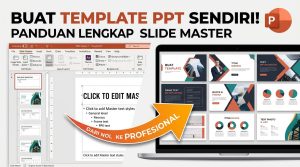
Bagi Anda yang ingin benar-benar mengontrol setiap elemen slide, Anda wajib berkenalan dengan fitur Slide Master. Fitur ini bertindak sebagai “cetak biru” dari seluruh presentasi Anda. Jika Anda ingin menambahkan logo perusahaan di sudut kanan atas seluruh slide, Slide Master adalah tempatnya.
Melakukan perubahan di Slide Master jauh lebih efisien daripada cara mengubah background PPT satu per satu di setiap slide. Berikut cara mengakses dan menggunakannya:
-
Buka tab View (Tampilan) di menu Ribbon atas.
-
Klik ikon Slide Master. Tampilan layar Anda akan berubah, menunjukkan hierarki slide di sebelah kiri.
-
Klik slide yang ukurannya paling besar di urutan teratas (ini adalah Master Slide utama).
-
Lakukan perubahan di slide utama ini, misalnya mengganti font judul, memasukkan gambar latar, atau menambahkan logo.
-
Setelah selesai, klik tombol Close Master View di tab Ribbon berlogo merah.
Sekarang, coba periksa presentasi Anda. Seluruh perubahan yang Anda buat di Slide Master otomatis diterapkan ke semua slide tanpa terkecuali. Teknik ini menjamin konsistensi tingkat tinggi dan membuat Anda terlihat sangat profesional.
Tips Memilih Template PPT Menarik dan Profesional
Mengetahui aspek teknis cara mengganti tema di PowerPoint belumlah cukup. Anda juga harus memiliki insting desain dasar agar presentasi enak dipandang. Berikut adalah beberapa prinsip desain yang bisa Anda jadikan panduan:
-
Pahami Konsep Kontras: Aturan emas dalam presentasi adalah kontras teks dan latar belakang. Jika Anda menggunakan tema gelap (hitam, biru tua), pastikan teks berwarna terang (putih, kuning muda). Jangan memaksakan font abu-abu di atas background hitam.
-
Gunakan Rule of Thirds: Saat menempatkan gambar di dalam slide, jangan selalu meletakkannya tepat di tengah. Posisikan subjek foto agak ke kiri atau kanan untuk menyisakan white space (ruang kosong) bagi teks Anda.
-
Batasi Jenis Font: Template PPT menarik biasanya hanya menggunakan maksimal dua jenis font. Satu font tegas untuk Headline (seperti Montserrat atau Arial), dan satu font bersih untuk Body text (seperti Open Sans atau Calibri).
-
Kenali Audiens Anda: Presentasi laporan keuangan kepada jajaran direksi membutuhkan tema minimalis dan bersih. Sebaliknya, presentasi untuk anak-anak sekolah membutuhkan tema yang cerah, penuh warna, dan ilustratif.
Rekomendasi Tempat Download Tema PowerPoint Gratis & Premium
Jika galeri bawaan Microsoft belum memenuhi selera Anda, dunia internet menyediakan ribuan opsi. Saat ini, banyak kreator desain membagikan karya mereka yang siap pakai. Berikut adalah referensi platform terbaik untuk mencari template berkualitas:
-
Slidesgo: Situs ini sangat populer di kalangan pelajar dan profesional. Mereka menawarkan ribuan template dengan kategori gaya yang spesifik, dan sebagian besar bisa diunduh gratis secara langsung.
-
Canva: Meskipun Canva adalah alat desain online, Anda bisa mendesain slide di sana dan mengekspornya sebagai file .pptx. Pilihan desain presentasi PowerPoint di Canva sangat kekinian dan stylish.
-
Freepik: Selain gambar vektor, Freepik memiliki koleksi template presentasi profesional yang sangat banyak. Anda bisa mengunduhnya dan menyesuaikannya secara langsung.
-
Envato Elements: Jika Anda membutuhkan desain super eksklusif untuk bisnis berskala besar, ini adalah platform berbayar terbaik. Tema di sini dilengkapi dengan ratusan tata letak infografis yang menakjubkan.
Setelah Anda menemukan dan mengunduh template PPT menarik dari situs-situs di atas, cukup buka file tersebut di komputer Anda dan ikuti metode Browse for Themes yang sudah kita bahas pada poin sebelumnya.
Kesalahan Umum Saat Mengganti Background PowerPoint
Banyak pemula yang terlalu bersemangat saat memodifikasi slide, sehingga tanpa sadar melakukan beberapa kesalahan fatal. Menghindari kesalahan ini sama pentingnya dengan menguasai langkah-langkah pembuatannya.
Kesalahan pertama adalah memaksakan gambar dengan resolusi rendah sebagai background. Saat gambar berukuran kecil ditarik (stretch) untuk memenuhi layar, hasilnya akan pecah atau pixelated. Hal ini seketika merusak citra profesionalisme yang sedang Anda bangun.
Kedua, terjebak dalam perangkap animasi. Mengganti tema yang dipenuhi animasi transisi yang berlebihan justru akan mendistraksi audiens dari poin pembicaraan Anda. Gunakan animasi seperlunya, hanya untuk menekankan poin penting, bukan sebagai elemen dekoratif semata.
Ketiga, melupakan margin atau batas tepi slide. Terkadang tema baru memiliki struktur margin yang berbeda, menyebabkan sebagian teks Anda keluar dari layar saat diproyeksikan. Selalu luangkan waktu untuk meninjau ulang (review) presentasi Anda dalam mode Slide Show sebelum hari-H.
FAQ (Pertanyaan yang Sering Diajukan)
Berikut adalah ringkasan pertanyaan yang sering ditanyakan oleh pengguna terkait topik modifikasi slide presentasi:
1. Apakah mengganti tema akan merusak format teks saya yang sudah ada? Terkadang ya, terutama jika tema baru memiliki pengaturan ukuran font dan placeholder (kotak teks) yang sangat berbeda. Oleh karena itu, sangat disarankan untuk melakukan backup dokumen sebelum mengganti tema.
2. Bagaimana cara menyimpan tema custom yang sudah saya buat? Jika Anda sudah mengatur warna dan Slide Master, buka tab Design, klik panah bawah pada grup Themes, lalu pilih Save Current Theme…. Anda bisa menamainya dan menggunakannya lagi di masa depan.
3. Bisakah saya menggunakan foto perusahaan sebagai background di semua slide? Sangat bisa. Cara terbaik melakukannya adalah dengan memasukkan gambar tersebut ke dalam Slide Master. Dengan begitu, gambar otomatis menjadi latar di seluruh slide tanpa bisa tergeser secara tidak sengaja.
4. Mengapa tema baru hanya berubah di satu slide saja? Biasanya ini terjadi karena Anda melakukan klik kanan dan memilih Apply to Selected Slides. Pastikan Anda mengklik kiri secara biasa pada ikon tema, atau klik kanan lalu pilih Apply to All Slides agar seragam.
5. Apa bedanya antara Template dan Tema di PowerPoint? Tema (Theme) hanya berisi kombinasi warna, font, dan efek latar belakang. Sedangkan Template lebih komprehensif; mencakup tema ditambah saran konten, tata letak khusus, dan instruksi teks panduan di dalamnya.
6. Bagaimana cara menghapus latar belakang gambar yang mengganggu? Buka tab Design, klik Format Background, lalu pilih opsi Solid Fill dan ubah warnanya menjadi putih. Jika gambar masih ada, kemungkinan gambar tersebut ditanam di dalam Slide Master. Buka tab View > Slide Master untuk menghapusnya.
Kesimpulan
Menguasai cara mengganti tema di PowerPoint adalah keterampilan dasar namun berdampak sangat besar bagi karir profesional Anda. Dari mengatur tema bawaan, merombak warna agar sesuai dengan identitas bisnis, hingga menyelami pengaturan Slide Master tingkat lanjut; semua ini bertujuan untuk satu hal: komunikasi visual yang efektif.
Ingatlah bahwa slide presentasi sejatinya adalah alat bantu visual untuk audiens, bukan sekadar catatan pembicara. Pastikan Anda selalu menjaga keterbacaan teks, kontras warna yang tepat, dan kesederhanaan desain agar pesan Anda tersampaikan dengan sempurna.
Sekarang, saatnya Anda mempraktikkan ilmu ini! Coba buka file PowerPoint lama Anda dan bereksperimenlah dengan teknik mengganti background PowerPoint yang baru saja Anda pelajari. Jika artikel panduan ini bermanfaat untuk Anda, jangan ragu untuk membagikannya ke rekan kerja atau tim Anda agar mereka juga bisa menciptakan presentasi yang luar biasa. Selamat mendesain!