Pernahkah Anda merasa pusing saat harus menyusun referensi skripsi, makalah, atau jurnal di detik-detik terakhir tenggat waktu? Anda sudah mengetik isi dokumen dengan susah payah, tetapi masih harus menyortir nama pengarang, tahun terbit, hingga memiringkan judul buku satu per satu. Proses manual ini tidak hanya melelahkan, tetapi juga sangat rentan terhadap kesalahan format.
Kabar baiknya, Anda tidak perlu lagi melakukan hal tersebut secara manual. Microsoft Word sebenarnya telah menyediakan fitur bawaan yang sangat cerdas untuk mengatasi masalah ini. Dengan mengetahui cara membuat daftar pustaka otomatis di Word, Anda bisa menghemat waktu berjam-jam dan menghindari revisi dosen hanya karena salah penempatan titik atau koma.
Sayangnya, masih banyak pelajar, mahasiswa, dan bahkan peneliti yang belum memaksimalkan fitur canggih ini. Kebanyakan orang masih mengetik sitasi satu per satu di akhir halaman dokumen. Padahal, algoritma aplikasi pengolah kata ini sudah dirancang untuk merapikan semuanya hanya dengan beberapa kali klik.
Melalui artikel ini, kita akan membahas secara tuntas dan mendalam mengenai langkah-langkah praktis menyusun referensi. Mulai dari persiapan, memasukkan sumber kutipan, hingga menampilkan daftar pustaka yang rapi secara otomatis. Mari kita mulai panduannya!
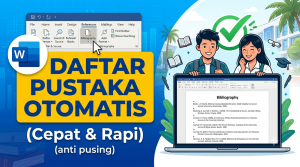
Mengapa Anda Wajib Menggunakan Daftar Pustaka Otomatis?
Sebelum masuk ke teknis, sangat penting untuk memahami mengapa beralih dari cara manual ke otomatis adalah keputusan terbaik yang bisa Anda buat. Dalam dunia akademik, akurasi dan efisiensi adalah dua hal yang sangat berharga.
Berikut adalah beberapa keuntungan utama jika Anda menggunakan fitur daftar pustaka otomatis di Microsoft Word:
-
Bebas Typo dan Kesalahan Format: Word akan mengatur letak titik, koma, tanda kurung, dan huruf miring sesuai dengan standar gaya penulisan yang Anda pilih (seperti APA atau Harvard).
-
Menghemat Waktu: Anda hanya perlu memasukkan data buku atau jurnal satu kali di awal. Setelah itu, Anda bisa memanggil sitasi tersebut berkali-kali tanpa harus mengetik ulang.
-
Pembaruan Instan: Jika Anda menemukan sumber baru di tengah proses menulis, Anda cukup menambahkannya dan Word akan langsung memperbarui urutan abjad secara otomatis.
-
Mencegah Plagiarisme: Dengan sitasi yang tercatat rapi, risiko Anda melupakan sumber kutipan dan terkena tuduhan plagiarisme akan menurun drastis.
Persiapan Sebelum Membuat Daftar Pustaka di Word
Langkah pertama yang harus Anda lakukan adalah mengenal “medan tempur” di Microsoft Word. Fitur utama yang akan kita gunakan sepanjang proses ini berada pada Ribbon atau menu bar bagian atas.
Mengenal Menu “References”
Silakan buka dokumen Microsoft Word Anda, baik itu versi Word 2013, 2016, 2019, maupun Microsoft 365. Perhatikan bagian atas layar dan klik menu atau tab References.
Pada menu ini, cari kelompok fitur yang bernama Citations & Bibliography. Di dalam kotak inilah seluruh keajaiban otomatisasi referensi terjadi. Anda akan menemukan beberapa tombol penting seperti Insert Citation, Manage Sources, Style, dan Bibliography. Keempat tombol inilah yang menjadi senjata utama kita.
Menentukan Gaya Penulisan (Citation Style)
Setiap kampus, sekolah, atau penerbit jurnal biasanya memiliki aturan gaya selingkung atau standar penulisan referensi yang berbeda. Sebelum memasukkan data buku, Anda wajib mengatur gaya ini terlebih dahulu.
Pada bagian Citations & Bibliography, temukan opsi Style. Jika Anda mengeklik panah ke bawah (dropdown) pada opsi tersebut, Anda akan melihat banyak pilihan. Gaya yang paling umum digunakan di Indonesia adalah APA (American Psychological Association). Pastikan Anda memilih gaya yang sesuai dengan pedoman instansi Anda agar format akhir daftar pustaka tidak menyalahi aturan.
Langkah-Langkah Cara Membuat Daftar Pustaka Otomatis di Word
Kini kita masuk ke tahap inti. Proses ini terbagi menjadi tiga tahapan logis: mendaftarkan sumber pustaka, memasukkan kutipan ke dalam teks, dan terakhir menampilkan daftar pustaka di akhir halaman dokumen.
1. Memasukkan Sumber Data (Add New Source)
Langkah pertama adalah “mengenalkan” buku, jurnal, atau website yang Anda gunakan kepada Microsoft Word. Anda harus mengisi detail sumber informasi ini ke dalam database dokumen.
Berikut adalah cara melakukannya:
-
Letakkan kursor pada akhir kalimat di mana Anda ingin menyisipkan kutipan teks.
-
Pergi ke tab References dan klik Insert Citation.
-
Pilih opsi Add New Source… dari menu yang muncul.
-
Sebuah jendela Create Source akan terbuka. Di sinilah Anda harus mengisi kolom informasi secara teliti.
-
Pada bagian Type of Source, pilih jenis referensi Anda. Apakah itu Book (Buku), Journal Article (Artikel Jurnal), Website (Situs Web), atau yang lainnya.
-
Isi kolom yang tersedia seperti Author (Penulis), Title (Judul), Year (Tahun), City (Kota Terbit), dan Publisher (Penerbit).
Tips Ahli: Saat mengisi kolom penulis (Author), klik tombol Edit di sebelahnya. Masukkan nama belakang (Last), nama depan (First), dan nama tengah (Middle) pada kolom yang tepat, lalu klik Add. Ini mencegah Word salah membalik nama pengarang yang sering menjadi masalah umum bagi pemula.
Jika sumber yang Anda gunakan diterbitkan oleh sebuah lembaga atau instansi (bukan orang), centang kotak Corporate Author dan ketikkan nama instansinya (misalnya: Kementerian Kesehatan RI). Jika semua sudah terisi, klik OK.
2. Memasukkan Sitasi (Insert Citation)
Setelah Anda mengeklik OK pada langkah sebelumnya, nama pengarang dan tahun terbit akan otomatis muncul di teks dokumen Anda (misalnya: Rahardjo, 2023). Anda telah berhasil membuat sitasi pertama Anda!
Lalu, bagaimana jika Anda ingin mengutip buku Budi Rahardjo tersebut lagi di paragraf lain? Caranya sangat mudah. Anda tidak perlu mengisi data dari awal. Cukup letakkan kursor di akhir kalimat baru, klik Insert Citation, dan nama sumber yang sudah Anda buat tadi akan muncul di daftar dropdown. Klik saja nama tersebut, dan sitasi akan langsung tertempel.
3. Mengelola Sumber Kutipan (Manage Sources)
Saat mengerjakan skripsi bab demi bab, sumber referensi Anda pasti akan bertambah banyak. Terkadang, Anda mungkin salah mengetik tahun terbit atau salah mengeja nama pengarang.
Untuk memperbaiki kesalahan ini, Anda bisa menggunakan fitur Manage Sources. Tombol ini terletak di sebelah tombol Insert Citation. Saat Anda mengekliknya, sebuah jendela Source Manager akan muncul. Di sana terdapat dua kotak utama:
-
Master List: Daftar semua sumber yang pernah Anda buat di Word komputer tersebut.
-
Current List: Daftar sumber yang Anda gunakan khusus untuk dokumen yang sedang terbuka.
Pilih sumber yang salah pada Current List, lalu klik tombol Edit di bagian tengah. Lakukan perbaikan data yang diperlukan, lalu klik OK. Semua sitasi yang ada di dokumen Anda akan otomatis diperbarui.
4. Menampilkan Daftar Pustaka secara Otomatis
Inilah momen yang paling ditunggu. Setelah dokumen Anda selesai dan seluruh kutipan (in-text citation) telah dimasukkan, saatnya memunculkan daftar pustaka di halaman paling belakang.
Ikuti langkah pamungkas ini:
-
Buat halaman baru yang kosong di bagian paling akhir dokumen Anda.
-
Buka tab References.
-
Pada kelompok fitur Citations & Bibliography, klik tombol Bibliography.
-
Akan muncul beberapa pilihan format, seperti Bibliography, References, atau Works Cited.
-
Klik salah satu opsi tersebut (Anda bisa memilih References atau mengubah judulnya menjadi “Daftar Pustaka” nanti).
Dalam sekejap mata, Microsoft Word akan mengumpulkan semua sumber referensi yang Anda gunakan, menyusunnya sesuai urutan abjad secara otomatis, dan memberikan format gaya yang sempurna (seperti cetak miring pada judul buku). Anda baru saja berhasil mempraktikkan cara membuat daftar pustaka otomatis di Word tanpa harus mengetik manual!
5. Memperbarui Daftar Pustaka (Update Citations)
Seringkali dosen pembimbing meminta Anda untuk menambahkan satu atau dua buku baru saat revisi. Jika ini terjadi, Anda tidak perlu menghapus daftar pustaka yang sudah jadi.
Anda cukup menambahkan sitasi baru ke dalam teks dokumen menggunakan cara Insert Citation seperti biasa. Setelah itu, scroll dokumen ke halaman Daftar Pustaka paling bawah. Klik area teks daftar pustaka tersebut, maka akan muncul tombol kecil bertuliskan Update Citations and Bibliography di bagian atasnya. Klik tombol tersebut, dan sumber buku yang baru saja Anda masukkan akan langsung tersisip di urutan abjad yang benar secara otomatis.
Integrasi Lanjutan: Menggunakan Aplikasi Pihak Ketiga
Fitur bawaan Microsoft Word memang sangat fungsional untuk dokumen dengan referensi standar. Namun, jika Anda sedang menyusun tesis, disertasi, atau jurnal internasional dengan ratusan referensi, Anda mungkin membutuhkan aplikasi pengelola referensi pihak ketiga atau Reference Manager.
Dua aplikasi populer yang sering digunakan kalangan akademisi adalah Mendeley dan Zotero. Kedua perangkat lunak ini dapat diintegrasikan langsung ke dalam Microsoft Word sebagai plugin. Aplikasi ini memungkinkan Anda mengimpor data jurnal secara otomatis hanya dengan mengunduh file PDF dari internet, sehingga Anda tidak perlu mengetik judul dan nama pengarang secara manual sama sekali.
Meski demikian, untuk kebutuhan makalah ringan hingga skripsi tingkat dasar, fitur daftar pustaka otomatis Word bawaan sudah jauh dari cukup untuk menyelamatkan waktu Anda.
Pertanyaan yang Sering Diajukan (FAQ)
Berikut ini adalah jawaban atas pertanyaan-pertanyaan yang sering dicari pengguna terkait cara merapikan referensi di Microsoft Word:
1. Apakah semua versi Word memiliki fitur daftar pustaka otomatis? Ya, fitur ini merupakan fitur standar yang tersedia mulai dari Microsoft Word 2007, 2010, 2013, 2016, 2019, hingga Microsoft 365 terbaru. Letak dan tampilan fiturnya juga hampir sama.
2. Kenapa format penulisan nama pengarang menjadi terbalik di daftar pustaka? Itu bukan sebuah kesalahan (error). Sebagian besar gaya kutipan internasional, terutama gaya APA (American Psychological Association) dan Harvard, memang mengharuskan penulisan nama belakang (last name) diletakkan di depan dan dipisahkan dengan koma. Word melakukan ini secara otomatis untuk mematuhi kaidah tersebut.
3. Bagaimana cara mengubah gaya referensi dari APA ke MLA? Sangat mudah. Anda cukup pergi ke tab References, cari kotak Style, dan ubah pilihan dari APA ke MLA. Seluruh format kutipan di dalam teks dan daftar pustaka di bagian akhir dokumen akan langsung berubah bentuk secara otomatis menyesuaikan gaya MLA.
4. Bagaimana cara memasukkan sumber yang berasal dari website/internet? Saat Anda menambahkan sumber baru melalui Add New Source, ubah opsi “Type of Source” menjadi Website atau Document from Web site. Anda akan diminta memasukkan nama pengarang (jika ada), nama website, tahun halaman tersebut dipublikasikan, serta URL alamat web tersebut.
5. Bisakah saya memisahkan daftar pustaka buku cetak dan jurnal internet? Fitur bawaan Word secara default akan menggabungkan semuanya dan mengurutkannya berdasarkan abjad. Jika kampus Anda mewajibkan pemisahan kategori sumber pustaka, Anda harus memodifikasinya sedikit secara manual atau mempertimbangkan untuk menggunakan aplikasi eksternal seperti Mendeley.
6. Kenapa sumber referensi yang saya masukkan tidak muncul di halaman akhir? Pastikan Anda mengeklik tombol “Update Citations and Bibliography” setelah Anda memasukkan sumber baru. Jika masih belum muncul, buka menu Manage Sources dan pastikan referensi tersebut berada di kotak Current List lengkap dengan tanda centang di sebelahnya, yang menandakan sumber tersebut telah dikutip di dalam teks dokumen.
Kesimpulan
Menyelesaikan karya ilmiah merupakan sebuah pencapaian yang membanggakan, dan Anda tidak seharusnya merusaknya dengan menghabiskan tenaga ekstra untuk mengurus format referensi yang berantakan. Memahami cara membuat daftar pustaka otomatis di Word adalah keterampilan teknis esensial yang wajib dikuasai oleh setiap akademisi dan penulis profesional.
Hanya dengan memanfaatkan tab References, mendaftarkan buku lewat Add New Source, dan menampilkannya dengan fitur Bibliography, Anda menjamin tingkat akurasi dokumen hingga 100%. Tidak ada lagi nama buku yang tertinggal, salah tahun terbit, atau plagiarisme tidak disengaja.
Apakah panduan ini berhasil membantu dokumen skripsi atau makalah Anda menjadi lebih rapi? Yuk, hemat waktu teman-teman Anda yang juga sedang berjuang menulis skripsi dengan membagikan artikel bermanfaat ini ke grup kelas atau media sosial Anda! Jika Anda memiliki pertanyaan seputar kendala di Microsoft Word, jangan ragu untuk menuliskannya di kolom komentar di bawah



