Pernahkah Anda merasa frustrasi saat menekan tombol Enter di Microsoft Word, lalu jarak antarparagraf tiba-tiba menjadi terlalu jauh dan berantakan? Masalah ini sangat sering dialami, terutama bagi Anda yang sedang menyusun dokumen penting seperti skripsi, proposal, atau surat resmi bisnis.
Tampilan dokumen yang berantakan tentu akan mengurangi nilai profesionalisme dari isi tulisan Anda. Pembaca atau dosen penguji bisa saja merasa malas membaca jika tata letak teks tidak enak dipandang mata. Oleh karena itu, memahami cara mengatur jarak antarparagraf di Word menjadi sebuah keterampilan dasar yang wajib dikuasai oleh siapa saja.
Dalam panduan lengkap ini, kita tidak hanya akan membahas langkah-langkah teknisnya saja. Anda juga akan mempelajari perbedaan pengaturan spasi, standar ukuran untuk berbagai jenis dokumen, hingga cara mengatasi tulisan hasil copy-paste yang sering kali berhamburan. Mari kita buat dokumen Microsoft Word Anda tampil lebih rapi dan berkelas!
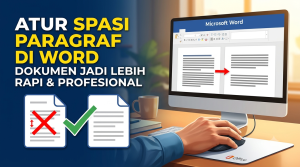
Mengapa Mengatur Jarak Paragraf Sangat Penting?
Sebelum masuk ke teknis pengerjaan, Anda mungkin bertanya-tanya, mengapa hal sepele seperti spasi antar paragraf begitu ditekankan dalam penulisan? Jawabannya terletak pada kenyamanan visual (keterbacaan) dan standar administrasi.
Pertama, jarak paragraf yang proporsional memberikan “ruang napas” bagi mata pembaca. Teks yang terlalu rapat akan membuat mata cepat lelah, sedangkan teks yang terlalu renggang akan memecah konsentrasi. Pengaturan spasi antar paragraf yang tepat memastikan alur informasi tersampaikan dengan mulus.
Kedua, ada aturan baku yang mengikat jenis dokumen tertentu. Institusi pendidikan dan perusahaan besar memiliki standar pedoman tata tulis yang ketat. Jika Anda tidak mengatur spasi tulisan sesuai kaidah yang berlaku, dokumen Anda bisa saja langsung ditolak sebelum isinya dibaca.
Memahami Fitur Spasi di Microsoft Word
Banyak pengguna Word masih bingung membedakan antara jarak antarbaris (Line Spacing) dan jarak antarparagraf (Paragraph Spacing). Keduanya merupakan hal yang berbeda, meskipun berada di dalam menu yang berdekatan. Mengetahui bedanya adalah kunci utama untuk membuat format dokumen rapi.
1. Line Spacing (Jarak Antarbaris)
Line spacing berfungsi untuk menentukan jarak vertikal antara satu baris teks dengan baris teks lainnya di dalam satu paragraf yang sama. Biasanya, ukurannya menggunakan angka desimal, seperti 1.0 (Single), 1.15, 1.5, atau 2.0 (Double).
2. Spacing Before dan After (Jarak Antarparagraf)
Fitur inilah yang sebenarnya kita bahas. Spacing Before mengatur jarak kosong di atas sebuah paragraf, sedangkan Spacing After mengatur ruang kosong di bawah paragraf. Ukurannya dihitung menggunakan satuan point (pt), misalnya 0 pt, 6 pt, atau 12 pt. Mengkombinasikan line spacing Microsoft Word dengan ukuran before/after yang tepat akan menghasilkan layout teks yang sempurna.
Cara Mengatur Jarak Antarparagraf di Word (Langkah demi Langkah)
Terdapat beberapa metode yang bisa Anda gunakan untuk mengatur spasi di Word, mulai dari yang paling sederhana hingga pengaturan tingkat lanjut. Anda bisa memilih cara mana yang paling sesuai dengan gaya kerja Anda.
Cara 1: Menggunakan Menu Ribbon (Cara Tercepat)
Ini adalah metode yang paling sering digunakan karena tombolnya sangat mudah ditemukan. Cara ini cocok jika Anda hanya ingin memperbaiki satu atau dua paragraf secara cepat.
-
Buka dokumen Microsoft Word Anda.
-
Blok (sorot) seluruh paragraf yang ingin Anda atur jaraknya. Anda bisa menekan Ctrl + A pada keyboard untuk menyeleksi seluruh teks dalam dokumen.
-
Pastikan Anda berada di tab Home pada area Ribbon (menu atas).
-
Pada grup menu Paragraph, cari dan klik ikon Line and Paragraph Spacing (ikon berupa garis-garis dengan panah ke atas dan ke bawah).
-
Pada menu dropdown yang muncul, Anda bisa memilih Add Space Before Paragraph atau Remove Space After Paragraph untuk merapatkan atau merenggangkan jarak dengan cepat.
Cara 2: Melalui Kotak Dialog Paragraph (Pengaturan Detail)
Bagi Anda yang sedang menyusun skripsi atau dokumen dengan aturan ketat, cara kedua ini sangat direkomendasikan. Kotak dialog ini memungkinkan Anda memasukkan angka pasti untuk jarak baris maupun jarak antar paragraf.
-
Blok teks atau dokumen yang ingin Anda rapikan.
-
Klik kanan pada area teks yang sudah diblok, lalu pilih menu Paragraph…. (Alternatif: Buka tab Layout, lalu klik ikon panah kecil di pojok kanan bawah grup Paragraph).
-
Akan muncul sebuah jendela baru bertuliskan Paragraph. Pastikan Anda berada di tab Indents and Spacing.
-
Perhatikan bagian Spacing. Di sana terdapat kolom Before dan After.
-
Ubah angka pada kolom Before dan After menjadi 0 pt jika Anda tidak ingin ada jarak ekstra antar paragraf. Jika Anda butuh sedikit renggang, ubah menjadi 6 pt atau 12 pt.
-
Jangan lupa atur bagian Line spacing (misalnya menjadi 1.5 lines) sesuai kebutuhan Anda.
-
Klik OK untuk menerapkan perubahan. Teks Anda kini akan tersusun sangat rapi.
Cara 3: Memanfaatkan Shortcut Keyboard (Biar Makin Produktif)
Untuk Anda yang ingin bekerja lebih efisien tanpa harus bolak-balik menggunakan mouse, menghafal shortcut atau tombol kombinasi keyboard adalah langkah yang cerdas. Meskipun shortcut ini lebih berfokus pada line spacing, ini sangat membantu proses formatting dokumen.
-
Tekan Ctrl + 1 untuk mengatur jarak baris menjadi Single (1.0).
-
Tekan Ctrl + 5 untuk mengatur jarak baris menjadi 1.5.
-
Tekan Ctrl + 2 untuk mengatur jarak baris menjadi Double (2.0).
-
Tekan Ctrl + 0 (nol) untuk menambah atau menghapus jarak sebesar 12 pt sebelum paragraf (Spacing Before).
Standar Jarak Paragraf untuk Berbagai Jenis Dokumen
Setelah mengetahui cara teknisnya, Anda juga perlu tahu ukuran pasti yang harus diketikkan ke dalam kotak pengaturan. Setiap dokumen memiliki “aturan tak tertulis” maupun pedoman baku. Berikut adalah panduan ukuran yang lazim digunakan di Indonesia.
1. Dokumen Akademik (Skripsi, Tesis, Jurnal)
Dokumen akademik membutuhkan ruang yang cukup lebar agar dosen penguji bisa memberikan coretan revisi jika dokumen dicetak. Selain itu, aturan universitas umumnya sudah sangat jelas mengatur format ini.
-
Line Spacing: 1.5 lines atau 2.0 (Double) tergantung pedoman kampus.
-
Spacing Before: 0 pt
-
Spacing After: 0 pt
-
Catatan: Pemisahan antar paragraf biasanya ditandai dengan baris pertama yang menjorok ke dalam (First Line Indent) sebesar 1 sampai 1.27 cm, bukan dengan spasi kosong.
2. Surat Resmi dan Proposal Bisnis
Surat resmi seperti surat lamaran kerja, penawaran harga, atau dokumen pemerintahan membutuhkan tampilan yang padat namun tetap elegan. Spasi yang digunakan cenderung lebih rapat dibandingkan skripsi.
-
Line Spacing: 1.0 (Single) atau 1.15.
-
Spacing Before: 0 pt.
-
Spacing After: 6 pt hingga 12 pt.
-
Catatan: Teks bisnis modern umumnya menggunakan format Block Style (rata kiri semua, tanpa baris menjorok ke dalam), sehingga jarak Spacing After sangat krusial untuk membedakan perpindahan antar ide (paragraf).
3. Karya Fiksi (Novel, Cerpen) atau Buku Cetak
Menulis karya kreatif memiliki pendekatannya sendiri. Mengingat buku dicetak di atas kertas dalam jumlah halaman yang banyak, penerbit sangat memperhitungkan penggunaan ruang untuk menekan biaya cetak tanpa mengorbankan kenyamanan pembaca.
-
Line Spacing: 1.15 hingga 1.5.
-
Spacing Before & After: 0 pt.
-
Catatan: Sama seperti skripsi, buku menggunakan First line indent untuk menandai paragraf baru, bukan dengan memberikan jarak baris ekstra.
Solusi Mengatasi Masalah Umum Saat Mengatur Spasi di Word
Tidak jarang teori berbeda dengan praktik. Pengguna sering menemukan kendala teknis saat memformat teks. Berikut adalah beberapa masalah spasi yang paling sering terjadi dan cara mengatasinya.
Spasi Tiba-tiba Menjadi Terlalu Lebar
Kasus ini biasanya terjadi ketika Anda mengatur perataan teks menjadi Justify (rata kanan-kiri), lalu sebuah kalimat berakhir di tengah baris namun jarak antar katanya merenggang secara ekstrem.
Solusinya: Pastikan Anda menekan tombol Enter di akhir paragraf, bukan kombinasi tombol Shift + Enter. Shift + Enter berfungsi membuat baris baru tanpa mengakhiri paragraf (dikenal dengan sebutan Line Break), sehingga Word akan memaksa teks meregang agar memenuhi batas kanan. Hapus area yang merenggang, lalu tekan Enter biasa.
Teks Hasil Copy-Paste Sangat Berantakan
Ketika Anda menyalin teks dari website, file PDF, atau email lalu menempelkannya di Word, formatting asli dari sumber tersebut biasanya akan ikut terbawa. Hal ini mencakup jenis font, warna latar, hingga pengaturan jarak spasi yang tersembunyi.
Solusinya: Jangan gunakan Paste biasa (Ctrl + V). Biasakan menggunakan fitur Paste Special atau Keep Text Only. Caranya, klik kanan pada area kosong di Word, lalu pada opsi tempel, pilih ikon huruf ‘A’ (Keep Text Only). Dengan cara ini, teks yang masuk akan langsung menyesuaikan dengan format spasi dan font default di dokumen Word Anda yang sudah rapi.
Tips Tambahan Agar Tampilan Dokumen Sempurna
Bagi Anda yang menangani dokumen panjang lebih dari 20 halaman, mengatur paragraf secara manual dengan memblok teks berulang kali akan sangat membuang waktu. Oleh karena itu, belajarlah menggunakan fitur Styles.
Fitur Styles (seperti Normal, Heading 1, Heading 2) yang berada di tab Home dapat dimodifikasi. Anda cukup klik kanan pada “Normal Style” > pilih Modify > klik tombol Format di sudut kiri bawah > lalu pilih Paragraph.
Atur Line Spacing, Before, dan After di menu tersebut. Sekali Anda menyimpannya, seluruh paragraf dalam dokumen yang menggunakan format “Normal” akan otomatis berubah mengikuti standar baru Anda. Ini adalah trik rahasia para penulis profesional dan SEO Specialist saat membuat draf buku atau e-book.
FAQ (Pertanyaan yang Sering Diajukan)
Berikut adalah beberapa pertanyaan yang paling banyak ditelusuri pengguna terkait format pengaturan jarak tulisan di Microsoft Word.
1. Kenapa jarak spasi di Word terlalu jauh padahal ukuran sudah 1.0? Hal ini biasanya disebabkan oleh pengaturan Spacing After (jarak antarparagraf) yang nilainya bukan nol. Buka kotak dialog Paragraph, lalu pastikan nilai pada kolom After diatur ke angka 0 pt.
2. Apa bedanya menekan Enter dengan Shift + Enter di Word? Tombol Enter digunakan untuk membuat paragraf baru, dan Word akan menerapkan jarak Spacing Before/After. Sementara Shift + Enter (Line Break) membuat baris teks baru di bawahnya tanpa memutus kesatuan paragraf tersebut, sehingga aturan Spacing After tidak akan aktif.
3. Bagaimana cara mengatur jarak antarparagraf di Word HP (Android/iOS)? Buka dokumen di aplikasi Word ponsel Anda. Sorot teks, lalu ketuk ikon Edit (huruf A dengan pensil). Buka menu Beranda (Home), gulir ke bawah, dan pilih Pemformatan Paragraf (Paragraph Formatting). Dari sana, Anda bisa mengatur opsi Tambahkan Spasi Sebelum/Sesudah Paragraf.
4. Apakah ukuran spasi mempengaruhi jumlah halaman saat dokumen diprint? Sangat berpengaruh. Jarak baris yang menggunakan spasi Double (2.0) dan tambahan Spacing After 12 pt akan membuat dokumen membengkak dan menghabiskan lebih banyak lembaran kertas saat dicetak dibandingkan spasi Single (1.0).
5. Mengapa fitur Line and Paragraph Spacing saya tidak bisa diklik (berwarna abu-abu)? Ini biasanya terjadi jika dokumen Anda berstatus Read-Only (hanya baca), dokumen sedang diproteksi, atau lisensi Microsoft Office Anda belum diaktivasi. Pastikan Anda mengaktifkan opsi Enable Editing di bagian atas dokumen jika Anda mengunduhnya dari internet.
6. Bagaimana cara meratakan teks yang jarak spasinya tidak teratur akibat copy-paste PDF? Teks dari PDF sering kali memiliki “Line Break” tersembunyi di akhir setiap baris. Untuk menghapusnya secara otomatis, tekan Ctrl + H (Replace). Pada kolom Find what, ketik ^l (simbol caret dan huruf L kecil) atau ^p, lalu pada kolom Replace with, isi dengan satu ketukan tombol Spasi. Klik Replace All, lalu atur kembali paragrafnya.
Kesimpulan
Mengetahui cara mengatur jarak antarparagraf di Word adalah keterampilan dasar yang membawa dampak besar pada hasil pekerjaan Anda. Dengan menyesuaikan pengaturan Line Spacing dan Spacing Before/After secara tepat, Anda tidak hanya memanjakan mata pembaca, tetapi juga membangun citra diri yang rapi dan profesional di dunia akademis maupun karier.
Jangan biarkan tugas, proposal bisnis, maupun skripsi Anda dinilai buruk hanya karena masalah tata letak teks (formatting) yang keliru. Praktikkan panduan di atas mulai dari cara cepat melalui menu Ribbon hingga modifikasi presisi melalui Dialog Box Paragraph.
Siap membuat dokumen Word Anda tampil memukau? Buka aplikasi Microsoft Word Anda sekarang, siapkan dokumen yang masih berantakan, dan cobalah mengaplikasikan langkah-langkah di atas! Jika Anda merasa panduan ini bermanfaat, jangan ragu untuk membagikan artikel ini ke media sosial atau ke rekan kerja yang sering mengalami masalah serupa. Selamat mencoba dan teruslah berkarya dengan tulisan yang rapi!



