Mengetik nomor gambar atau tabel secara manual adalah salah satu kesalahan paling umum saat menyusun skripsi, tesis, laporan teknis, maupun buku. Ketika Anda menambahkan satu gambar baru di Bab 1, seluruh urutan penomoran gambar di Bab 2 hingga Bab 5 akan berantakan jika dikerjakan manual.
Microsoft Word menyediakan fitur bawaan bernama Insert Caption yang dirancang untuk mengatasi masalah tersebut. Fitur ini secara otomatis menghitung, menyusun, dan memperbarui nomor urut setiap visual yang Anda masukkan ke dalam naskah.
Menguasai cara membuat caption gambar dan tabel di Word memastikan format dokumen Anda memenuhi standar akademik formal sekaligus menghemat puluhan jam kerja saat proses revisi.
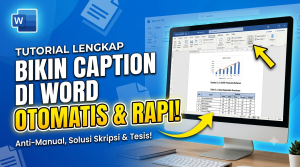
Mengapa Wajib Menggunakan Fitur Caption Otomatis di Word?
Penulisan dokumen panjang membutuhkan konsistensi visual dan struktural yang ketat. Mengandalkan pengetikan teks manual di bawah foto atau di atas tabel membawa risiko tinggi terjadinya kesalahan manusia (human error).
Berikut manfaat utama menggunakan sistem caption otomatis:
-
Penomoran Dinamis: Jika Anda menyisipkan gambar baru di antara Gambar 2 dan Gambar 3, Word akan otomatis mengubah Gambar 3 lama menjadi Gambar 4.
-
Integrasi Daftar Gambar dan Tabel: Anda tidak perlu menyalin judul gambar satu per satu ke halaman depan. Cukup satu klik, daftar gambar langsung terbentuk lengkap dengan nomor halamannya.
-
Mendukung Fitur Cross-Reference: Anda dapat merujuk visual tersebut di dalam teks utama (misalnya: “seperti terlihat pada Gambar 1.2”) menggunakan tautan dinamis yang selalu terhubung.
-
Standarisasi Gaya Tampilan: Seluruh keterangan visual menggunakan gaya huruf (style font), ukuran, dan jarak spasi yang seragam di seluruh dokumen.
Aturan Penempatan Caption Berdasarkan Standar Akademik
Sebelum masuk ke langkah teknis, Anda perlu memahami etika dan kaidah penulisan ilmiah yang berlaku universal, baik menurut format APA (American Psychological Association), IEEE, maupun pedoman penulisan skripsi kampus di Indonesia.
| Elemen Visual | Posisi Standar Caption | Format Penomoran Umum | Posisi Sumber Rujukan |
| Gambar / Foto / Bagan | Di bawah elemen visual (Below selected item) | Gambar [Nomor Bab].[Nomor Urut] | Di bawah caption atau menyatu di akhir judul |
| Tabel Data | Di atas elemen visual (Above selected item) | Tabel [Nomor Bab].[Nomor Urut] | Di bawah tabel bagian kiri bawah |
| Grafik / Diagram | Di bawah elemen visual (Below selected item) | Grafik [Nomor Bab].[Nomor Urut] | Menyatu di akhir teks caption |
Langkah Demi Langkah: Cara Membuat Caption Gambar di Word
Menambahkan keterangan pada gambar memerlukan pengaturan label yang tepat agar tidak tertukar dengan tabel atau bagan lainnya.
1. Masukkan Gambar dan Atur Text Wrapping
Pastikan gambar berada pada posisi yang stabil di dalam lembar kerja Word:
-
Buka dokumen Word Anda, lalu klik menu Insert > Pictures untuk memasukkan gambar.
-
Klik gambar tersebut, lalu klik ikon Layout Options (muncul di pojok kanan atas gambar).
-
Pilih opsi In Line with Text. Pengaturan ini mencegah gambar melompat atau menimpa teks lain saat caption ditambahkan.
2. Buka Menu Insert Caption
-
Klik kanan tepat pada gambar yang bersangkutan, lalu pilih opsi Insert Caption… dari menu konteks.
-
Alternatif lain: Klik gambar, buka pita menu (ribbon) di bagian atas layar, masuk ke tab References, lalu klik tombol Insert Caption.
3. Buat Label Baru Bahasa Indonesia
Microsoft Word versi standar bahasa Inggris biasanya hanya menyediakan pilihan label bawaan berupa Figure, Table, dan Equation. Jika kampus atau institusi Anda mewajibkan kata “Gambar”, buat label baru dengan langkah berikut:
-
Pada kotak dialog Caption yang muncul, klik tombol New Label….
-
Ketik kata Gambar (tanpa tanda titik atau spasi tambahan) pada kolom yang tersedia.
-
Klik OK. Label dropdown sekarang akan aktif pada pilihan “Gambar”.
4. Lengkapi Teks dan Tentukan Posisi
-
Pada kolom Caption, letakkan kursor tepat setelah teks label (misalnya setelah tulisan “Gambar 1”).
-
Beri tanda titik atau spasi sesuai format pedoman Anda, lalu ketik judul gambar. Contoh:
Gambar 1. Struktur Organisasi Perusahaan. -
Pada kolom Position, pastikan opsi terpilih adalah Below selected item (di bawah item yang dipilih).
-
Klik OK. Keterangan gambar otomatis terpasang rapi di bawah gambar.
Langkah Demi Langkah: Cara Membuat Caption Tabel di Word
Cara membuat caption untuk tabel memiliki sedikit perbedaan teknis, terutama pada penyeleksian objek dan posisi penempatan label.
1. Seleksi Seluruh Bagian Tabel
Jangan hanya meletakkan kursor pada salah satu sel di dalam tabel. Pastikan seluruh tabel terpilih dengan cara mengarahkan kursor ke sudut kiri atas tabel hingga muncul ikon tanda silang panah empat arah (crosshair), lalu klik ikon tersebut.
2. Buka Dialog Insert Caption
-
Klik kanan pada ikon tanda silang penyeleksi tabel tersebut.
-
Pilih opsi Insert Caption….
-
Jika Anda lebih menyukai menu ribbon, buka tab References > klik Insert Caption.
3. Atur Label dan Posisi Keterangan Tabel
-
Pada bagian Label, periksa apakah opsi Tabel sudah tersedia. Jika belum, klik New Label…, ketik Tabel, lalu klik OK.
-
Pada bagian Position, ubah pengaturannya menjadi Above selected item (di atas item yang dipilih). Sesuai kaidah penulisan ilmiah, keterangan tabel diletakkan di bagian atas agar pembaca memahami konteks data sebelum membaca angka-angka di dalamnya.
-
Pada kolom teks, tambahkan keterangan judul tabel. Contoh:
Tabel 1. Data Hasil Responden Kuesioner Tahap Awal. -
Klik OK. Keterangan tabel akan langsung terpasang di atas tabel dengan urutan penomoran yang presisi.
Cara Menyertakan Nomor Bab pada Caption (Contoh: Gambar 1.1)
Format karya ilmiah tingkat lanjut umumnya tidak menggunakan penomoran urut biasa (Gambar 1, Gambar 2), melainkan menyertakan nomor bab aktif (Gambar 1.1, Gambar 1.2, Gambar 2.1). Word mampu menjalankan fungsi ini jika dokumen Anda menggunakan fitur Heading bawaan.
Syarat Wajib: Judul Bab Harus Menggunakan Heading
Pastikan judul bab Anda diformat menggunakan style Heading 1 dan menggunakan fitur Multilevel List yang terhubung ke nomor bab (misalnya: BAB 1 PENDAHULUAN).
Langkah Mengaktifkan Penomoran Bab pada Caption:
-
Klik kanan pada gambar atau tabel, lalu pilih Insert Caption.
-
Klik tombol Numbering… di bagian bawah kotak dialog.
-
Beri tanda centang pada opsi Include chapter number.
-
Pada menu dropdown Chapter starts with style, pilih Heading 1.
-
Pada menu Use separator, pilih tanda pemisah yang diinginkan (umumnya tanda titik
.atau tanda hubung-). -
Klik OK, lalu lanjutkan penulisan caption seperti biasa. Nomor caption Anda akan otomatis berubah menjadi format bertingkat, seperti Gambar 1.1 atau Tabel 3.2.
Cara Mengubah Format Font Caption Secara Seragam
Sering kali hasil bawaan caption Word menggunakan jenis font Calibri atau Aptos berukuran 9 pt dengan format miring (italic) dan warna biru atau abu-abu. Jika panduan dokumen Anda mewajibkan font Times New Roman 12 pt tegak berwarna hitam, jangan ubah manual satu per satu. Ubah langsung melalui pusat pengaturannya (Styles).
-
Buka tab Home pada ribbon Word.
-
Cari panel Styles, lalu klik ikon panah kecil di sudut kanan bawah panel tersebut (atau tekan pintasan keyboard
Alt + Ctrl + Shift + S). -
Cari nama style bernama Caption pada daftar yang muncul.
-
Klik kanan pada style Caption, lalu pilih opsi Modify….
-
Di jendela pengaturan yang muncul:
-
Ubah jenis font menjadi Times New Roman (atau font sesuai panduan Anda).
-
Ubah ukuran font menjadi 12 pt (atau 10-11 pt jika institusi meminta font caption lebih kecil).
-
Hilangkan format miring dengan mengklik tombol I (Italic).
-
Ubah warna font menjadi Automatic (Hitam pekat).
-
Atur perataan teks menjadi rata tengah (Center) atau rata kiri (Align Left).
-
-
Centang opsi New documents based on this template jika Anda ingin pengaturan ini berlaku permanen pada file-file berikutnya.
-
Klik OK. Seketika seluruh caption gambar dan tabel di seluruh dokumen Anda akan berubah seragam.
Trik Memperbarui (Update) Penomoran Caption Otomatis
Terkadang, setelah Anda memindahkan posisi gambar, menghapus bab, atau menyisipkan tabel baru di halaman tengah, nomor caption belum langsung berubah secara visual di layar. Ini hal wajar karena Word bekerja berbasis bidang data (field code).
Anda dapat memperbarui seluruh urutan penomoran dalam hitungan detik dengan cara berikut:
-
Tekan tombol Ctrl + A pada keyboard untuk memilih seluruh isi dokumen.
-
Tekan tombol fungsi F9 pada keyboard Anda. (Jika Anda menggunakan laptop, tekan tombol kombinasi Fn + F9).
-
Seluruh urutan penomoran otomatis gambar dan tabel akan langsung dihitung ulang dan diperbarui sesuai posisi terbarunya.
-
Cara alternatif lain adalah membuka menu File > Print, lalu kembali lagi ke halaman pengetikan. Tampilan pratinjau cetak (Print Preview) memaksa Word memperbarui seluruh field dokumen secara otomatis.
Cara Membuat Daftar Gambar dan Daftar Tabel Otomatis
Manfaat terbesar dari menerapkan cara membuat caption gambar dan tabel di Word secara benar adalah kemudahan dalam membuat halaman daftar gambar dan daftar tabel tanpa repot menyalin manual.
Langkah Membuat Daftar Gambar Otomatis:
-
Buat halaman baru khusus untuk DAFTAR GAMBAR. Letakkan kursor di bawah judul halaman tersebut.
-
Masuk ke tab References di ribbon atas.
-
Pada grup Captions, klik menu Insert Table of Figures.
-
Pada kolom Caption label, pilih label yang sesuai: Gambar.
-
Pastikan tanda centang pada opsi Show page numbers dan Right align page numbers dalam keadaan aktif.
-
Klik OK. Seluruh judul gambar beserta nomor halamannya akan tersusun rapi dengan titik-titik pemisah otomatis.
Langkah Membuat Daftar Tabel Otomatis:
-
Buka halaman khusus DAFTAR TABEL. Letakkan kursor pada posisi penulisan.
-
Buka tab References > klik Insert Table of Figures.
-
Pada opsi Caption label, ubah pilihannya menjadi Tabel.
-
Klik OK. Daftar tabel otomatis terpasang dengan struktur yang simetris dan rapi.
Jika di kemudian hari terjadi pergeseran halaman akibat penambahan paragraf, cukup klik kanan pada daftar tersebut, pilih Update Field, lalu pilih opsi Update entire table.
Solusi Masalah Umum Saat Membuat Caption di Word
Saat mengerjakan dokumen berskala besar, beberapa kendala teknis sering muncul. Berikut panduan mengatasi masalah yang sering ditemui:
1. Muncul Tulisan “Error! No text of specified style in document”
Pesan kesalahan ini muncul saat Anda mengaktifkan penomoran bab (Include chapter number), tetapi bab terkait belum menggunakan format style Heading 1 yang benar.
Solusi: Pastikan teks judul bab Anda (seperti “BAB I PENDAHULUAN”) telah di-klik dan diberi style Heading 1 dari tab Home, bukan sekadar dipertebal (bold) secara manual.
2. Teks Caption Terpisah Halaman dengan Gambar atau Tabelnya
Situasi ini sering terjadi saat gambar berada di dasar halaman dan teks keterangannya terdorong sendirian ke halaman berikutnya.
Solusi: Klik kanan pada baris teks caption, pilih Paragraph, masuk ke tab Line and Page Breaks, lalu beri tanda centang pada opsi Keep with next. Pengaturan ini mengunci posisi caption agar selalu berada di halaman yang sama dengan objek visualnya.
3. Caption Masuk ke Dalam Sel Saat Diterapkan pada Tabel
Jika kursor Anda berada di dalam sel tertentu saat menekan Insert Caption, terkadang teks keterangan tabel justru masuk menjadi baris baru di dalam tabel tersebut.
Solusi: Pastikan Anda menyeleksi seluruh tabel melalui ikon panah silang di sudut kiri atas tabel sebelum mengklik menu caption, lalu pastikan posisi (Position) diatur ke Above selected item.
Pertanyaan yang Sering Diajukan (FAQ)
1. Apakah label caption bisa diubah namanya setelah dokumen selesai dibuat?
Bisa. Namun, Word mengidentifikasi caption berdasarkan nama label spesifik. Jika Anda mengubah label dari “Gambar” menjadi “Foto”, Anda harus memperbarui field caption tersebut dan membuat ulang daftar gambar dengan sumber label yang baru.
2. Kenapa tombol F9 tidak berfungsi saat saya mencoba memperbarui nomor caption?
Pada banyak perangkat laptop modern, tombol fungsi atas berfungsi ganda sebagai pengatur volume atau kecerahan layar. Tekan tombol Fn + F9 secara bersamaan agar fungsi pembaruan sistem Word berjalan.
3. Bisakah saya menghilangkan tanda titik dua atau label agar nomornya saja yang muncul?
Bisa. Pada kotak dialog Insert Caption, beri centang pada opsi Exclude label from caption. Opsi ini akan menyembunyikan kata label dan hanya memunculkan angka urutnya saja di dokumen.
4. Mengapa nomor bab pada caption saya muncul berupa angka romawi (misal: Gambar I.1)?
Format angka bab pada caption mengikuti langsung format penomoran yang Anda gunakan pada Heading 1. Jika judul bab menggunakan angka Romawi (BAB I), maka caption otomatis mendeteksi angka Romawi tersebut sebagai identitas bab.
5. Bagaimana cara membuat dua gambar bersanding sejajar dengan masing-masing caption?
Gunakan bantuan tabel 1 baris 2 kolom tanpa garis tepi (No Border). Masukkan gambar pertama di kolom kiri dan gambar kedua di kolom kanan, lalu tambahkan Insert Caption tepat di bawah masing-masing gambar di dalam sel tabel tersebut.
6. Apakah fitur Insert Caption di Microsoft Word bisa diekspor dengan aman ke PDF?
Sangat aman. Saat Anda menyimpan dokumen ke format PDF melalui menu Save As atau Export, seluruh caption, daftar gambar, dan daftar tabel akan terkonversi menjadi teks statis yang rapi sekaligus mempertahankan link navigasi internal aktif.
Menerapkan cara membuat caption gambar dan tabel di Word sejak awal penyusunan naskah menghindarkan Anda dari kepanikan revisi format di menit-menit akhir. Dokumen menjadi lebih terstruktur, standar akademik terpenuhi secara presisi, dan pembuatan daftar rujukan visual dapat diselesaikan dalam hitungan detik.
Segera buka draf dokumen Anda di Microsoft Word, konversikan seluruh penomoran manual Anda menggunakan fitur Insert Caption, dan nikmati kemudahan mengelola naskah ilmiah secara efisien



