Pernahkah Anda merasa kesulitan saat merapikan data di Microsoft Word? Menyusun data teks yang panjang tanpa garis pembatas sering kali membuat dokumen terlihat berantakan, membingungkan, dan sulit dibaca oleh audiens Anda. Di sinilah kehadiran sebuah tabel berperan sangat penting.
Bagi sebagian orang, menyisipkan elemen visual mungkin terdengar seperti tugas yang rumit dan merepotkan. Namun faktanya, cara membuat tabel di Word sangatlah praktis, cepat, dan mudah, bahkan bagi Anda yang baru pertama kali menggunakan aplikasi pengolah kata ini.
Tabel tidak hanya sekadar berfungsi untuk menyajikan deretan angka. Fitur ini sangat serbaguna untuk menyusun jadwal harian, merapikan format Curriculum Vitae (CV), hingga membuat daftar hadir profesional. Melalui panduan ini, kita akan membahas tuntas langkah demi langkah membuat, mengedit, hingga mempercantik tabel Anda layaknya seorang profesional.
Mengapa Penting Menguasai Cara Bikin Tabel di Microsoft Word?
Sebagai pemula, Anda mungkin bertanya-tanya mengapa kita harus repot menggunakan tabel di Word padahal sudah ada Microsoft Excel. Jawabannya terletak pada fungsi dan tujuan dokumen tersebut dibuat.
Microsoft Word adalah aplikasi pengolah kata terbaik yang ditujukan untuk menyusun laporan deskriptif, proposal bisnis, atau surat menyurat resmi. Ketika Anda harus menyajikan data pelengkap di dalam laporan tersebut, pembaca membutuhkan visualisasi yang terstruktur agar informasi lebih cepat dipahami. Anda tentu tidak mungkin melampirkan file Excel terpisah setiap kali mengirimkan surat penawaran atau laporan sekolah.
Dengan menguasai tutorial Word dasar ini, Anda mampu menyajikan data terstruktur tanpa harus berpindah-pindah aplikasi. Anda bisa menghemat waktu berharga dan memastikan format dokumen tetap konsisten dan tidak berantakan saat dicetak maupun diubah ke dalam format PDF.
4 Cara Membuat Tabel di Word untuk Pemula (Langkah demi Langkah)
Microsoft Word sangat memahami bahwa setiap pengguna memiliki kebutuhan yang berbeda-beda. Oleh karena itu, aplikasi ini menyediakan beberapa metode fleksibel untuk menyisipkan tabel. Mari kita pelajari keempat cara utama yang paling sering diandalkan di dunia kerja.
1. Menggunakan Fitur Grid (Cara Tercepat)
Jika Anda hanya membutuhkan tabel berukuran kecil (maksimal 10 kolom ke samping dan 8 baris ke bawah), menggunakan fitur visual grid adalah pilihan yang paling cepat.
-
Buka dokumen Word Anda dan letakkan kursor (titik ketik) di area kosong yang ingin Anda beri tabel.
-
Klik menu Insert yang berada pada deretan pita (ribbon) di bagian atas layar.
-
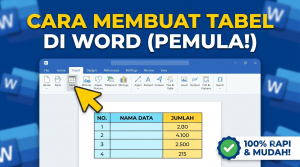
Klik ikon Table yang memiliki gambar kotak-kotak. Anda akan melihat susunan kotak kecil (grid) yang melayang.
-
Arahkan kursor mouse Anda di atas kotak-kotak tersebut untuk menentukan jumlah baris dan kolom. Kotak yang tersorot warna oranye menunjukkan ukuran tabel Anda.
-
Klik kiri pada mouse untuk mengonfirmasi pilihan, dan tabel akan langsung muncul di dokumen Anda.
2. Menggunakan Fitur Insert Table (Untuk Tabel Custom Ukuran Besar)
Bagaimana jika Anda membutuhkan tabel yang memuat 15 kolom dan 50 baris? Anda tidak bisa mengandalkan kotak visual grid karena batas maksimalnya sangat terbatas. Untuk kasus pendataan yang masif, Anda wajib memakai menu Insert Table.
-
Masuk kembali ke menu Insert, lalu klik panah bawah pada ikon Table.
-
Pilih opsi Insert Table… yang posisinya berada persis di bawah kotak grid visual.
-
Sebuah jendela dialog kecil (Insert Table box) akan muncul di layar.
-
Pada kolom Number of columns, ketikkan angka jumlah kolom yang Anda butuhkan (misalnya: 15).
-
Pada kolom Number of rows, ketikkan angka jumlah baris ke bawah yang Anda butuhkan (misalnya: 50).
-
Pada bagian AutoFit behavior, biarkan pilihan aslinya di Fixed column width agar tabel otomatis menyelaraskan dengan lebar margin kertas.
-
Klik tombol OK, dan tabel berskala besar Anda sukses dibuat.
3. Menggunakan Draw Table (Untuk Tabel Bebas)
Ada kalanya kita membutuhkan bentuk matriks tabel yang tidak simetris. Misalnya, satu baris memiliki tiga kolom pembagian, sedangkan baris di bawahnya sengaja dibiarkan utuh tanpa potongan kolom. Fitur Draw Table memungkinkan Anda menggambar bentuk tabel secara manual layaknya memakai pensil sungguhan.
-
Klik menu Insert, lalu pilih ikon Table.
-
Pilih menu Draw Table. Kursor mouse Anda akan seketika berubah bentuk menjadi ikon sebuah pensil.
-
Klik, tahan, dan seret (drag) kursor untuk menggambar sebuah kotak besar yang akan menjadi bingkai batas luar tabel.
-
Setelah bingkai luar tercipta, tarik garis lurus dari atas ke bawah untuk membuat pembatas kolom, atau garis dari kiri ke kanan untuk membuat baris.
-
Jika ada coretan garis yang salah, hapus garis tersebut menggunakan fitur Eraser yang bisa ditemukan di tab Layout.
-
Tekan tombol
Escdi keyboard untuk keluar dari mode menggambar dan mengembalikan kursor menjadi normal.
4. Menggunakan Quick Tables (Template Bawaan)
Microsoft Word tidak membiarkan Anda mendesain semuanya dari nol. Aplikasi ini membekali dirinya dengan puluhan template tabel siap pakai (Quick Tables) yang telah dirancang dengan format dan desain rapi. Fitur ini sangat pas dipakai jika Anda ingin menyisipkan kalender atau matriks laporan ringkas.
-
Buka kembali tab Insert dan klik Table.
-
Arahkan mouse Anda ke bawah dan sorot tulisan Quick Tables.
-
Word akan menampilkan galeri pratinjau template, mulai dari kalender bulanan, tabel abjad, hingga matriks pendaftaran.
-
Klik kiri pada satu template yang dirasa paling cocok dengan kebutuhan dokumen Anda.
-
Setelah template muncul di halaman, Anda cukup mengganti teks bawaan (dummy text) dengan data asli milik Anda.
Cara Mengedit Tabel di Word agar Lebih Rapi
Setelah tabel berhasil diletakkan ke dalam halaman, Anda mungkin baru menyadari ada kekurangan baris data atau justru kelebihan kolom yang tak terpakai. Jangan panik dan jangan menghapus seluruh tabel tersebut. Anda bisa mempraktikkan langkah-langkah mengedit tabel berikut dengan sangat aman.
Menambah Baris (Row) dan Kolom (Column)
Seiring bertambah pesatnya data Anda, keharusan untuk insert tabel Word tambahan menjadi tak terelakkan. Menambah slot untuk entri baru sangatlah simpel dan bisa dilakukan dengan dua pendekatan.
Pendekatan visual pertama: Arahkan kursor mouse Anda ke garis batas paling luar di antara dua baris atau dua kolom. Anda akan melihat sebuah ikon lingkaran kecil berlogo tanda plus (+) muncul secara samar. Klik ikon tanda (+) tersebut, dan Word akan menyisipkan baris atau kolom kosong persis di lokasi itu.
Pendekatan kedua yang lebih akurat: Klik kanan tepat pada area sel yang ingin Anda jadikan titik acuan. Pilih opsi Insert, lalu putuskan apakah Anda ingin menyisipkan ruang ekstra di atas/bawah (Insert Rows Above/Below) atau menyisipkan kolom baru ke arah samping kiri/kanan (Insert Columns to the Left/Right).
Menghapus Baris, Kolom, atau Seluruh Tabel
Sama seperti menambah, menghapus bagian dari tabel juga bisa dieksekusi dalam hitungan detik. Namun, sekadar menekan tombol Backspace atau Delete biasanya hanya akan menghapus hurufnya saja, bukan kerangka kotaknya.
Untuk menghilangkan kolom atau baris secara fisik, blok (highlight) area yang sudah tidak relevan tersebut. Klik kanan tepat di area abu-abu yang telah diblok, lalu tekan opsi Delete Rows (untuk menghapus baris) atau Delete Columns (untuk menghapus kolom).
Jika dokumen tersebut sudah tidak memerlukan tabel sama sekali, klik ikon tanda panah silang empat arah (Table Handle) yang selalu melayang di sudut kiri atas tabel. Setelah seluruh badan tabel berwarna abu-abu, barulah Anda menekan tombol Backspace di keyboard.
Menggabungkan Sel (Merge Cells)
Ketika Anda membuat struktur data yang kompleks, Anda sering kali membutuhkan satu judul besar yang memayungi beberapa sub-kolom di bawahnya. Untuk mewujudkan format seperti ini, Anda perlu melebur beberapa sel kecil menjadi satu ruangan besar menggunakan fungsi Merge Cells.
Langkah pertama, klik dan tahan mouse untuk memblok dua sel atau lebih yang letaknya saling menempel. Syarat utamanya, sel-sel yang Anda pilih harus berada di jalur horizontal atau vertikal yang sama.
Langkah kedua, lakukan klik kanan pada area tersorot tersebut. Tekan opsi Merge Cells pada daftar menu yang muncul. Secara otomatis, garis sekat pemisah antar sel akan lenyap seketika, menyisakan sebuah ruang kosong yang lebih luas untuk menampung teks judul Anda.
Mengatur Lebar Kolom dan Tinggi Baris (AutoFit)
Masalah estetika yang paling sering membuat tabel tampak berantakan adalah proporsi ukuran kolom yang tidak seimbang. Teks yang terlalu panjang bisa memaksakan teks turun ke bawah, membuat tinggi baris menjadi aneh dan boros tempat.
Untuk mengembalikan kerapian tabel secara sistematis, manfaatkan fitur ajaib bernama AutoFit. Klik tanda panah silang empat arah di pojok kiri atas tabel untuk menyeleksi seluruh bangunan tabel Anda.
Selanjutnya, alihkan pandangan ke pita atas dan klik tab Layout (pastikan yang Anda klik adalah tab Layout khusus Table Tools di ujung kanan, bukan Layout halaman biasa). Temukan ikon AutoFit, lalu klik opsi AutoFit Contents. Dalam sekejap, dinding-dinding pembatas kolom akan otomatis bergeser menyempit atau melebar sesuai dengan porsi teks di dalamnya.
Mempercantik Tampilan Tabel (Table Design)
Menyajikan tabel hitam putih dengan garis tipis standar tentu sah-sah saja. Namun, apabila dokumen tersebut akan dipresentasikan di hadapan klien penting atau dosen penguji, visual tabel yang memanjakan mata akan meningkatkan profesionalisme (authoritativeness) dokumen Anda secara drastis.
Memilih Table Styles
Microsoft sudah menanamkan puluhan tema warna tabel otomatis di dalam sistemnya. Fitur ini menyelamatkan Anda dari kerumitan mewarnai kotak satu per satu secara manual.
Klik di bagian kotak mana pun di dalam tabel Anda. Tindakan ini akan memicu munculnya tab rahasia bernama Table Design di menu atas. Pada kelompok Table Styles, Anda akan disajikan thumbnail berbagai gaya visual dengan paduan warna pastel hingga warna korporat yang tegas.
Untuk melihat seluruh koleksinya, klik tanda panah ke bawah bersimbol garis datar (opsi More) di sebelah kanan galeri. Arahkan mouse Anda ke salah satu gaya untuk memicu preview (pratinjau) otomatis di halaman dokumen. Jika Anda menyukai paduannya, klik gaya tersebut dan desain tabel akan berubah permanen.
Mengubah Warna Background (Shading)
Ada kalanya Anda tidak ingin memakai tema penuh, namun sekadar butuh memberikan warna stabilo atau latar belakang khusus pada baris tertentu. Hal ini sangat berguna untuk membedakan baris judul (Header) dengan baris isi data.
Blok baris teratas (judul kolom) milik Anda. Tetap di tab Table Design, temukan menu Shading yang diwakili oleh gambar ikon kaleng cat yang tumpah.
Klik ikon kaleng cat tersebut untuk memanggil palet warna. Pilihlah warna yang sesuai selera atau identitas merek (branding) perusahaan Anda. Sebagai aturan desain tak tertulis, gunakanlah warna solid yang gelap untuk latar belakang, kemudian ubah warna font huruf Anda menjadi putih bersih agar tulisan tetap kontras terbaca.
Modifikasi Garis (Borders)
Memanipulasi gaya garis tabel dapat mengubah kesan dari yang semula kaku menjadi desain kekinian. Saat ini, gaya desain tabel yang sedang tren adalah menghilangkan garis vertikal dan hanya memunculkan garis pembatas horizontal saja.
Seleksi keseluruhan tabel, lalu klik tab Table Design. Cari menu Borders di pojok kanan area pita dan klik tanda panahnya. Gulir perlahan ke paling bawah dan klik tulisan Borders and Shading…
Di dalam kotak jendela pengaturan tingkat lanjut ini, kreativitas Anda menjadi penentu. Anda bisa mengganti gaya garis utuh menjadi garis putus-putus (dashed), menebalkan garis batas luar menjadi 2.25 pt, atau mengubah warna garis menjadi biru tua. Selalu periksa area kotak pratinjau di sisi kanan jendela untuk memastikan modifikasi Anda sudah pas sebelum menekan tombol OK.
Ide Penggunaan Tabel di Word untuk Kebutuhan Sehari-hari
Mengapa Anda harus meluangkan waktu mempelajari semua teori di atas? Berikut adalah beberapa contoh nyata implementasi fungsi tabel yang dapat mempermudah urusan administrasi Anda sehari-hari:
-
Membuat Curriculum Vitae (CV) ATS Friendly: Sistem rekrutmen otomatis sangat menyukai format kolom yang bersih. Anda bisa membuat tabel dua kolom (kiri untuk tahun, kanan untuk pengalaman kerja), lalu menyembunyikan (hide) garis pembatasnya menggunakan opsi No Borders.
-
Menyusun Jadwal Pelajaran atau Shift Kerja: Kombinasikan fungsi Merge Cells untuk menggabungkan sel hari libur yang membentang dari pagi hingga sore hari. Berikan Shading warna merah agar hari libur tersebut mencolok.
-
Membuat Invoice Penagihan Sederhana: Tidak perlu aplikasi akuntansi mahal untuk membuat faktur. Anda bisa merangkai tabel 4 kolom (Deskripsi, Jumlah, Harga Satuan, Total) yang tampak rapi dan profesional saat di-ekspor menjadi PDF.
-
Merancang Form Pendaftaran Fisik: Anda bisa menentukan secara manual tinggi baris ke angka 1 cm pada opsi Table Properties. Hal ini menciptakan ruang kosong yang cukup lebar bagi responden untuk menuliskan jawaban mereka menggunakan bolpoin.
Tips Tambahan: Shortcut Keyboard untuk Tabel Word Pemula
Untuk meningkatkan kecepatan kerja dan membuktikan expertise Anda di bidang administrasi komputer, menghafal kombinasi tombol pintasan (shortcut) adalah sebuah kewajiban. Memakai keyboard terbukti jauh lebih efisien dibandingkan harus mengandalkan mouse setiap saat.
-
Berpindah Sel dengan Cepat: Jangan gunakan klik mouse untuk pindah kotak. Tekan tombol
Tabpada keyboard untuk melompat mulus ke sel sebelah kanan. Jika terlewat, tekanShift + Tabuntuk kembali ke sel sebelumnya. -
Menambah Baris Cepat di Akhir Tabel: Posisikan kursor Anda berkedip di dalam sel paling bawah sebelah kanan ujung. Tekan tombol
Tab, dan Word secara ajaib akan menciptakan satu baris kosong baru di bagian paling bawah. -
Memecah Tabel Menjadi Dua (Split Table): Letakkan kursor di baris tengah tempat Anda ingin memotong tabel. Tekan tombol
Ctrl + Shift + Enter. Tabel panjang Anda akan seketika terbelah menjadi dua entitas tabel yang terpisah jarak. -
Membuat Paragraf Baru di Dalam Kotak Sel: Saat Anda menekan tombol
Enterbiasa di dalam tabel, kursor akan berpindah ke bawah tetapi masih terkunci di dalam ruangan sel yang sama. Trik ini krusial untuk membuat daftar bullet point di dalam sebuah tabel Word.
Kesalahan Umum Pemula Saat Bikin Tabel di Word dan Solusinya
Sepanjang pengalaman menggunakan pengolah kata, banyak pengguna pemula menemui rintangan teknis yang merusak tata letak dokumen. Berikut adalah analisis masalah yang paling sering terjadi beserta solusi instan untuk memperbaikinya.
1. Sisi Kanan Tabel Keluar dari Batas Kertas (Margin Terpotong)
Kasus ini paling sering menjangkiti dokumen Anda ketika Anda melakukan fungsi copy-paste tabel dari halaman web internet atau dari dokumen lain dengan ukuran kertas berbeda.
-
Solusi: Klik tabel Anda, pergi ke tab Layout, pilih ikon AutoFit, dan klik AutoFit Window. Tabel akan langsung menciut dan masuk ke dalam perlindungan batas margin kertas secara presisi.
2. Bagian Bawah Teks Terpotong atau Tertelan Kotak
Terkadang, huruf “g” atau “y” pada teks di dalam tabel tidak terlihat penuh dan terpotong bagian bawahnya. Masalah ini bersumber dari pengaturan spasi paragraf dokumen yang memblokir area tinggi sel.
-
Solusi: Blok seluruh area teks tabel, masuk ke tab Home, dan periksa pengaturan fitur Line and Paragraph Spacing. Pilih opsi penghapusan spasi (Remove space before/after paragraph) agar teks memiliki ruang bernapas normal.
3. Baris Judul Tabel Hilang Saat Memasuki Halaman Kedua
Tabel data yang luar biasa panjang mau tidak mau akan bersambung tumpah ke halaman berikutnya. Namun sayangnya, baris judul (Header) yang berisi nama kolom tidak ikut berpindah. Akibatnya, orang yang membaca dokumen Anda di halaman kedua tidak tahu kolom mana merepresentasikan data apa.
-
Solusi: Blok terlebih dahulu baris judul Anda di halaman pertama. Buka tab Layout (Data) dan segera klik ikon Repeat Header Rows. Mulai sekarang, setiap kali baris tabel menembus batas bawah dan membuat halaman baru, header otomatis Anda akan tercetak di baris paling atas halaman tersebut.
FAQ (Pertanyaan yang Sering Diajukan)
Berikut adalah kompilasi jawaban tuntas atas berbagai keluhan dan kebingungan yang paling banyak ditelusuri di mesin pencari terkait pengolahan tabel Microsoft Word.
1. Apakah angka di tabel Word bisa dijumlahkan otomatis layaknya rumus Excel?
Tentu saja bisa. Walau tidak secanggih Excel, Word menanamkan fitur kalkulator dasar. Tempatkan kursor di kotak paling bawah yang kosong, buka tab Layout > klik Formula. Kotak dialog akan menyarankan rumus =SUM(ABOVE). Klik OK, dan Word akan menjumlahkan seluruh angka di atasnya.
2. Bisakah teks ketikan biasa disulap berubah wujud menjadi tabel?
Bisa, dan sangat mudah. Asalkan teks Anda diketik rapi berbanjar dan dipisahkan memakai tombol Tab atau tanda koma, Anda cukup memblok kumpulan teks tersebut. Pergi ke Insert > Table, lalu klik Convert Text to Table… Teks tersebut akan dihisap masuk ke dalam kurungan sel-sel tabel secara rapi.
3. Bagaimana cara copy tabel Excel murni ke Word tanpa merusak format aslinya?
Salin (Copy) tabel dari lembar Excel memakai kombinasi Ctrl + C. Saat menempelkannya (Paste) di layar Word, jangan langsung menekan Ctrl + V. Lakukan klik kanan di ruang kosong, lalu pada daftar Paste Options, pilih ikon yang bertuliskan Keep Source Formatting agar bentuk dan rumusnya tetap mengikat.
4. Mengapa tabel saya mengeras seperti batu dan teks di dalamnya tidak bisa di-klik?
Apabila kursor Anda sama sekali tidak bisa masuk ke dalam teks tabel, artinya objek tersebut masuk ke lembar kerja Anda sebagai Gambar (Picture). Seseorang mungkin menyalinnya menggunakan opsi Paste as Picture. Anda harus mengetik ulang matriks tersebut dari awal memakai menu Insert Table standar Word jika Anda berniat mengedit isinya.
5. Di mana saya bisa menemukan menu rahasia Table Properties?
Menu Table Properties adalah pusat kontrol utama untuk memposisikan tabel (rata kiri, tengah, kanan halaman) serta mendikte dimensi matriks secara mendetail. Caranya, letakkan mouse di area kosong mana pun di dalam tabel, lakukan klik kanan, lalu gulir tatapan Anda ke daftar paling bawah dan pilih Table Properties.
Kesimpulan
Memahami seluk-beluk cara membuat tabel di Word secara menyeluruh adalah keterampilan teknis administrasi (soft-skill) yang mutlak wajib dikuasai oleh semua kalangan. Mulai dari pelajar tingkat menengah, mahasiswa tingkat akhir yang menyusun skripsi, hingga profesional perusahaan korporat berskala besar.
Melalui artikel lengkap ini, Anda tidak hanya belajar metode usang, melainkan telah menyelami empat teknik penyisipan tabel mutakhir: visual grid untuk kecepatan, Insert Table untuk kapasitas raksasa, Draw Table demi kebebasan bentuk asimetris, hingga Quick Tables demi memangkas waktu desain kalender. Anda kini memiliki kontrol total untuk membongkar pasang baris sel, mendesain perpaduan shading elegan, dan menghindari malapetaka margin terpotong layaknya seorang pengguna ahli (E-E-A-T: Expertise & Experience).
Berbekal literasi ini, tidak ada lagi alasan untuk menyerahkan penyusunan format tabel dokumen Anda kepada kolega lain. Membaca teori saja tentu tidak akan melatih otot ingatan Anda.
Sudah siap memoles dokumen berantakan Anda hari ini? Buka software Microsoft Word Anda sekarang dan cobalah membangun satu buah tabel empat kolom sederhana mengaplikasikan tips shortcut Tab yang baru saja Anda temukan. Jika panduan komprehensif ini sukses menyelamatkan tenggat waktu (deadline) pekerjaan Anda, jangan ragu untuk membagikan tautan artikel ini kepada kolega atau sahabat Anda yang hingga detik ini masih sering pusing menghadapi tabel Word yang loncat halaman!