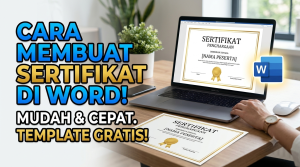
Pernahkah Anda ditunjuk menjadi panitia sebuah acara dan tiba-tiba mendapat tugas menyiapkan piagam atau sertifikat kegiatan? Banyak orang langsung merasa panik karena mengira desain sertifikat membutuhkan aplikasi profesional seperti Photoshop atau Adobe Illustrator. Padahal, Anda bisa menerapkan cara membuat sertifikat di Word dengan hasil yang tak kalah elegan dan profesional.
Microsoft Word bukan sekadar perangkat lunak untuk mengetik dokumen biasa. Jika Anda memahami fitur-fitur di dalamnya, aplikasi ini bisa menjadi alat desain yang sangat kuat. Selain praktis, Anda juga menghemat banyak waktu tanpa perlu mempelajari perangkat lunak desain yang rumit dari awal.
Melalui artikel ini, saya akan membagikan panduan langkah demi langkah tentang cara desain sertifikat MS Word. Kita akan membahas cara menggunakan template praktis, mendesain dari nol, hingga teknik mencetak sertifikat ratusan lembar dalam hitungan menit. Mari kita mulai!
Mengapa Microsoft Word Pilihan Tepat untuk Membuat Sertifikat?
Sebelum masuk ke langkah teknis, Anda mungkin bertanya-tanya mengapa harus menggunakan Microsoft Word. Berikut adalah beberapa alasan utama yang membuat Word sangat bisa diandalkan untuk membuat piagam penghargaan:
-
Aksesibilitas Tinggi: Hampir semua komputer dan laptop berbasis Windows atau Mac sudah terinstal Microsoft Word. Anda tidak perlu mengunduh atau membeli perangkat lunak baru.
-
User-Friendly: Antarmuka Word sangat ramah pengguna. Anda yang terbiasa mengetik pasti bisa dengan cepat memahami cara memasukkan gambar, mengatur teks, dan merapikan garis.
-
Ribuan Template Gratis: Microsoft menyediakan banyak template sertifikat Word gratis yang bisa langsung Anda unduh dan gunakan dalam satu klik.
-
Fitur Mail Merge: Ini adalah fitur paling krusial bagi panitia acara. Anda bisa mencetak ratusan sertifikat dengan nama berbeda secara otomatis menggunakan integrasi Excel.
Persiapan Sebelum Mendesain Sertifikat
Agar proses pembuatan sertifikat berjalan lancar, Anda perlu menyiapkan beberapa hal dasar terlebih dahulu. Jangan langsung membuka Word sebelum Anda memiliki materi-materi berikut:
-
Daftar Nama Penerima: Siapkan daftar nama peserta atau pemenang dalam format Microsoft Excel. Pastikan ejaan nama dan gelar sudah benar.
-
Aset Visual (Logo dan Tanda Tangan): Kumpulkan logo penyelenggara acara, sponsor, dan scan tanda tangan ketua panitia dengan latar belakang transparan (format PNG).
-
Teks Draft Sertifikat: Susun kalimat yang akan Anda masukkan. Misalnya, “Diberikan kepada [Nama] atas partisipasinya sebagai [Peran] dalam acara [Nama Acara].”
-
Pemilihan Jenis Font: Siapkan kombinasi font yang menarik. Gunakan font jenis Serif atau Script (seperti Monotype Corsiva atau Georgia) untuk kesan formal, dan Sans-Serif (seperti Arial atau Montserrat) untuk teks pendukung agar mudah terbaca.
Metode 1: Cara Membuat Sertifikat di Word Menggunakan Template Gratis
Bagi Anda yang memiliki keterbatasan waktu dan ingin hasil instan, menggunakan template bawaan adalah solusi terbaik. Microsoft Word memiliki galeri template yang terhubung ke internet dengan berbagai desain menarik.
Ikuti langkah-langkah berikut untuk menggunakan template sertifikat:
-
Buka aplikasi Microsoft Word di komputer atau laptop Anda.
-
Pada halaman awal (Start Screen), klik tab New yang berada di menu sebelah kiri.
-
Pada kolom pencarian (Search for online templates), ketikkan kata kunci “Certificate” lalu tekan Enter. Jika Word Anda menggunakan bahasa Indonesia, Anda bisa mencari dengan kata “Sertifikat”.
-
Word akan menampilkan puluhan desain sertifikat. Gulir ke bawah dan klik desain yang paling sesuai dengan tema acara Anda.
-
Sebuah kotak dialog akan muncul. Klik tombol Create atau Buat untuk mengunduh template tersebut.
-
Setelah dokumen terbuka, Anda hanya perlu mengganti teks placeholder (teks bawaan) dengan nama acara, nama peserta, dan deskripsi kegiatan Anda.
-
Simpan dokumen dengan menekan tombol Ctrl + S atau masuk ke File > Save As.
Menggunakan metode ini sangat menghemat waktu. Anda bisa menyesuaikan warna font dan ukuran logo agar lebih cocok dengan branding acara Anda.
Metode 2: Cara Desain Sertifikat di Word dari Nol (Custom Design)
Terkadang, template bawaan Word tidak selalu pas dengan visi atau pedoman merek (brand guidelines) perusahaan. Jika Anda ingin membuat piagam penghargaan yang 100% unik, Anda bisa merancangnya sendiri dari dokumen kosong (Blank Document).
Berikut adalah panduan lengkap merancang desain sertifikat MS Word dari awal:
1. Mengatur Ukuran Kertas dan Orientasi (Layout)
Secara umum, sertifikat menggunakan orientasi lanskap (memanjang ke samping). Pertama, buka dokumen baru di Word. Kemudian masuk ke tab Layout di menu atas. Klik Orientation dan pilih Landscape. Setelah itu, klik Size dan pilih ukuran kertas sertifikat standar, biasanya A4 atau Letter.
2. Mengatur Margin Kertas
Agar desain Anda tidak terpotong saat dicetak, atur margin ke ukuran yang sesuai. Masih di tab Layout, klik Margins dan pilih Narrow. Margin sempit ini memberikan ruang kanvas yang lebih luas bagi Anda untuk meletakkan bingkai dan elemen desain lainnya.
3. Menambahkan Border Sertifikat Word
Sebuah piagam tidak akan terlihat lengkap tanpa bingkai atau border. Anda bisa menambahkan bingkai dengan cara berikut:
-
Buka tab Design.
-
Lihat ke bagian paling kanan atas dan klik Page Borders.
-
Pada jendela yang muncul, pilih tab Page Border.
-
Pilih opsi Box di kolom Setting.
-
Pada bagian Art di bawah, Anda bisa memilih motif bingkai klasik. Jika ingin lebih elegan, pilih Style garis ganda atau tiga garis, lalu atur warnanya menjadi emas atau biru tua.
-
Klik OK untuk menerapkan.
4. Menyisipkan Gambar dan Logo
Untuk memasukkan logo organisasi atau elemen grafis lainnya, buka tab Insert lalu pilih Pictures. Cari file logo di komputer Anda. Setelah gambar masuk ke dokumen, klik gambar tersebut, masuk ke menu Picture Format, pilih Wrap Text, dan klik In Front of Text. Opsi ini memungkinkan Anda menggeser dan mengatur posisi logo secara bebas tanpa merusak susunan teks.
5. Mengatur Tipografi dan Teks
Untuk memasukkan teks, saya sangat menyarankan Anda menggunakan Text Box alih-alih mengetik langsung di halaman. Text Box memberikan fleksibilitas luar biasa untuk mengatur letak tulisan.
-
Klik tab Insert > Text Box > Draw Text Box.
-
Tarik kursor untuk membuat kotak teks.
-
Ketik teks Anda, misalnya “Sertifikat Penghargaan”.
-
Blok teks tersebut, perbesar ukurannya di tab Home, dan pilih font elegan.
-
Agar kotak teks tidak memiliki warna latar dan garis tepi, klik kotak tersebut, masuk ke Shape Format, atur Shape Fill menjadi No Fill dan Shape Outline menjadi No Outline.
Ulangi langkah ini untuk nama peserta, deskripsi kegiatan, dan tempat tanda tangan.
Trik Rahasia Panitia: Mencetak Sertifikat Masal dengan Mail Merge
Salah satu tantangan terbesar bagi panitia adalah membuat ratusan sertifikat kegiatan dengan nama peserta yang berbeda-beda. Mengetik nama satu per satu sangat rentan terhadap typo (salah ketik) dan menghabiskan banyak waktu. Solusinya adalah fitur Mail Merge.
Berikut cara mudah menggunakannya:
-
Siapkan file Excel berisi daftar nama peserta (misalnya di kolom A dengan judul “Nama_Peserta”). Simpan dan tutup file Excel tersebut.
-
Buka dokumen sertifikat Word Anda.
-
Masuk ke tab Mailings, lalu klik Select Recipients, dan pilih Use an Existing List.
-
Cari dan buka file Excel yang sudah Anda siapkan tadi. Klik OK.
-
Blok teks “Nama Peserta” pada desain sertifikat Anda.
-
Masih di tab Mailings, klik Insert Merge Field, lalu pilih “Nama_Peserta”. Teks Anda akan berubah menjadi
«Nama_Peserta». -
Untuk melihat hasilnya, klik tombol Preview Results. Anda bisa menekan tanda panah ke kanan dan ke kiri untuk melihat nama peserta berganti secara otomatis.
-
Untuk menyelesaikan, klik Finish & Merge. Anda bisa memilih mencetak langsung (Print Documents) atau menyimpannya sebagai file baru (Edit Individual Documents).
Tips Mencetak Sertifikat Agar Terlihat Elegan
Kerja keras Anda mendesain sertifikat akan sia-sia jika Anda mencetaknya di kertas HVS biasa. Cara print sertifikat yang benar sangat bergantung pada pemilihan kertas dan pengaturan mesin pencetak (printer).
Berikut beberapa pilihan kertas terbaik untuk sertifikat:
-
Kertas Linen (Linen Jepang): Memiliki tekstur garis-garis halus seperti kain. Memberikan kesan sangat mewah dan eksklusif.
-
Kertas Concorde: Memiliki tekstur serat yang agak besar. Tersedia dalam berbagai warna pastel, cocok untuk sertifikat formal.
-
Art Carton 210gsm: Kertas tebal dengan permukaan licin dan mengkilap (glossy). Cocok untuk desain yang memiliki banyak elemen warna cerah.
Pastikan Anda mengubah pengaturan printer (Printer Properties) ke kualitas cetak tertinggi (High atau Best Quality) dan menyesuaikan jenis kertas (Paper Type) di pengaturan komputer sebelum menekan tombol Print.
FAQ (Pertanyaan yang Sering Diajukan)
Berikut adalah beberapa pertanyaan yang sering ditanyakan pengguna terkait cara membuat sertifikat di Word:
1. Apakah saya bisa membuat sertifikat di Word HP (Smartphone)? Bisa, Anda bisa menggunakan aplikasi Microsoft Word versi mobile. Namun, fiturnya sangat terbatas dibanding versi desktop. Untuk hasil desain yang presisi dan rapi, sangat disarankan menggunakan laptop atau PC.
2. Di mana saya bisa mendapatkan background sertifikat yang bagus dan gratis? Selain template bawaan Word, Anda bisa mengunduh elemen visual, bingkai, atau background kosong dari situs penyedia gambar vektor gratis seperti Freepik, Canva, atau Pixabay. Cukup unduh gambar dalam format JPG/PNG, lalu masukkan (Insert) ke halaman Word Anda sebagai background.
3. Apa ukuran font yang ideal untuk nama penerima sertifikat? Tidak ada aturan baku, namun idealnya nama penerima adalah elemen yang paling menonjol. Gunakan rentang ukuran font 36 hingga 48 pt untuk nama penerima, sedangkan teks deskripsi lainnya berkisar di 12 hingga 14 pt.
4. Bagaimana cara menyimpan sertifikat agar font tidak berubah saat dibuka di laptop lain? Jika Anda harus memindahkan file ke tempat percetakan, pastikan Anda menyimpannya dalam format PDF. Caranya klik File > Save As, lalu ubah kolom Save as type menjadi PDF. Format PDF akan “mengunci” desain dan font Anda agar tidak berantakan.
5. Mengapa fitur Mail Merge saya tidak bisa mendeteksi file Excel? Pastikan file Excel Anda sudah ditutup sepenuhnya sebelum Anda mencoba memanggilnya di Microsoft Word. Word tidak dapat membaca data Excel yang sedang dalam status terbuka.
6. Bolehkah menambahkan tanda tangan digital di sertifikat Word? Tentu saja. Anda bisa memotret tanda tangan Anda di kertas putih bersih, menghapus background menggunakan alat remove background online, lalu menyimpan gambarnya (PNG). Masukkan gambar tersebut ke Word melalui tab Insert > Pictures.
Kesimpulan
Membuat sertifikat yang terlihat profesional ternyata tidak sesulit yang dibayangkan, bukan? Dengan memahami cara membuat sertifikat di Word, Anda bisa menghasilkan piagam penghargaan, sertifikat pelatihan, maupun bukti keikutsertaan acara dengan cepat, hemat biaya, dan mandiri.
Mulai dari menggunakan template sertifikat Word gratis yang praktis, merancang desain custom secara mendetail, hingga memanfaatkan trik otomatisasi Mail Merge untuk produksi masal—semuanya bisa Anda lakukan dari satu aplikasi yang sudah familier. Pastikan Anda juga memperhatikan kualitas kertas cetak agar hasil akhirnya maksimal dan layak dipajang oleh penerimanya.
Sudah siap untuk mulai mendesain sertifikat acara Anda sendiri? Segera buka Microsoft Word di komputer Anda dan praktikkan panduan di atas! Jika Anda merasa artikel panduan ini bermanfaat, jangan ragu untuk membagikannya ke rekan panitia Anda yang lain atau simpan tautannya untuk referensi acara Anda selanjutnya