Apakah Anda sering merasa laporan atau dokumen Anda terlalu penuh dengan teks dan membosankan? Menyajikan data hanya dengan deretan paragraf panjang sering kali membuat pembaca cepat lelah dan kehilangan fokus. Di sinilah letak pentingnya visualisasi data.
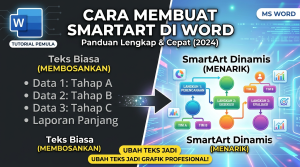
Microsoft Word sebenarnya memiliki alat visualisasi bawaan yang sangat kuat namun sering diabaikan, yaitu SmartArt. Fitur ini memungkinkan Anda menyulap teks biasa menjadi diagram visual yang profesional hanya dengan beberapa kali klik. Anda tidak perlu menguasai aplikasi desain grafis rumit untuk membuat laporan yang memanjakan mata.
Dalam artikel ini, kita akan membahas tuntas cara membuat SmartArt di Word. Panduan ini dirancang khusus dari tingkat dasar hingga tips profesional, sehingga Anda bisa langsung menerapkannya untuk kebutuhan tugas kampus, laporan bulanan, maupun proposal bisnis.
Apa Itu SmartArt dan Mengapa Anda Membutuhkannya?
SmartArt adalah fitur visualisasi dinamis yang terintegrasi di dalam ekosistem Microsoft Office. Berbeda dengan Shapes (bentuk) biasa yang harus Anda susun dan garis satu per satu, SmartArt menawarkan kerangka diagram instan yang otomatis menyesuaikan ukuran teks dan tata letaknya.
Fungsi SmartArt yang paling utama adalah menerjemahkan informasi kompleks menjadi bentuk visual yang mudah dicerna. Otak manusia memproses gambar jauh lebih cepat daripada teks. Oleh karena itu, menggunakan grafik visual membantu audiens menangkap inti pesan Anda dalam hitungan detik.
Beberapa alasan mengapa Anda wajib menguasai fitur SmartArt Microsoft Word antara lain:
-
Menghemat Waktu: Tidak perlu mendesain diagram dari nol.
-
Terlihat Profesional: Memberikan kesan bahwa dokumen disusun dengan teliti dan serius.
-
Fleksibel: Warna, gaya, dan struktur diagram bisa diubah kapan saja tanpa merusak format secara keseluruhan.
-
Meningkatkan Retensi Pembaca: Pembaca lebih mudah mengingat poin-poin yang disajikan melalui bagan alir atau grafik hirarki yang rapi.
Jenis-Jenis SmartArt di Microsoft Word Beserta Fungsinya
Sebelum kita masuk ke tahap praktik, Anda harus memahami berbagai tipe grafik yang tersedia. Memilih jenis grafik yang salah justru akan membuat data Anda membingungkan. Berikut adalah delapan kategori utama SmartArt beserta skenario penggunaan terbaiknya:
1. List (Daftar)
Gunakan kategori ini untuk menampilkan informasi yang tidak memiliki urutan baku. Misalnya, Anda ingin menjabarkan daftar visi misi perusahaan, fitur-fitur sebuah produk baru, atau hal-hal yang perlu disiapkan sebelum acara. Grafik ini adalah alternatif yang jauh lebih cantik dibandingkan bullet points biasa.
2. Process (Proses)
Kategori Process sangat cocok untuk menunjukkan langkah-langkah, garis waktu (timeline), atau alur kerja yang berurutan. Jika Anda sedang menulis buku panduan prosedur kerja (SOP) atau cara merakit suatu barang, diagram alir dari kategori ini akan sangat membantu pembaca.
3. Cycle (Siklus)
Diagram ini digunakan untuk mengilustrasikan proses yang berulang atau berputar tanpa titik henti yang pasti. Contoh penggunaannya adalah untuk siklus hidup produk, proses daur ulang sampah, atau fase evaluasi kinerja karyawan tahunan.
4. Hierarchy (Hierarki)
Kategori ini secara spesifik digunakan untuk menunjukkan struktur organisasi atau pohon keputusan. Jika Anda membutuhkan grafik hirarki di Word untuk memetakan jabatan dari Direktur, Manajer, hingga Staf, Anda wajib memilih kategori ini.
5. Relationship (Hubungan)
Pilih kategori ini ketika Anda ingin menunjukkan bagaimana bagian-bagian yang berbeda saling terhubung, berbenturan, atau menghasilkan sesuatu yang baru. Contoh paling populer dari kategori ini adalah diagram Venn dan diagram keseimbangan (timbangan).
6. Matrix (Matriks)
Diagram matriks berfungsi untuk menunjukkan hubungan bagian-bagian terhadap suatu konsep utuh, biasanya dipisahkan ke dalam empat kuadran. Grafik ini sangat ideal untuk menampilkan analisis SWOT (Strengths, Weaknesses, Opportunities, Threats) dalam proposal bisnis Anda.
7. Pyramid (Piramida)
Gunakan grafik piramida untuk menunjukkan hubungan proporsional, fondasi, atau tingkat prioritas. Diagram ini sering digunakan untuk memvisualisasikan teori hierarki kebutuhan Maslow atau piramida makanan sehat.
8. Picture (Gambar)
Kategori ini merupakan perpaduan antara tata letak teks dan foto. Anda bisa menggunakannya untuk memperkenalkan profil tim proyek, di mana setiap kotak memiliki ruang khusus untuk menyisipkan foto wajah dan nama staf.
Langkah-Langkah Cara Membuat SmartArt di Word (Tutorial SmartArt Pemula)
Sekarang kita masuk ke bagian inti. Cara membuat SmartArt di Word sebenarnya sangat sederhana. Ikuti panduan langkah demi langkah di bawah ini untuk mulai menyisipkan diagram pertama Anda ke dalam dokumen.
1. Menambahkan Grafik SmartArt Baru
Langkah pertama ini berlaku untuk Anda yang ingin membuat diagram dari awal.
-
Buka dokumen Microsoft Word Anda.
-
Letakkan kursor mouse di area kosong tempat Anda ingin memunculkan diagram.
-
Pergi ke tab Insert di Ribbon atas.
-
Pada grup Illustrations, temukan dan klik ikon SmartArt.
-
Sebuah kotak dialog Choose a SmartArt Graphic akan muncul di layar.
-
Pilih kategori di panel sebelah kiri (misalnya: Process atau Hierarchy).
-
Klik salah satu desain diagram yang Anda sukai di bagian tengah, lalu klik OK.
-
Grafik secara otomatis akan muncul di dokumen Anda.
2. Memasukkan dan Mengedit Teks
Setelah grafik muncul, Anda perlu mengganti teks bawaan (placeholder) dengan data aktual milik Anda. Ada dua cara untuk melakukan ini, namun cara paling aman adalah menggunakan panel teks.
-
Klik diagram SmartArt yang baru saja Anda buat.
-
Perhatikan sisi kiri diagram. Klik ikon panah kecil yang menghadap ke kanan untuk membuka Text Pane (Panel Teks).
-
Ketik informasi Anda di dalam panel teks tersebut.
-
Setiap kali Anda menekan tombol Enter di panel teks, Word akan otomatis menambahkan kotak atau bentuk baru ke dalam diagram.
-
Untuk membuat sub-poin (anak cabang), tekan tombol Tab pada keyboard Anda. Untuk mengembalikannya ke tingkat utama, tekan Shift + Tab.
-
Diagram akan secara otomatis memperkecil atau memperbesar ukuran font agar teks Anda pas di dalam kotak.
3. Mengubah Teks Biasa Menjadi SmartArt
Bagaimana jika Anda sudah terlanjur mengetik teks dalam bentuk bullet points dan ingin mengubahnya menjadi diagram visual? Fitur mengubah teks menjadi SmartArt ini sangat menghemat waktu Anda.
(Catatan: Cara langsung ini biasanya lebih umum ditemui di PowerPoint, tetapi Anda bisa menerapkannya di Word dengan trik integrasi ringan).
-
Buka PowerPoint Anda dan copy-paste daftar teks (bullet points) dari Word ke dalam slide.
-
Blok seluruh teks tersebut di PowerPoint.
-
Klik kanan pada teks yang di-blok, lalu pilih opsi Convert to SmartArt.
-
Pilih bentuk diagram yang diinginkan.
-
Setelah diagram jadi, tekan Ctrl + C (Salin) pada grafik tersebut.
-
Kembali ke dokumen Microsoft Word Anda dan tekan Ctrl + V (Tempel). Grafik interaktif Anda kini sudah berpindah secara sempurna!
Cara Modifikasi dan Mempercantik Tampilan SmartArt
Setelah mengetahui cara presentasi data di Word melalui diagram dasar, Anda perlu memodifikasinya agar sesuai dengan identitas visual atau tema laporan Anda.
Mengganti Tema Warna (Change Colors)
Microsoft Word menyediakan palet warna otomatis yang mengikuti tema dokumen Anda.
-
Klik pada diagram SmartArt Anda.
-
Perhatikan Ribbon di bagian atas, dua tab baru akan muncul: SmartArt Design dan Format.
-
Klik tab SmartArt Design.
-
Pilih menu Change Colors.
-
Anda akan melihat berbagai pilihan skema warna (Primary, Colorful, Accent). Pilih salah satu yang paling cocok dengan dokumen Anda.
Menerapkan Efek Visual (SmartArt Styles)
Agar diagram tidak terlihat kaku atau datar, Anda bisa menambahkan efek visual tiga dimensi (3D), bayangan, atau efek kilap.
-
Pastikan diagram Anda masih terpilih.
-
Pada tab SmartArt Design, lihat pada grup SmartArt Styles.
-
Klik tanda panah ke bawah untuk melihat galeri efek secara penuh.
-
Arahkan kursor ke atas efek (seperti Polished, Inset, atau Brick Scene) untuk melihat pratinjaunya secara langsung.
-
Klik salah satu gaya untuk menerapkannya.
Menambahkan atau Menghapus Bentuk Secara Manual
Terkadang, Anda perlu menyisipkan satu kotak tambahan di tengah-tengah alur yang sudah jadi.
-
Klik kanan pada kotak spesifik yang posisinya berdekatan dengan area yang ingin Anda tambahkan kotak baru.
-
Pilih opsi Add Shape.
-
Pilih Add Shape After (menambahkan di sebelah kanan/bawah kotak) atau Add Shape Before (menambahkan di sebelah kiri/atas kotak).
-
Jika ingin menghapus sebuah kotak, Anda hanya perlu mengklik batas luar kotak tersebut lalu menekan tombol Delete pada keyboard.
Tips Profesional Presentasi Data Menggunakan SmartArt
Untuk memastikan laporan Anda memenuhi standar E-E-A-T (pengalaman, keahlian, otoritas, dan kepercayaan), diagram yang Anda sajikan tidak boleh sekadar cantik, tetapi harus fungsional. Berikut adalah tips ahli dari praktisi desain presentasi:
-
Hindari Teks yang Terlalu Panjang: SmartArt dirancang untuk poin-poin ringkas. Jika Anda memasukkan seluruh paragraf ke dalam satu kotak diagram, ukuran font akan menyusut drastis sehingga tidak bisa dibaca saat dicetak.
-
Pilih Diagram yang Sesuai Konteks: Memaksakan data alur kerja (timeline) ke dalam diagram hierarki akan membuat pembaca kebingungan. Selaraskan tujuan data Anda dengan kategori SmartArt yang telah dibahas sebelumnya.
-
Konsisten dengan Warna Merek (Brand Color): Jika laporan ini ditujukan untuk perusahaan, pastikan kombinasi warna yang Anda pilih dari Change Colors mewakili warna logo atau branding perusahaan Anda demi menjaga kesan profesional.
-
Gunakan Fitur “Text Wrap” untuk Layout: Agar SmartArt menyatu dengan teks paragraf secara rapi, klik ikon tata letak (Layout Options) yang melayang di sebelah grafik, lalu pilih Square atau Top and Bottom. Hal ini mencegah diagram merusak spasi baris dokumen Anda.
Kesalahan Umum Saat Menggunakan SmartArt (dan Cara Menghindarinya)
Banyak pengguna pemula melakukan kesalahan tak disengaja yang membuat dokumen mereka berantakan. Salah satu kesalahan terbesar adalah mengubah ukuran kotak secara manual (ditarik satu per satu).
SmartArt memiliki algoritma cerdas yang menyeimbangkan rasio seluruh kotak secara otomatis. Jika Anda memaksakan menarik satu kotak menjadi lebih besar secara manual, proporsi diagram akan rusak permanen dan menyulitkan pengeditan teks berikutnya. Solusinya, gunakan Text Pane (Panel Teks) atau tombol Promote/Demote di tab desain untuk mengatur tingkatan atau ukuran hierarki secara matematis.
Kesalahan kedua adalah terlalu banyak menggunakan efek 3D ekstrem. Efek visual yang berlebihan justru dapat mendistraksi pembaca dari data aktual yang sedang Anda sajikan. Gunakan gaya 2D yang bersih (flat design) atau gaya 3D yang sangat halus (subtle) agar dokumen tetap terlihat elegan.
FAQ (Pertanyaan Seputar Fitur SmartArt Microsoft Word)
Berikut adalah beberapa pertanyaan yang sering diajukan pengguna terkait penggunaan diagram di Microsoft Word:
1. Apakah SmartArt bisa digunakan di Microsoft Word versi lama? Ya, fitur ini pertama kali diperkenalkan pada Microsoft Office 2007. Anda bisa menggunakan panduan ini di Word 2010, 2013, 2016, 2019, 2021, hingga Microsoft 365. Walaupun antarmukanya mungkin sedikit berbeda, letak menu utamanya tetap sama.
2. Bagaimana cara mengubah ukuran keseluruhan grafik SmartArt? Klik tepi bingkai luar (garis batas) dari SmartArt Anda hingga muncul titik-titik bulat di sudut-sudutnya. Klik dan tahan salah satu titik sudut, lalu tarik ke dalam untuk memperkecil atau ke luar untuk memperbesar.
3. Bisakah saya memindahkan posisi diagram dengan bebas di halaman Word? Tentu. Secara default, Word memperlakukan diagram seperti baris teks (In Line with Text). Agar bisa digeser bebas, klik diagram, pilih tab Format, klik Wrap Text, lalu pilih opsi In Front of Text atau Square.
4. Apa bedanya SmartArt dengan Chart (Grafik) biasa? SmartArt digunakan untuk mengilustrasikan teks, konsep, gagasan, dan struktur (data kualitatif). Sementara itu, Chart (Grafik) digunakan untuk memvisualisasikan angka-angka matematis spesifik yang terhubung ke lembar kerja Excel, seperti diagram lingkaran persentase penjualan (data kuantitatif).
5. Apakah diagram di Word bisa di-copy ke PowerPoint atau Excel? Sangat bisa. Anda hanya perlu mengklik batas luar grafik, tekan Ctrl+C, lalu tempel (Ctrl+V) di aplikasi Office lainnya. Diagram tersebut tetap bisa diedit sepenuhnya (bukan berubah menjadi gambar mati).
6. Bagaimana cara menambahkan gambar/foto ke dalam diagram? Untuk menambahkan gambar, Anda harus memilih kategori diagram Picture. Setelah diagram dibuat, klik ikon gambar yang ada di tengah kotak, lalu telusuri komputer Anda untuk mengunggah foto yang diinginkan.
Kesimpulan
Visualisasi data adalah kunci utama untuk menyajikan laporan yang persuasif, mudah dipahami, dan profesional. Dengan memahami cara membuat SmartArt di Word, Anda tidak perlu lagi bergantung pada aplikasi pihak ketiga untuk sekadar merancang bagan alur, struktur organisasi, maupun diagram proses bisnis.
Mulailah dengan memilih kategori grafik yang tepat, manfaatkan panel teks untuk menginput data secara efisien, lalu perindah presentasi data Anda dengan kombinasi warna dan gaya visual yang sesuai dengan identitas laporan. Ingatlah prinsip utamanya: desain harus menyederhanakan informasi, bukan justru membuatnya makin rumit.
Apakah Anda siap membuat dokumen Anda lebih menonjol dan menarik perhatian atasan atau klien? Segera buka Microsoft Word Anda sekarang, masuk ke tab Insert, dan mulailah berkreasi membuat diagram SmartArt pertama Anda.
Jika panduan ini membantu Anda, jangan lupa untuk membagikan artikel ini kepada rekan kerja yang mungkin sedang berjuang menyusun format laporan mereka! Anda juga bisa meninggalkan komentar di bawah jika memiliki pertanyaan spesifik terkait pengeditan dokumen Word