Bayangkan Anda sedang mengerjakan laporan penting, skripsi, atau dokumen bisnis yang harus segera dikirim. Anda sudah mengetik ribuan kata, namun tiba-tiba layar membeku. Kursor berubah menjadi lingkaran biru yang terus berputar, dan di bagian atas layar muncul tulisan menyebalkan: “Microsoft Word (Not Responding)”.
Kepanikan pasti langsung melanda, terutama jika Anda belum sempat menyimpan dokumen tersebut. Anda mungkin takut semua hasil kerja keras selama berjam-jam hilang begitu saja tanpa jejak.
Jangan buru-buru mematikan laptop atau menekan tombol power. Masalah software yang hang atau macet adalah hal yang sangat umum terjadi dan hampir selalu ada jalan keluarnya. Artikel ini akan memandu Anda memahami penyebab masalah ini dan memberikan berbagai cara mengatasi Microsoft Word not responding dengan langkah-langkah yang aman.
Mari kita selamatkan dokumen Anda dan perbaiki aplikasi Word agar kembali berjalan lancar!
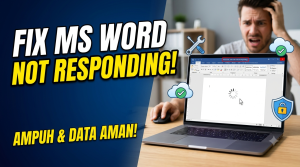
Kenapa Microsoft Word Tiba-Tiba Not Responding?
Sebelum kita masuk ke solusi, penting bagi Anda untuk mengetahui apa yang sebenarnya memicu masalah ini. Dengan memahami penyebabnya, Anda bisa mencegah masalah yang sama terulang kembali di masa depan.
Berikut adalah beberapa penyebab Word not responding yang paling sering terjadi:
1. Terlalu Banyak Add-ins yang Aktif
Add-ins adalah program pihak ketiga yang ditambahkan ke dalam Microsoft Word untuk memberikan fitur tambahan (seperti Mendeley, Grammarly, atau plugin PDF). Meskipun sangat membantu, Add-ins yang kedaluwarsa atau tidak kompatibel sering kali bentrok dengan sistem Word. Hal ini membuat kinerja aplikasi menjadi sangat berat dan akhirnya hang.
2. Dokumen Rusak (Corrupt)
Terkadang, masalah bukan berasal dari aplikasi Word itu sendiri, melainkan dari dokumen yang sedang Anda buka. File yang diunduh dari internet, ditransfer berkali-kali menggunakan flashdisk, atau mengandung format macro yang salah sering kali mengalami kerusakan (corrupt). Ketika Word mencoba membaca kode yang rusak tersebut, sistem akan gagal merespons.
3. Konflik dengan Perangkat Lunak Lain
Microsoft Word membutuhkan ruang memori (RAM) dan prosesor untuk beroperasi secara maksimal. Jika Anda menjalankan program antivirus yang sedang melakukan pemindaian sistem secara agresif, Word bisa saja terhenti sementara. Selain itu, membuka terlalu banyak aplikasi berat secara bersamaan juga memicu terjadinya bottleneck pada memori laptop Anda.
4. Masalah pada Template Normal.dotm
Word menggunakan file template bawaan bernama Normal.dotm setiap kali Anda membuka dokumen kosong baru. Jika file template ini terinfeksi virus atau secara tidak sengaja mengalami perubahan format sistem, Word akan kesulitan memuat tampilan awal dan berakhir macet.
Langkah Darurat: Cara Menyelamatkan Dokumen Saat Word Hang
Jika Word Anda sedang hang saat ini, jangan langsung menutup paksanya. Tunggu sekitar 2 hingga 5 menit terlebih dahulu. Terkadang, komputer hanya sedang memproses perintah yang berat (seperti menyimpan file ukuran besar) dan akan kembali normal dengan sendirinya.
Namun, jika Word tetap macet total, sistem AutoRecover milik Microsoft biasanya sudah menyimpan versi terakhir dokumen Anda secara otomatis. Ikuti langkah darurat ini untuk meminimalkan risiko kehilangan data:
-
Tekan tombol Ctrl + Alt + Delete di keyboard Anda, lalu pilih Task Manager.
-
Cari aplikasi Microsoft Word yang berstatus Not Responding.
-
Klik kanan pada aplikasi tersebut dan pilih End Task. Aplikasi Word akan tertutup paksa.
-
Buka kembali aplikasi Microsoft Word.
-
Perhatikan panel sebelah kiri (Document Recovery). Word biasanya akan menampilkan file terakhir yang diselamatkan oleh sistem sebelum aplikasi tersebut crash.
-
Klik file tersebut dan segera lakukan Save As ke folder yang aman.
9 Cara Mengatasi Microsoft Word Not Responding Paling Efektif
Jika aplikasi MS Word sering macet secara berulang, Anda perlu melakukan perbaikan pada sistemnya. Berikut adalah langkah-langkah perbaikan dari yang paling ringan hingga tingkat lanjut.
1. Buka Word dalam Mode Aman (Safe Mode)
Membuka MS Word dalam Safe Mode memungkinkan aplikasi berjalan tanpa memuat Add-ins, ekstensi, atau kustomisasi toolbar. Ini adalah cara terbaik untuk mendiagnosis apakah masalah berasal dari aplikasi dasar atau dari pihak ketiga.
Cara masuk ke Safe Mode:
-
Tekan tombol Windows + R pada keyboard untuk membuka jendela Run.
-
Ketik perintah
winword /safe(perhatikan ada spasi sebelum garis miring), lalu tekan Enter. -
Word akan terbuka. Cek bagian atas layar, pastikan ada tulisan (Safe Mode).
-
Cobalah mengetik atau membuka dokumen. Jika Word berjalan lancar tanpa hang, bisa dipastikan masalahnya ada pada Add-ins Anda.
2. Nonaktifkan Add-Ins yang Bermasalah
Setelah mengetahui bahwa Word berjalan normal di Safe Mode, langkah selanjutnya adalah mematikan Add-ins yang memicu aplikasi menjadi berat atau crash.
Cara menonaktifkan Add-ins:
-
Buka Microsoft Word secara normal.
-
Klik menu File, lalu pilih Options (terletak di kiri bawah).
-
Pilih tab Add-ins pada jendela yang muncul.
-
Di bagian bawah, pada kolom Manage, pilih COM Add-ins dan klik tombol Go.
-
Hilangkan centang pada semua Add-ins yang ada di daftar, lalu klik OK.
-
Tutup Word dan buka kembali. Jika masalah hilang, Anda bisa mencentang Add-ins satu per satu untuk menemukan mana yang menjadi biang keroknya.
3. Hapus File Template Normal.dotm
Seperti yang dibahas sebelumnya, template dasar yang corrupt bisa menyebabkan Word gagal memuat. Menghapus file Normal.dotm akan memaksa Word membuat file template baru yang masih bersih (fresh) saat aplikasi dibuka kembali.
Cara mencari dan menghapusnya:
-
Tutup semua aplikasi Microsoft Office yang sedang berjalan.
-
Tekan Windows + R untuk membuka jendela Run.
-
Ketik
%appdata%\Microsoft\Templateslalu tekan Enter. -
Jendela File Explorer akan terbuka. Cari file bernama
Normal.dotmatauNormal. -
Klik kanan file tersebut, ubah namanya menjadi
Normal.oldatau langsung hapus file tersebut. -
Buka kembali Word, dan sistem akan otomatis membuat template baru.
4. Lakukan “Repair” Microsoft Office
Sistem operasi Windows memiliki alat bawaan untuk memperbaiki program Microsoft Office yang rusak. Alat ini akan memindai file instalasi Word dan mengganti komponen sistem yang hilang atau corrupt.
Langkah-langkah Repair:
-
Buka Control Panel di Windows Anda.
-
Pilih menu Programs > Programs and Features.
-
Cari Microsoft Office (atau Microsoft 365) di daftar aplikasi yang terinstal.
-
Klik kanan pada nama program tersebut, lalu pilih Change.
-
Akan muncul jendela perbaikan. Pilih opsi Quick Repair terlebih dahulu, lalu klik Repair.
-
Jika Quick Repair belum berhasil memperbaiki word macet, ulangi langkah ini dan pilih Online Repair (membutuhkan koneksi internet).
5. Nonaktifkan Fitur Hardware Acceleration
Fitur Hardware Graphics Acceleration dirancang untuk membuat transisi dan animasi di dalam Word menjadi lebih halus dengan memanfaatkan kartu grafis (GPU). Namun, pada laptop atau komputer dengan spesifikasi grafis rendah, fitur ini justru sering membuat Word not responding.
Cara mematikannya:
-
Buka Microsoft Word, klik File > Options.
-
Masuk ke tab Advanced.
-
Gulir ke bawah hingga Anda menemukan bagian Display.
-
Beri centang pada opsi Disable hardware graphics acceleration.
-
Klik OK dan restart aplikasi Word Anda.
6. Periksa Konflik dengan Antivirus (Pengecualian)
Program antivirus tertentu sangat protektif terhadap dokumen yang mengandung macro (ekstensi .docm) karena sering dimanfaatkan oleh peretas. Antivirus bisa saja memblokir Word secara tiba-tiba saat memindai dokumen Anda di latar belakang.
Anda bisa mengatasi ini dengan menambahkan pengecualian (Exception/Exclusion) untuk file WINWORD.EXE atau folder instalasi Microsoft Office di dalam pengaturan antivirus yang Anda gunakan (seperti Windows Defender, Avast, atau Kaspersky).
7. Pastikan Microsoft Word Selalu Update
Microsoft secara rutin merilis pembaruan (update) untuk menambal bug dan meningkatkan stabilitas aplikasi. Word yang terus-menerus hang mungkin disebabkan oleh bug pada versi lama yang sebenarnya sudah diperbaiki oleh Microsoft di versi terbaru.
Untuk memperbaruinya: Buka Word > klik File > Account > klik Update Options > pilih Update Now. Biarkan sistem mengunduh pembaruan hingga selesai.
8. Gunakan Fitur Open and Repair
Jika Microsoft Word hanya hang ketika Anda mencoba membuka satu file spesifik, kemungkinan besar masalahnya ada pada file tersebut, bukan aplikasinya. Word memiliki fitur tersembunyi untuk mencoba memperbaiki dokumen yang rusak.
-
Buka Word kosong, klik File > Open > Browse.
-
Cari dokumen yang ingin Anda buka, lalu klik dokumen tersebut satu kali.
-
Perhatikan tombol Open di pojok kanan bawah. Klik ikon panah kecil di sebelah tombol tersebut.
-
Pilih opsi Open and Repair. Word akan mencoba membersihkan error di dalam file sebelum membukanya.
9. Instal Ulang Microsoft Office
Jika kedelapan cara di atas tidak membuahkan hasil dan Word masih sering error tidak bisa diklik, ini adalah langkah terakhir yang bisa Anda lakukan. Menghapus (uninstall) dan menginstal ulang Office akan memberikan Anda sistem yang sepenuhnya baru.
Pastikan Anda telah mem-backup semua file penting dan mengingat akun Microsoft atau Product Key Anda sebelum melakukan proses instal ulang.
Cara Mencegah Microsoft Word Sering Error atau Macet
Setelah Anda berhasil menerapkan cara mengatasi Microsoft Word not responding, Anda tentu tidak ingin masalah ini terulang kembali. Berikut adalah beberapa praktik terbaik untuk menjaga stabilitas MS Word Anda:
-
Aktifkan AutoSave dan AutoRecover: Selalu atur AutoRecover untuk menyimpan dokumen setiap 5 menit. Masuk ke File > Options > Save, lalu ubah angka di kolom Save AutoRecover information every menjadi 5 minutes.
-
Hindari Ukuran File Terlalu Besar: Jika Anda memasukkan banyak gambar resolusi tinggi, ukuran file Word akan membengkak. Selalu kompres gambar (Compress Pictures) melalui tab Picture Format agar file tetap ringan.
-
Gunakan Add-ins Seperlunya: Hanya instal Add-ins yang benar-benar Anda butuhkan. Hapus program integrasi lama yang sudah tidak Anda pakai.
-
Rutin Bersihkan Cache Windows: File sampah yang menumpuk di sistem (Temporary Files) bisa membuat komputer menjadi lambat. Gunakan fitur Disk Cleanup secara berkala.
Kesimpulan
Menghadapi Microsoft Word yang not responding memang menjengkelkan, tetapi kondisi ini bukanlah akhir dari segalanya. Jangan panik dan jangan langsung mencabut kabel komputer Anda. Manfaatkan fitur Task Manager dan Document Recovery untuk menyelamatkan data Anda terlebih dahulu.
Setelah data aman, Anda bisa mulai menelusuri penyebab Word macet dan mempraktikkan langkah perbaikan di atas, mulai dari menggunakan Safe Mode, menonaktifkan Add-ins, hingga melakukan Repair MS Office. Dengan pemeliharaan sistem yang baik, Microsoft Word Anda akan kembali responsif dan siap digunakan untuk produktivitas sehari-hari.
Apakah panduan ini membantu Anda? Jika Anda berhasil memperbaiki Word yang macet berkat artikel ini, jangan ragu untuk membagikan informasi ini kepada rekan kerja atau teman Anda yang mungkin sedang mengalami masalah serupa!
FAQ (Pertanyaan yang Sering Diajukan)
1. Apakah data dan ketikan saya akan hilang jika Word not responding? Tidak selalu. Jika Anda telah mengaktifkan fitur AutoRecover, Microsoft Word secara otomatis menyimpan salinan dokumen Anda setiap beberapa menit. Saat Anda menutup paksa Word dan membukanya kembali, panel Document Recovery biasanya akan muncul dan mengembalikan tulisan terakhir Anda.
2. Kenapa MS Word sering hang atau macet saat proses Save As? Hal ini biasanya terjadi jika file yang Anda simpan sangat besar (mengandung banyak gambar atau tabel kompleks), atau Anda menyimpannya ke drive jaringan (cloud/server) yang koneksinya sedang tidak stabil. Fitur Add-ins yang rusak juga bisa memicu crash saat membuka jendela direktori Save As.
3. Bagaimana cara paling aman untuk menutup paksa Word? Gunakan Task Manager. Tekan Ctrl + Shift + Esc atau Ctrl + Alt + Delete, cari Microsoft Word, klik kanan, lalu pilih End Task. Ini jauh lebih aman dibandingkan mematikan paksa komputer melalui tombol daya.
4. Apa perbedaan Safe Mode Windows dan Safe Mode Microsoft Word? Safe Mode Windows memuat sistem operasi dengan driver dan aplikasi dasar yang paling minimal. Sementara Safe Mode Microsoft Word (diakses dengan perintah winword /safe) hanya membuka aplikasi Word tanpa Add-ins dan kustomisasi template, tanpa memengaruhi aplikasi lain di komputer Anda.
5. Mengapa fitur Hardware Acceleration perlu dimatikan? Pada laptop dengan spesifikasi standar atau kartu grafis terintegrasi (seperti Intel HD Graphics seri lama), memaksa sistem menggunakan GPU untuk merender animasi di dalam Word justru akan membuat komputer kelebihan beban. Mematikannya akan mengalihkan beban kerja kembali ke prosesor (CPU) yang lebih stabil.
6. Apakah memperbaiki (Repair) Office akan menghapus file dokumen saya? Tidak. Proses Repair melalui Control Panel hanya memeriksa dan mengganti file program instalasi Microsoft Office (.exe, .dll, dll) yang rusak. File pribadi Anda (.docx, .xlsx) yang disimpan di Documents atau drive lain akan tetap aman 100%.