Menulis dokumen resmi seperti skripsi, makalah, atau laporan kerja tentu membutuhkan format yang rapi dan standar. Salah satu aturan format yang paling sering digunakan oleh institusi pendidikan maupun perusahaan adalah penggunaan spasi 1,5. Sayangnya, masih banyak pengguna yang belum mengetahui cara mengatur spasi 1,5 di Word secara efisien.
Sebagian orang mungkin masih mengaturnya satu per satu secara manual setiap kali membuat paragraf baru. Padahal, Microsoft Word menyediakan berbagai fitur otomatis yang bisa menghemat waktu Anda secara signifikan. Jika Anda mengetahui trik yang tepat, mengatur jarak baris hanya membutuhkan waktu kurang dari dua detik.
Artikel ini akan membahas secara mendalam berbagai cara mengubah spasi paragraf di Microsoft Word. Anda akan mempelajari mulai dari penggunaan shortcut keyboard yang super cepat, hingga cara mengatur line spacing default agar Anda tidak perlu mengaturnya berulang kali.
Mari pelajari langkah-langkahnya agar dokumen Anda terlihat lebih profesional, rapi, dan nyaman dibaca.
Mengapa Format Spasi 1,5 Sangat Penting untuk Dokumen?
Sebelum masuk ke panduan teknis, Anda mungkin bertanya-tanya mengapa spasi 1,5 menjadi standar emas dalam penulisan dokumen resmi. Jarak antar baris (line spacing) sangat memengaruhi kenyamanan visual pembaca. Jika spasi terlalu rapat (single), mata pembaca akan cepat lelah dan mudah kehilangan baris bacaan.
Sebaliknya, jika spasi terlalu lebar (double spacing), dokumen akan terlihat memakan terlalu banyak halaman dan terkesan kurang padat. Spasi 1,5 hadir sebagai jalan tengah yang sempurna. Format ini memberikan ruang bernapas (white space) yang cukup bagi teks, sehingga dosen, atasan, atau klien Anda bisa membaca dokumen dengan nyaman.
Selain itu, spasi 1,5 memberikan ruang yang cukup bagi pemeriksa dokumen untuk memberikan coretan revisi atau catatan jika dokumen dicetak pada kertas. Oleh karena itu, menguasai cara mengatur spasi 1.5 di Word adalah keterampilan dasar yang wajib dimiliki oleh setiap pelajar, mahasiswa, dan pekerja profesional.
4 Cara Mengatur Spasi 1,5 di Word Paling Mudah dan Cepat
Microsoft Word menawarkan fleksibilitas tinggi bagi penggunanya. Anda bisa mengubah jarak baris 1.5 menggunakan beberapa metode berbeda, tergantung pada kebiasaan dan kebutuhan Anda. Berikut adalah penjelasan lengkap untuk masing-masing metode yang bisa Anda praktikkan langsung.
1. Menggunakan Tombol Shortcut Keyboard (Cara Tercepat)
Jika Anda ingin bekerja lebih produktif dan cepat, menggunakan kombinasi tombol (shortcut) pada keyboard adalah pilihan terbaik. Anda tidak perlu memindahkan tangan ke mouse atau mencari menu di bagian atas layar. Cara ini sangat digemari oleh para copywriter dan penulis profesional.
Berikut adalah langkah-langkah mengatur spasi menggunakan shortcut:
-
Blok atau sorot teks yang ingin Anda ubah spasinya. Jika Anda ingin mengubah seluruh isi dokumen, tekan tombol Ctrl + A pada keyboard.
-
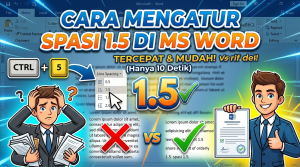
Setelah teks tersorot, tekan kombinasi tombol Ctrl + 5 secara bersamaan.
-
Secara otomatis, jarak antar baris pada teks tersebut akan berubah menjadi spasi 1,5.
Sebagai tambahan informasi, Anda juga bisa menggunakan shortcut lain untuk jarak baris yang berbeda. Tekan Ctrl + 1 untuk spasi tunggal (1.0) dan tekan Ctrl + 2 untuk spasi ganda (2.0). Menghafal ketiga kombinasi ini akan sangat mempercepat alur kerja Anda saat memformat dokumen.
2. Melalui Menu Ribbon “Line and Paragraph Spacing”
Bagi Anda yang lebih suka menggunakan mouse atau antarmuka visual, fitur Line and Paragraph Spacing di menu utama Word sangat mudah diakses. Menu ini sangat intuitif dan menampilkan ikon yang jelas untuk mengatur jarak baris.
Langkah-langkahnya adalah sebagai berikut:
-
Sorot teks atau paragraf yang ingin Anda atur spasinya.
-
Perhatikan bagian atas layar Anda, pastikan Anda berada di tab Home.
-
Cari grup menu bernama Paragraph. Di sana, Anda akan melihat ikon berupa garis-garis teks dengan tanda panah biru yang menunjuk ke atas dan ke bawah.
-
Klik ikon Line and Paragraph Spacing tersebut.
-
Sebuah menu dropdown akan muncul berisi angka-angka. Pilih angka 1.5.
-
Spasi teks Anda kini telah berhasil diubah dengan rapi.
Cara ini sangat cocok bagi pemula yang baru beradaptasi dengan tampilan antarmuka Microsoft Word terbaru. Anda juga bisa langsung melihat preview atau pratinjau perubahan saat Anda mengarahkan kursor pada angka-angka tersebut sebelum mengkliknya.
3. Lewat Jendela Pengaturan “Paragraph” (Untuk Setting Detail)
Terkadang, Anda membutuhkan pengaturan yang lebih spesifik, terutama saat menyusun format skripsi yang memiliki aturan ketat. Jendela pengaturan Paragraph memungkinkan Anda mengatur spasi antar baris sekaligus mengatur jarak sebelum dan sesudah paragraf (Before/After spacing).
Berikut cara membuka dan mengaturnya:
-
Blok seluruh teks yang ingin Anda atur.
-
Klik kanan pada teks yang sudah disorot tersebut, lalu pilih opsi Paragraph… dari menu yang muncul. Alternatifnya, Anda bisa mengklik ikon panah kecil di sudut kanan bawah grup menu Paragraph pada tab Home.
-
Jendela baru akan terbuka. Pastikan Anda berada di tab Indents and Spacing.
-
Cari bagian bernama Spacing. Pada kolom Line spacing, klik menu dropdown dan pilih opsi 1.5 lines.
-
Klik tombol OK di bagian bawah jendela untuk menerapkan pengaturan.
Di jendela ini, Anda juga bisa memastikan bahwa tidak ada spasi tambahan yang tidak diinginkan di antara paragraf. Pastikan nilai kotak Before dan After diatur ke angka “0 pt” jika institusi Anda mewajibkan jarak baris yang benar-benar murni 1,5 tanpa jeda tambahan antar paragraf.
4. Cara Mengatur Spasi 1.5 di Word HP (Android & iOS)
Saat ini, banyak mahasiswa dan profesional yang mengedit dokumen langsung dari smartphone mereka. Aplikasi Microsoft Word di HP memiliki antarmuka yang berbeda dengan versi laptop, namun tetap dilengkapi dengan fitur pengaturan jarak baris yang lengkap.
Ikuti panduan berikut untuk pengguna HP:
-
Buka dokumen Anda di aplikasi Microsoft Word melalui HP Android atau iPhone.
-
Ketuk ikon pensil atau mode edit di bagian atas layar agar Anda bisa mengubah isi dokumen.
-
Tekan dan tahan pada layar untuk menyorot teks, lalu tarik handle (titik pembatas) untuk memblok seluruh paragraf yang diinginkan.
-
Ketuk ikon segitiga kecil di pojok kanan bawah layar (atau ikon “A” dengan pensil di bagian atas) untuk membuka menu utama.
-
Pastikan menu berada di tab Beranda (Home). Gulir ke bawah hingga Anda menemukan opsi Pemformatan Paragraf (Paragraph Formatting).
-
Ketuk Penspasian Baris (Line Spacing) dan pilih angka 1.5.
Meskipun dilakukan dari layar sentuh yang lebih kecil, hasil pemformatan ini akan tetap tersinkronisasi dengan sempurna ketika dokumen tersebut dibuka kembali melalui komputer.
Cara Menjadikan Spasi 1,5 Sebagai Pengaturan Default (Bawaan)
Apakah Anda lelah harus mengatur spasi 1,5 setiap kali membuat dokumen baru? Jika Anda hampir selalu menggunakan format ini, cara terbaik adalah mengubah pengaturan default Microsoft Word. Dengan begitu, setiap kali Anda membuka lembar kerja baru (Blank Document), spasinya sudah otomatis tersetting di angka 1,5.
Berikut adalah langkah-langkah mengatur default spasi di Word:
-
Buka dokumen kosong baru di Microsoft Word.
-
Buka jendela Paragraph dengan cara mengklik ikon panah kecil di sudut kanan bawah grup Paragraph pada tab Home.
-
Pada bagian Line spacing, pilih 1.5 lines. Pastikan juga bagian Before dan After diatur ke 0 pt.
-
Di bagian bawah jendela tersebut, temukan dan klik tombol Set As Default.
-
Akan muncul kotak dialog yang menanyakan apakah pengaturan ini hanya untuk dokumen ini saja, atau untuk semua dokumen.
-
Pilih opsi All documents based on the Normal template, kemudian klik OK.
Mulai sekarang, Anda tidak perlu lagi melakukan pengaturan berulang. Microsoft Word akan selalu menggunakan spasi 1,5 sebagai standar awal pengetikan Anda. Ini adalah trik rahasia yang sering digunakan oleh SEO Specialist dan penulis profesional untuk menghemat waktu pengetikan dokumen kerja.
Mengapa Spasi Word Terlihat Berantakan Saat Copy-Paste?
Salah satu masalah yang paling sering dialami pengguna adalah jarak baris yang berantakan setelah menyalin (copy) teks dari internet, PDF, atau dokumen lain. Meskipun Anda sudah memblok teks dan mengatur spasi 1,5, terkadang jarak antar paragraf masih terlihat terlalu jauh.
Hal ini terjadi karena format tersembunyi (seperti tag HTML dari website atau sisa formatting dari PDF) ikut terbawa ke dalam dokumen Word Anda. Word membacanya sebagai instruksi untuk menambahkan ruang ekstra (Spacing After) di akhir setiap baris atau paragraf.
Untuk mengatasi masalah ini secara tuntas, ikuti solusi cerdas berikut:
-
Blok teks yang berantakan tersebut.
-
Buka jendela Paragraph (klik kanan > Paragraph).
-
Perhatikan bagian Spacing. Jika kolom Before atau After tidak bernilai “0 pt”, ubahlah menjadi 0 pt.
-
Centang kotak yang bertuliskan “Don’t add space between paragraphs of the same style”.
-
Klik OK. Spasi dokumen Anda dijamin akan kembali rapi dan seragam.
Sebagai tindakan pencegahan di masa depan, biasakan untuk melakukan Paste menggunakan opsi Keep Text Only (klik kanan, pilih ikon Paste bergambar papan klip dengan huruf ‘A’). Cara ini akan menghapus semua format asal dari internet dan menyesuaikan teks dengan gaya (termasuk spasi) di dokumen Word Anda.
FAQ (Pertanyaan yang Sering Diajukan)
Berikut adalah beberapa pertanyaan yang paling sering dicari pengguna di Google terkait cara mengatur jarak baris di Microsoft Word:
1. Apa shortcut keyboard untuk spasi 1.5 di Word? Anda bisa menggunakan kombinasi tombol Ctrl + 5 pada keyboard untuk mengubah spasi baris teks yang diblok menjadi 1,5 secara instan.
2. Apa bedanya spasi 1.5 dan spasi double (2.0)? Spasi 1.5 memberikan jarak satu setengah baris antar teks, biasanya ideal untuk makalah dan laporan bisnis. Sementara spasi double (2.0) memberikan jarak dua baris penuh, yang umumnya digunakan pada draf naskah buku atau revisi tesis agar ada ruang luas untuk coretan tangan.
3. Kenapa menu line spacing di Word saya berwarna abu-abu (tidak bisa diklik)? Hal ini biasanya terjadi jika dokumen berada dalam mode Read Mode (Mode Baca), Protected View, atau lisensi Office Anda bermasalah. Klik “Enable Editing” di baris kuning bagian atas dokumen agar fitur editing kembali aktif.
4. Apakah cara ini berlaku untuk Word versi lama? Ya, panduan ini dapat diaplikasikan pada hampir semua versi Microsoft Word, mulai dari Word 2007, 2010, 2013, 2016, 2019, hingga Microsoft 365 terbaru. Letak grup menu Paragraph pada tab Home tidak banyak berubah sejak dulu.
5. Bagaimana cara membuat spasi 1.5 hanya pada satu paragraf tertentu? Anda tidak perlu memblok seluruh dokumen. Cukup letakkan kursor (klik) di mana saja di dalam paragraf yang ingin diubah spasinya, lalu tekan Ctrl + 5 atau pilih menu spasi 1.5 di tab Home. Perubahan hanya akan terjadi pada paragraf tersebut.
6. Mengapa spasi antar kata di Word saya menjadi sangat jauh? Jika yang renggang adalah jarak antar kata (bukan antar baris), ini biasanya disebabkan oleh format perataan Justify (Rata Kiri-Kanan) pada kalimat yang tidak memiliki cukup kata. Anda bisa memperbaikinya dengan mengubah format rataan menjadi Align Left (Rata Kiri).
Kesimpulan
Mengetahui cara mengatur spasi 1,5 di Microsoft Word adalah keahlian fundamental yang wajib dikuasai untuk menghasilkan dokumen yang profesional, mudah dibaca, dan sesuai dengan standar akademik. Mulai dari menekan shortcut Ctrl + 5 untuk kecepatan maksimal, memanfaatkan menu Ribbon untuk visualisasi yang mudah, hingga mengatur default setting untuk efisiensi jangka panjang, Word memberikan Anda kontrol penuh atas tampilan dokumen.
Jangan biarkan format yang berantakan merusak kualitas tulisan dan riset yang telah Anda buat dengan susah payah. Terapkan panduan di atas setiap kali Anda menyusun skripsi, artikel blog, laporan keuangan, atau proposal bisnis.
Apakah panduan ini membantu menyelesaikan masalah format dokumen Anda? Jika Anda merasa artikel ini bermanfaat, jangan ragu untuk membagikannya ke grup kelas atau rekan kerja Anda yang mungkin sedang berjuang merapikan skripsi dan laporannya



