Pernahkah Anda membuka dokumen laporan atau tugas akhir, lalu merasa tampilannya terlalu monoton dan membosankan? Dokumen yang hanya berisi teks hitam di atas kertas putih polos terkadang kurang menarik perhatian pembaca, terutama jika dokumen tersebut berupa proposal bisnis, makalah akademis, atau sertifikat penghargaan.
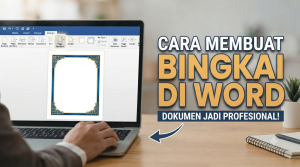
Menambahkan garis tepi atau bingkai (border) adalah salah satu trik sederhana untuk menyulap dokumen biasa menjadi tampak lebih profesional dan estetis. Microsoft Word menyediakan fitur bawaan yang sangat kaya untuk membantu Anda mewujudkannya tanpa memerlukan aplikasi desain grafis tambahan.
Melalui artikel ini, Anda akan mempelajari langkah-langkah praktis cara membuat bingkai di Word, mulai dari dokumen standar, paragraf tertentu, hingga halaman sampul khusus. Mari kita bahas satu per satu secara mendalam!
Mengapa Bingkai (Border) Penting untuk Dokumen Anda?
Sebelum masuk ke teknis pengerjaan, penting untuk memahami fungsi psikologis dan visual dari sebuah bingkai dokumen. Dalam dunia penulisan profesional dan tata letak, visual memainkan peran besar dalam membangun kesan pertama.
Pertama, bingkai memberikan batasan visual yang mempertegas area baca. Mata pembaca secara otomatis akan terfokus pada bagian dalam bingkai, sehingga isi teks terasa lebih rapi dan terstruktur.
Kedua, penggunaan desain bingkai dokumen Word yang tepat mampu mencerminkan karakter dokumen Anda. Dokumen resmi seperti surat keputusan tentu membutuhkan bingkai garis tipis yang elegan, sementara piagam penghargaan atau undangan memerlukan bingkai artistik yang dekoratif.
Persiapan Sebelum Membuat Bingkai di Microsoft Word
Sebelum Anda mengeklik menu pengaturan border, ada beberapa hal mendasar yang harus diperhatikan agar hasil akhirnya tidak berantakan saat dicetak (print):
-
Atur Margin Halaman: Pastikan ukuran margin dokumen Anda sudah benar. Bingkai di Word biasanya mengikuti batas margin atau tepi halaman fisik (edge of page).
-
Periksa Versi Microsoft Word: Langkah-langkah di bawah ini kompatibel secara universal untuk versi Microsoft Word 2010, 2013, 2016, 2019, hingga Microsoft 365.
-
Tentukan Kebutuhan Dokumen: Apakah Anda ingin bingkai muncul di seluruh halaman, hanya halaman pertama saja, atau sekadar membingkai paragraf penting? Menentukan tujuan ini akan menghemat waktu Anda.
Langkah-Langkah Cara Membuat Bingkai di Word (Halaman Penuh)
Fitur utama untuk menghias seluruh halaman lembar kerja Anda terletak pada menu Page Borders. Fitur ini sangat fleksibel dan mudah diakses oleh siapa saja, bahkan bagi pemula sekalipun.
1. Cara Akses Menu Page Borders
Langkah pertama yang harus Anda lakukan adalah membuka dokumen Word yang ingin diberi hiasan.
-
Arahkan kursor ke pita menu atas (ribbon) dan klik tab Design. (Catatan: Pada beberapa versi Word yang lebih lama, menu ini kadang berada di tab Page Layout atau Layout).
-
Pada bagian ujung kanan kelompok menu, klik opsi Page Borders. Sebuah jendela dialog baru bernama Borders and Shading akan muncul di layar Anda.
2. Memilih Gaya, Warna, dan Ketebalan Garis
Di dalam jendela Borders and Shading, pastikan Anda berada di tab Page Border. Di sinilah kreativitas Anda diuji untuk memilih gaya bingkai yang sesuai dengan karakter dokumen.
-
Pada kolom Setting, pilih model bingkai yang Anda inginkan, seperti Box (kotak biasa), Shadow (memiliki efek bayangan), 3D, atau Custom.
-
Pada kolom Style, pilih jenis garis yang diinginkan, apakah garis lurus tunggal, garis ganda, garis putus-putus, atau gelombang.
-
Ubah warna garis melalui menu Color dan sesuaikan ketebalannya pada menu Width.
-
Terakhir, klik OK untuk menerapkan bingkai ke seluruh halaman dokumen Anda.
3. Menggunakan Bingkai Seni (Artistic Borders) untuk Dokumen Kreatif
Jika Anda bosan dengan garis formal yang kaku, Microsoft Word menyediakan berbagai pilihan gambar artistik. Fitur ini sangat cocok digunakan untuk membuat piagam, poster sederhana, atau undangan ulang tahun.
-
Buka kembali jendela Borders and Shading melalui tab Design.
-
Perhatikan bagian bawah yang bertuliskan Art.
-
Klik menu dropdown tersebut dan Anda akan menemukan puluhan ikon menarik, mulai dari gambar pohon, kue ulang tahun, bintang, hingga pola geometris unik.
-
Pilih salah satu gambar favorit Anda, atur ukuran lebarnya di kolom Width, lalu klik OK.
Cara Membuat Bingkai untuk Bagian Tertentu (Paragraf atau Teks)
Tidak semua dokumen memerlukan bingkai di setiap halamannya. Terkadang, Anda hanya ingin menyorot kutipan penting, catatan kaki, atau bab tertentu agar pembaca langsung fokus ke bagian tersebut. Berikut adalah cara membuat garis tepi di Word khusus untuk teks atau paragraf:
1. Membungkus Paragraf dengan Bingkai
-
Blok atau letakkan kursor di dalam paragraf yang ingin Anda beri bingkai.
-
Masuk kembali ke tab Home (bukan Design), lalu cari kelompok menu Paragraph.
-
Klik ikon kecil Borders (gambar kotak kecil) di dekat ikon Shading (ember tumpah).
-
Pilih opsi Borders and Shading di bagian paling bawah menu dropdown.
-
Pastikan Anda berada di tab Border (bukan Page Border).
-
Pilih jenis bingkai, warna, dan ketebalan sesuai selera, pastikan pada bagian Apply to tertera opsi Paragraph, lalu klik OK.
2. Memberi Bingkai pada Kata atau Kalimat Tertentu
Jika Anda hanya ingin menyorot satu kalimat pendek di tengah paragraf, prosesnya hampir serupa. Blok teks spesifik yang Anda inginkan, buka menu Borders and Shading, pilih tab Border, ubah pengaturan Apply to menjadi Text, lalu terapkan gaya garis yang diinginkan. Teks Anda kini akan tampil layaknya dalam sebuah kotak penyorot (highlight box).
Tips Kustomisasi Lanjutan: Mengatur Jarak dan Halaman Tertentu
Terkadang, bingkai default yang muncul di layar terlalu mepet dengan teks atau justru terlalu keluar mendekati tepi kertas. Anda bisa mengatur hal ini dengan mudah melalui pengaturan lanjutan.
1. Mengatur Jarak Bingkai dari Tepi Kertas (Margin Options)
-
Buka kembali menu Page Borders.
-
Klik tombol Options… yang berada di bagian bawah jendela dialog.
-
Pada bagian Measure from, Anda bisa memilih apakah bingkai dihitung dari Text (teks dokumen) atau dari Edge of page (tepi halaman fisik).
-
Sesuaikan jarak atas, bawah, kiri, dan kanan sesuai kebutuhan visual Anda agar dokumen terlihat proporsional dan tidak bergesekan langsung dengan hasil cetak printer.
2. Menerapkan Bingkai Hanya pada Halaman Pertama Saja
Bagi Anda yang sedang membuat proposal skripsi atau laporan formal, halaman sampul (cover) wajib memiliki bingkai, sementara halaman isi harus bersih tanpa bingkai.
-
Buka menu Page Borders.
-
Di bagian pojok kanan bawah jendela dialog, terdapat menu dropdown bertuliskan Apply to.
-
Ubah pengaturannya dari Whole document menjadi This section – First page only.
-
Klik OK, dan bingkai indah Anda hanya akan menghiasi halaman depan dokumen saja.
Panduan Khusus: Membuat Bingkai Sertifikat atau Undangan di Word
Microsoft Word sering diandalkan untuk membuat piagam penghargaan instan. Agar hasilnya tampak profesional layaknya buatan desainer, ikuti trik berikut:
-
Ubah orientasi halaman kertas menjadi Landscape melalui menu Layout > Orientation.
-
Pilih bingkai artistik (Artistic Border) dengan corak sudut yang elegan agar terkesan resmi.
-
Tambahkan gradasi warna latar belakang atau Page Color yang senada dengan warna bingkai.
-
Gunakan kombinasi font serif (seperti Georgia atau Garamond) untuk teks utama sertifikat agar memancarkan kesan berwibawa.
Tanya Jawab (FAQ) Seputar Cara Membuat Bingkai di Word
Berikut adalah beberapa pertanyaan yang paling sering diajukan pengguna terkait pembuatan bingkai dokumen:
1. Mengapa bingkai dokumen saya terpotong saat dicetak (print)? Hal ini biasanya terjadi karena margin printer Anda melebihi batas area cetak bingkai. Masuk ke Page Borders > Options, lalu ubah pengukuran dari Edge of page menjadi Text, atau perlebar margin dokumen Anda.
2. Bisakah saya membuat bingkai dengan gambar kustom buatan sendiri? Microsoft Word secara native tidak menyediakan tombol upload gambar khusus untuk Page Borders. Namun, Anda bisa menyiasatinya dengan memasukkan gambar bingkai format PNG transparan melalui menu Insert > Pictures, lalu atur posisinya di belakang teks (Behind Text).
3. Bagaimana cara menghapus bingkai yang sudah terlanjur dibuat? Sangat mudah! Cukup buka kembali menu Page Borders, pilih opsi None pada kolom Setting, lalu klik OK. Bingkai akan langsung hilang dari halaman Anda.
4. Apakah fitur bingkai ini tersedia di Microsoft Word versi Web? Versi Word berbasis web (Online) memiliki fitur yang lebih terbatas dibandingkan aplikasi desktop. Untuk pengaturan bingkai halaman yang komprehensif, sangat disarankan menggunakan aplikasi Microsoft Word versi desktop.
5. Bisakah membuat bingkai hanya di sebelah kiri halaman saja? Bisa. Anda cukup masuk ke menu Borders and Shading, pilih tab Page Border, lalu pada bagian Setting pilih Custom. Setelah itu, klik ikon garis kiri pada diagram preview di sebelah kanan jendela.
6. Mengapa menu Page Borders di Word saya berwarna abu-abu (tidak bisa diklik)? Kondisi ini umumnya terjadi jika dokumen Anda masih berformat dokumen lama (Compatibility Mode) atau Anda sedang membuka dokumen dalam mode baca (Read Mode). Klik File > Info > Convert untuk memperbarui dokumen ke format terbaru.
Kesimpulan
Mengetahui cara membuat bingkai di Word adalah skill dasar yang sangat bermanfaat untuk meningkatkan nilai estetika dan profesionalisme dokumen Anda. Dengan memanfaatkan fitur Page Borders dan pengaturan kustomisasi yang tepat, lembar kerja yang tadinya biasa saja kini bisa tampil jauh lebih menarik, rapi, dan memukau pembaca.
Tunggu apa lagi? Buka dokumen Microsoft Word Anda sekarang, praktikkan langkah-langkah di atas, dan ciptakan dokumen profesional versi Anda sendiri! Jika Anda memiliki pertanyaan seputar trik Microsoft Office lainnya, jangan ragu untuk menuliskan komentar di bawah ini