Apple kembali membuat gebrakan dengan merilis sistem operasi terbarunya. Bagi para penggemar teknologi (tech enthusiast), menunggu versi resmi rilis di musim gugur tentu terasa sangat lama. Untungnya, Anda bisa mencoba fitur-fitur baru lebih awal melalui versi beta.
Jika Anda penasaran dan ingin mencicipi inovasi terbaru dari Apple, Anda berada di tempat yang tepat. Artikel ini akan membedah secara tuntas cara install iOS 27 Public Beta langsung di perangkat Anda.
Kami tidak hanya memberikan langkah-langkah teknis, tetapi juga panduan keamanan agar data Anda tetap utuh. Mari kita bahas langkah demi langkah agar Anda bisa menikmati pengalaman menggunakan update iOS terbaru tanpa rasa khawatir.

Apa Itu iOS 27 Public Beta?
Sebelum kita masuk ke tahap instalasi, penting untuk memahami apa yang sebenarnya Anda unduh. iOS 27 Public Beta adalah versi uji coba dari sistem operasi iPhone yang dirilis oleh Apple untuk masyarakat umum.
Tujuan utama Apple merilis versi ini adalah untuk mengumpulkan feedback atau umpan balik dari pengguna nyata. Dengan begitu, Apple bisa mengidentifikasi dan memperbaiki bug (celah sistem) sebelum versi finalnya diluncurkan ke seluruh dunia.
Berbeda dengan Developer Beta yang ditujukan khusus untuk para pengembang aplikasi, versi Public Beta umumnya jauh lebih stabil. Anda bisa mendaftar secara gratis melalui Apple Beta Software Program tanpa perlu membayar biaya keanggotaan developer.
Daftar Perangkat yang Mendukung iOS 27
Tidak semua model iPhone bisa menjalankan sistem operasi terbaru ini. Apple biasanya menghentikan dukungan untuk perangkat lama agar sistem baru bisa berjalan maksimal.
Berikut adalah prediksi daftar iPhone yang mendukung iOS 27 berdasarkan siklus pembaruan Apple:
Catatan: Jika iPhone Anda tidak ada dalam daftar di atas, Anda tidak akan melihat opsi untuk mengunduh iOS 27 di menu pengaturan.
Persiapan Penting Sebelum Install iOS 27 Public Beta
Sebagai seorang pengguna yang cerdas, Anda tidak boleh asal mengunduh perangkat lunak beta. Mengapa? Karena versi beta masih dalam tahap pengembangan. Aplikasi mungkin mengalami crash, baterai bisa lebih cepat habis, atau fitur tertentu mungkin tidak berfungsi.
Oleh karena itu, lakukan tiga persiapan krusial berikut sebelum Anda mempraktikkan cara install iOS 27 Public Beta.
1. Wajib Melakukan Backup Data (Pencadangan)
Ini adalah aturan emas dalam dunia teknologi. Jangan pernah menginstal sistem operasi beta tanpa melakukan pencadangan data secara penuh. Jika terjadi kesalahan yang menyebabkan iPhone Anda bootloop (mati nyala terus-menerus), Anda tidak akan kehilangan foto, kontak, atau dokumen penting.
Anda bisa melakukan backup data iPhone melalui dua cara utama:
-
Melalui iCloud: Buka menu Pengaturan (Settings) > Ketuk nama Anda di bagian atas > Pilih iCloud > Pilih Cadangan iCloud (iCloud Backup) > Ketuk Cadangkan Sekarang (Back Up Now).
-
Melalui Mac/PC (Lebih Disarankan): Hubungkan iPhone ke komputer menggunakan kabel. Buka Finder (di Mac) atau iTunes (di Windows). Pilih perangkat Anda, lalu klik Back Up Now. Pro tip: Simpan arsip cadangan ini agar tidak tertimpa oleh cadangan baru nantinya.
2. Pastikan Ruang Penyimpanan Cukup
File sistem operasi beta biasanya berukuran cukup besar. Sistem membutuhkan ruang ekstra untuk mengunduh, mengekstrak, dan memasang file. Pastikan iPhone Anda memiliki setidaknya 10 GB hingga 15 GB ruang penyimpanan kosong. Anda bisa mengeceknya di Pengaturan > Umum > Penyimpanan iPhone.
3. Gunakan Koneksi Wi-Fi yang Cepat dan Stabil
Mengunduh update iOS terbaru yang berukuran gigabyte akan menguras kuota data seluler Anda. Selain itu, koneksi seluler sering kali kurang stabil. Gunakan jaringan Wi-Fi rumah atau kantor yang stabil agar proses unduhan tidak terputus di tengah jalan. Pastikan juga baterai iPhone Anda berada di atas 60% atau colokkan ke pengisi daya.
Langkah-Langkah Cara Install iOS 27 Public Beta
Mulai iOS 16.4 ke atas, Apple telah menyederhanakan proses instalasi beta. Anda tidak perlu lagi mengunduh profil konfigurasi yang rumit. Sistem sekarang terintegrasi langsung dengan Apple ID Anda.
Berikut adalah panduan langkah demi langkah cara download iOS 27 versi beta dengan mudah dan aman.
Tahap 1: Mendaftar di Apple Beta Software Program
Langkah pertama yang harus Anda lakukan adalah mendaftarkan Apple ID Anda ke program beta resmi.
-
Buka browser Safari di iPhone Anda.
-
Kunjungi situs web resmi Apple di beta.apple.com.
-
Ketuk tombol Sign Up (Daftar) jika Anda baru pertama kali bergabung, atau Sign In (Masuk) jika Anda sudah pernah mendaftar di tahun sebelumnya.
-
Masukkan Apple ID dan kata sandi Anda. Anda mungkin perlu melewati proses Autentikasi Dua Faktor.
-
Setelah berhasil masuk, baca syarat dan ketentuan yang diberikan oleh Apple.
-
Gulir ke bawah dan ketuk tombol Accept (Terima) untuk melanjutkan.
-
Di halaman selanjutnya, pilih tab iOS untuk mendaftarkan iPhone Anda.
Tahap 2: Mengaktifkan Opsi Update Beta di Pengaturan
Setelah Apple ID Anda terdaftar, Anda harus memberi tahu iPhone agar mencari versi pembaruan beta, bukan versi publik biasa.
-
Keluar dari browser Safari dan buka aplikasi Pengaturan (Settings) di iPhone Anda.
-
Gulir ke bawah dan pilih menu Umum (General).
-
Ketuk opsi Pembaruan Perangkat Lunak (Software Update).
-
Tunggu beberapa detik hingga sistem memeriksa pembaruan. Anda akan melihat menu baru bernama Pembaruan Beta (Beta Updates). Ketuk menu tersebut.
-
Anda akan melihat beberapa pilihan. Pilih iOS 27 Public Beta.
-
Ketuk tombol kembali (Back) di sudut kiri atas untuk kembali ke halaman utama Pembaruan Perangkat Lunak.
Tahap 3: Download dan Install iOS 27
Sekarang, sistem siap mengunduh perangkat lunak baru tersebut.
-
Di layar Pembaruan Perangkat Lunak, Anda akan melihat banner iOS 27 Public Beta muncul.
-
Ketuk tombol Unduh dan Instal (Download and Install) yang ada di bagian bawah.
-
Masukkan passcode (kata sandi layar kunci) iPhone Anda jika diminta.
-
Sistem akan mulai mengunduh file instalasi. Durasi proses ini sangat bergantung pada kecepatan koneksi internet Anda.
-
Setelah unduhan selesai, sistem akan melakukan proses persiapan (Preparing Update).
-
Terakhir, ketuk Instal Sekarang (Install Now).
iPhone Anda akan melakukan restart (hidup ulang) beberapa kali dan menampilkan logo Apple beserta bar kemajuan. Jangan menekan tombol apa pun atau mencabut kabel daya selama proses ini berlangsung. Setelah iPhone menyala dan meminta passcode Anda, selamat! Anda berhasil menginstal iOS 27.
Cara Install iPadOS 27 Public Beta di iPad
Apakah Anda menggunakan iPad? Jangan khawatir, Apple juga merilis versi beta untuk tablet kebanggaan mereka. Secara fundamental, cara install iPadOS 27 public beta sangat identik dengan iPhone.
Satu-satunya perbedaan terletak pada penamaan. Saat Anda mendaftar di situs beta.apple.com, pastikan Anda memilih tab iPadOS, bukan iOS. Selanjutnya, buka Pengaturan di iPad Anda, masuk ke Umum > Pembaruan Perangkat Lunak > Pembaruan Beta, dan pilih iPadOS 27 Public Beta. Proses unduh dan instalasinya sama persis seperti panduan di atas.
Risiko Menggunakan iOS Versi Beta dan Cara Mengatasinya
Sebagai profesional yang menjunjung tinggi prinsip E-E-A-T, kami merasa berkewajiban mengingatkan Anda tentang potensi risiko. Menggunakan sistem operasi yang belum selesai 100% memiliki beberapa konsekuensi, antara lain:
-
Baterai Cepat Boros: Karena sistem masih dalam tahap optimasi, konsumsi daya biasanya jauh lebih tinggi dari versi normal.
-
Aplikasi Tidak Kompatibel: Beberapa aplikasi perbankan, game, atau aplikasi pihak ketiga lainnya mungkin menolak dibuka atau sering mengalami force close.
-
Perangkat Menjadi Panas: Kinerja prosesor sering kali bekerja ekstra pada versi beta yang menyebabkan suhu perangkat meningkat.
Rekomendasi Kami: Jika iPhone tersebut adalah perangkat utama yang Anda gunakan untuk bekerja dan aktivitas perbankan sehari-hari, sebaiknya tunda dulu menginstal versi beta. Gunakan perangkat cadangan (secondary device) jika Anda hanya ingin mencoba-coba.
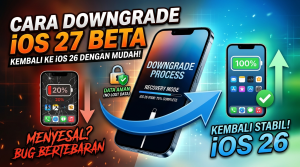
Bagaimana Cara Downgrade ke Versi iOS Sebelumnya?
Jika Anda merasa iOS 27 terlalu banyak bug dan tidak nyaman digunakan, Anda bisa melakukan downgrade (menurunkan versi) kembali ke iOS 26.
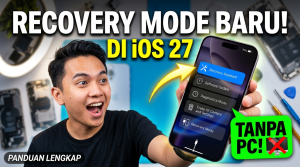
Caranya adalah dengan menghubungkan iPhone Anda ke komputer (Mac/PC), memasukkannya ke dalam Recovery Mode (Mode Pemulihan), lalu merestorasi perangkat menggunakan iTunes atau Finder. Di sinilah arsip backup data iPhone yang Anda buat di komputer pada tahap persiapan tadi menjadi penyelamat hidup Anda!
FAQ (Pertanyaan yang Sering Diajukan Seputar iOS 27 Beta)
Untuk membantu Anda lebih memahami topik ini, kami telah merangkum beberapa pertanyaan yang paling sering dicari oleh pengguna.
1. Apakah iOS 27 Public Beta gratis?
Ya, 100% gratis. Apple Beta Software Program terbuka untuk siapa saja tanpa memungut biaya sepeser pun.
2. Apa bedanya Developer Beta dan Public Beta?
Developer Beta dirilis lebih awal khusus untuk programmer agar mereka bisa menyesuaikan aplikasi buatan mereka. Public Beta dirilis beberapa minggu kemudian untuk masyarakat umum dan biasanya sudah lebih stabil dibandingkan versi developer.
3. Apakah menginstal versi beta membatalkan garansi iPhone?
Tidak. Mengunduh dan menginstal perangkat lunak beta resmi dari Apple tidak akan menghanguskan garansi (AppleCare) perangkat Anda. Namun, Apple Support biasanya akan meminta Anda kembali ke versi publik (downgrade) jika Anda meminta bantuan perbaikan perangkat lunak.
4. Berapa lama proses instalasi iOS 27?
Waktu unduh bergantung pada koneksi internet (berkisar antara 15 menit hingga 1 jam). Proses instalasi di perangkat biasanya memakan waktu sekitar 15 hingga 30 menit.
5. Kenapa opsi “Beta Updates” tidak muncul di Pengaturan saya?
Pastikan Anda sudah login menggunakan Apple ID yang sama persis dengan yang Anda daftarkan di situs beta.apple.com. Pastikan juga iPhone Anda berada minimal di versi iOS 16.4 atau yang lebih baru, karena fitur ini baru ada sejak versi tersebut.
6. Apakah data saya akan hilang saat update ke versi beta?
Proses update sistem (Over-The-Air) pada dasarnya tidak menghapus foto, aplikasi, atau data pribadi Anda. Namun, karena ini adalah software beta yang rentan error, risiko kehilangan data (akibat bootloop atau gagal update) selalu ada. Itulah sebabnya backup sangat diwajibkan.
Kesimpulan
Menjajal sistem operasi terbaru memang selalu memberikan sensasi yang menyenangkan. Dengan mempraktikkan cara install iOS 27 Public Beta yang telah kami paparkan di atas, Anda kini bisa merasakan antarmuka baru dan beragam fitur mutakhir mendahului jutaan pengguna lainnya.
Kunci utama agar proses ini berjalan lancar adalah persiapan yang matang. Ingatlah untuk selalu mencadangkan data Anda sebelum memulai, pastikan ruang penyimpanan cukup, dan gunakan koneksi internet yang kencang. Jika Anda mengalami bug yang mengganggu produktivitas, Anda selalu memiliki opsi untuk melakukan downgrade menggunakan file backup komputer.
Sudah siap mengubah tampilan iPhone Anda dengan iOS 27? Jangan lupa bagikan panduan ini ke teman atau keluarga Anda yang juga ingin mencoba update iOS terbaru. Jika Anda memiliki pertanyaan atau kendala saat melakukan instalasi, tinggalkan komentar Anda di bawah ini, dan tim kami akan dengan senang hati membantu Anda!