Apakah Anda baru saja tergoda untuk mencoba fitur-fitur terbaru dari Apple dengan menginstal pembaruan sistem operasi versi percobaan, namun kini menyesalinya? Anda tidak sendirian. Antusiasme untuk mencoba teknologi terbaru memang tinggi, namun kenyataan di lapangan sering kali tidak seindah ekspektasi. Banyak pengguna yang akhirnya mencari cara downgrade iOS 27 Beta untuk mengembalikan perangkat mereka ke kondisi semula.
Versi Beta, khususnya pada tahap awal rilis (Developer Beta maupun Public Beta pertama), sangat rentan terhadap berbagai masalah teknis. Mulai dari aplikasi perbankan yang tiba-tiba tidak bisa dibuka, baterai iPhone yang menurun drastis dalam hitungan jam, hingga suhu perangkat yang sering kali terasa panas meski hanya digunakan untuk aktivitas ringan. Semua masalah ini adalah hal yang wajar mengingat versi ini memang ditujukan untuk pengembang agar mereka bisa menyesuaikan aplikasi sebelum rilis resmi ke publik.
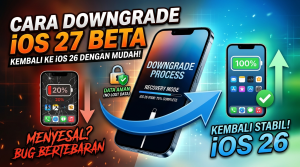
Jika produktivitas Anda mulai terganggu akibat bug yang muncul, menurunkan versi sistem operasi atau melakukan downgrade iPhone ke iOS 26 adalah solusi paling tepat dan logis. Untungnya, Apple masih menyediakan jalur resmi bagi penggunanya untuk mundur ke versi stabil yang telah diuji secara publik. Artikel ini akan membahas secara mendalam, komprehensif, dan langkah demi langkah bagaimana cara kembalikan iOS ke versi stabil dengan aman, sesuai dengan standar prosedur Apple terbaru di tahun 2026.
Mengapa Banyak Pengguna Memilih Downgrade dari iOS 27 Beta?
Sebelum kita masuk ke langkah-langkah teknis, penting untuk memahami akar permasalahan mengapa versi percobaan ini sering kali membawa dilema. Memahami penyebab utamanya akan membantu Anda menetapkan ekspektasi di masa mendatang ketika Apple merilis pembaruan serupa. Berikut adalah beberapa alasan utama mengapa pengguna profesional dan konsumen awam akhirnya memilih untuk meninggalkan iOS 27 Beta:
1. Bug dan Ketidakstabilan Sistem yang Ekstrem
Dalam dunia pengembangan perangkat lunak, fase Beta adalah fase “pengujian mentah”. Ini berarti kode-kode di dalam sistem operasi belum sepenuhnya dioptimalkan. Anda mungkin akan mengalami aplikasi yang tiba-tiba tertutup sendiri (force close), layar yang membeku (freeze) saat transisi antar menu, hingga fitur-fitur dasar seperti kamera atau mikrofon yang gagal merespons dengan cepat. Ketidakstabilan ini sangat mengganggu, terutama jika iPhone tersebut adalah daily driver atau perangkat utama yang Anda gunakan untuk bekerja setiap hari.
2. Penurunan Daya Tahan Baterai (Battery Drain)
Salah satu masalah iOS 27 beta yang paling banyak dikeluhkan di forum-forum diskusi Apple seperti MacRumors dan Reddit adalah battery drain. Mengapa hal ini terjadi? Pada versi percobaan, sistem operasi secara terus-menerus mengumpulkan data analitik, laporan crash, dan mengirimkannya kembali ke server Apple. Selain itu, sistem manajemen daya belum dikalibrasi dengan sempurna. Akibatnya, prosesor terus bekerja di latar belakang, menguras kapasitas baterai Anda jauh lebih cepat dibandingkan saat menggunakan versi stabil.
3. Ketidakcocokan Aplikasi (App Incompatibility)
Pengembang pihak ketiga membutuhkan waktu berbulan-bulan untuk memperbarui aplikasi mereka agar kompatibel dengan kerangka kerja (API) terbaru yang diperkenalkan di iOS 27. Saat Anda menggunakan versi Beta, sangat umum ditemukan aplikasi penting—seperti aplikasi mobile banking (BCA, Mandiri, dll.), aplikasi ride-hailing, atau bahkan aplikasi pesan instan—yang menolak untuk dibuka demi alasan keamanan atau karena bentrok dengan kode sistem yang baru.
Peringatan Penting Keamanan DataSebelum melanjutkan ke proses teknis, Anda wajib mengetahui satu prinsip dasar dari Apple: Anda tidak dapat menggunakan cadangan data (backup) dari iOS yang lebih baru (iOS 27 Beta) untuk dipulihkan (restore) ke iOS yang lebih lama (iOS 26). Ini adalah aturan mutlak. Oleh karena itu, ketersediaan Archived Backup iOS 26 sangat menentukan nasib data Anda.
Persiapan Krusial Sebelum Melakukan Downgrade iOS 27 Beta
Banyak pengguna yang panik dan langsung mencolokkan perangkat mereka ke komputer tanpa persiapan matang. Proses cara downgrade iOS 27 Beta adalah proses modifikasi firmware tingkat rendah (low-level firmware flashing). Jika tidak dilakukan dengan benar, perangkat Anda berisiko mengalami “brick” atau mati total sementara waktu. Oleh karena itu, siapkan hal-hal berikut:
Ketersediaan Archived Backup iOS 26
Jika sebelum menginstal iOS 27 Beta Anda telah membuat cadangan data menggunakan komputer (Mac/PC) dan secara spesifik memilih opsi “Archive Backup”, maka Anda sangat beruntung. Anda bisa mengembalikan perangkat tepat ke kondisi sebelum Anda menginstal versi Beta. Namun, jika Anda tidak memiliki backup sama sekali, Anda terpaksa harus mengatur iPhone sebagai perangkat baru (Set Up as New iPhone) setelah proses downgrade selesai, yang berarti Anda akan kehilangan foto, pesan, dan data lokal lainnya yang tidak tersinkronisasi di iCloud.
Siapkan Komputer dan Kabel yang Sesuai
Proses penurunan versi tidak dapat dilakukan secara Over-The-Air (langsung dari pengaturan iPhone). Anda mutlak membutuhkan komputer. Jika Anda menggunakan Mac modern, Anda akan menggunakan aplikasi bawaan Finder. Jika Anda menggunakan sistem operasi Windows, Anda wajib mengunduh Apple Devices app terbaru dari Microsoft Store, atau menggunakan iTunes versi paling mutakhir jika Anda masih berada di sistem Windows lawas. Pastikan juga Anda menggunakan kabel Lightning atau USB-C yang original atau bersertifikasi MFi (Made for iPhone) untuk mencegah koneksi terputus di tengah proses instalasi.
Peringatan Khusus Pengguna Apple Watch (watchOS 27 Beta)
Ini adalah poin yang sering terlewatkan dan berakibat fatal. Jika Anda telah menginstal watchOS 27 Beta di Apple Watch Anda, perangkat jam tangan tersebut tidak akan bisa dipasangkan (pairing) kembali dengan iPhone yang telah di-downgrade ke iOS 26. Lebih buruk lagi, Anda tidak bisa melakukan downgrade Apple Watch secara mandiri di rumah. Anda harus mengirimkan jam tangan tersebut langsung ke pusat layanan resmi Apple (Apple Authorized Service Provider) untuk diformat ulang. Jika Anda memiliki Apple Watch dengan versi beta, pikirkan matang-matang sebelum melakukan downgrade pada iPhone Anda.
Langkah Demi Langkah: Cara Downgrade iOS 27 Beta ke iOS 26
Setelah memahami risiko dan mempersiapkan segala kebutuhan, mari kita mulai proses teknisnya. Ikuti petunjuk di bawah ini dengan saksama tanpa melewati satu langkah pun. Kami merangkum metode paling aman yang direkomendasikan langsung oleh panduan teknis Apple.
Langkah 1: Matikan Fitur “Find My” (Opsional namun Disarankan)
Sebelum menghubungkan perangkat ke komputer, disarankan untuk mematikan fitur pelacakan aktivasi. Buka Pengaturan > [Nama Anda] > Lacak > Cari iPhone Saya, lalu matikan toggle tersebut. Anda akan diminta memasukkan kata sandi Apple ID Anda. Hal ini akan mencegah munculnya kunci aktivasi yang rumit saat proses restore selesai.
Langkah 2: Hubungkan Perangkat ke Komputer
Buka aplikasi Finder (bagi pengguna Mac dengan macOS Catalina atau yang lebih baru) atau buka Apple Devices app / iTunes (bagi pengguna Windows). Sambungkan iPhone atau iPad Anda ke port USB komputer. Jika muncul notifikasi “Trust This Computer” di layar iPhone, ketuk “Trust” dan masukkan passcode Anda agar komputer dapat membaca sistem perangkat.
Langkah 3: Masuk ke Mode Pemulihan (Recovery Mode)
Ini adalah langkah paling krusial. Anda harus memaksa iPhone masuk ke mode khusus yang mengizinkan komputer untuk menimpa sistem operasi yang sedang berjalan. Cara masuk recovery mode iPhone berbeda-beda tergantung pada model perangkat keras yang Anda gunakan:
| Model Perangkat Apple | Kombinasi Tombol untuk Masuk Recovery Mode |
|---|---|
| iPhone 8, iPhone X, XS, 11 hingga iPhone 17 Series | Tekan dan lepas cepat tombol Volume Naik. Tekan dan lepas cepat tombol Volume Turun. Terakhir, tekan dan tahan tombol Samping (Power) terus menerus. Abaikan layar “Slide to power off”, tetap tahan hingga Anda melihat layar hitam dengan ikon kabel dan laptop. |
| iPad Tanpa Tombol Home (Face ID / Touch ID di Atas) | Tekan dan lepas cepat tombol Volume Naik. Tekan dan lepas cepat tombol Volume Turun. Tekan dan tahan tombol Atas (Power) hingga perangkat restart dan masuk ke mode pemulihan. |
Langkah 4: Konfirmasi Proses Restore di Komputer
Begitu perangkat Anda berhasil masuk ke Recovery Mode, layar komputer Anda (di Finder atau iTunes) akan secara otomatis memunculkan pop-up peringatan yang berbunyi: “There is a problem with the iPhone that requires it to be updated or restored.” (Ada masalah dengan iPhone yang mengharuskannya diperbarui atau dipulihkan).
Pada titik ini, pilih opsi Restore (Pulihkan). Jangan memilih Update, karena Update akan mencoba mempertahankan versi Beta. Setelah Anda mengklik Restore, komputer akan mulai mengunduh firmware (berkas IPSW) iOS 26 terbaru yang masih ditandatangani secara resmi (signed) oleh server Apple. Proses pengunduhan file sebesar 6-8 GB ini memakan waktu tergantung pada kecepatan internet Anda. Jika pengunduhan memakan waktu lebih dari 15 menit, iPhone Anda akan keluar dari Recovery Mode. Biarkan pengunduhan selesai, lalu ulangi Langkah 3 untuk masuk kembali ke Recovery Mode.
Langkah 5: Instalasi dan Penyelesaian
Setelah firmware berhasil diunduh, komputer akan mengekstrak perangkat lunak dan mulai menginstalnya ke iPhone Anda. Anda akan melihat logo Apple dengan bilah progres (progress bar) di layar iPhone. Jangan pernah mencabut kabel selama proses ini berlangsung. Begitu selesai, iPhone akan me-restart dirinya sendiri dan menampilkan layar “Hello” khas perangkat Apple yang baru.
Langkah 6: Mengembalikan Data (Restore from Backup)
Saat Anda melakukan proses setup awal di layar iPhone, Anda akan tiba di halaman “Apps & Data”. Di sini, Anda memiliki beberapa pilihan:
- Pilih Restore from Mac or PC jika Anda memiliki Archived Backup iOS 26 yang kita bahas sebelumnya. Hubungkan ke komputer dan pilih backup tersebut.
- Pilih Restore from iCloud Backup jika Anda memiliki cadangan di awan yang dibuat sebelum Anda menginstal iOS 27 Beta.
- Pilih Don’t Transfer Apps & Data jika Anda tidak memiliki cadangan versi iOS 26. Ini akan mengatur iPhone Anda seperti baru lahir dari pabrik. Data sinkronisasi awan seperti Kontak, Kalender, dan Foto yang tersimpan di iCloud akan kembali secara otomatis setelah Anda login Apple ID, namun data lokal dan susunan aplikasi akan hilang.
Menangani Kendala Umum Saat Melakukan Downgrade
Meskipun Anda telah mengikuti panduan dengan benar, terkadang teknologi tidak berjalan sesuai rencana. Berikut adalah solusi dari ahlinya untuk beberapa masalah paling umum yang terjadi selama proses pengembalian sistem:
1. iPhone “Stuck” di Logo Apple atau Bootloop
Jika setelah proses restore iPhone Anda hanya menampilkan logo Apple yang berkedip tanpa henti (bootloop), ini mengindikasikan adanya korupsi data saat proses penulisan firmware. Solusinya adalah mengulangi prosedur masuk ke Recovery Mode (Langkah 3) dan melakukan proses Restore sekali lagi dari awal. Pastikan Anda tidak menggunakan USB hub (sambungkan kabel langsung ke port di motherboard komputer).
2. Finder / iTunes Memunculkan Kode Error (Misal: Error 3194, Error 9)
Kode error pada perangkat lunak Apple sering kali merujuk pada masalah koneksi atau keamanan. Error 9 biasanya berarti kabel USB longgar atau rusak; cobalah ganti dengan kabel bersertifikasi MFi yang lain. Sementara Error 3194 atau error seri 3000 lainnya menunjukkan bahwa iTunes tidak dapat berkomunikasi dengan Update Server Apple. Pastikan koneksi internet stabil, matikan VPN atau firewall pihak ketiga di komputer Anda untuk sementara waktu, lalu coba kembali.
Pertanyaan yang Sering Diajukan (FAQ) Seputar Downgrade iOS
Kesimpulan
Mencicipi kecanggihan teknologi sebelum rilis resmi memang memberikan kepuasan tersendiri bagi para tech enthusiast. Namun, ketika bug dan masalah daya baterai mulai mengorbankan produktivitas harian Anda, mempraktikkan cara downgrade iOS 27 Beta ke iOS 26 adalah keputusan yang bijaksana. Ingatlah bahwa kunci utama dari keberhasilan proses ini terletak pada persiapan: pastikan Anda memiliki Archived Backup versi lama, gunakan kabel original, dan eksekusi proses melalui Recovery Mode menggunakan komputer.
Meskipun proses ini terdengar sangat teknis, panduan langkah demi langkah di atas telah disesuaikan agar mudah diikuti oleh pengguna tingkat pemula sekalipun. Selalu prioritaskan keamanan data Anda sebelum melakukan manuver perangkat lunak apapun di masa depan.
Punya Pertanyaan Seputar Apple dan iOS?
Jangan biarkan masalah teknis menghambat aktivitas Anda. Jika Anda mengalami kendala saat melakukan proses downgrade, atau memiliki tips sukses yang ingin dibagikan, tinggalkan jejak Anda di kolom komentar! Pastikan juga Anda bookmark artikel ini agar mudah ditemukan saat Anda membutuhkannya lagi di masa mendatang.