Apple terus menghadirkan inovasi untuk memudahkan penggunanya dalam mengatasi kendala perangkat. Salah satu fitur paling fungsional di iOS 27 adalah hadirnya layar Recovery Mode (Mode Pemulihan) baru yang kini dapat diakses secara manual.
Pada iOS 26, fitur Recovery Assistant hanya muncul secara otomatis saat iPhone mengalami gagal booting. Namun kini di iOS 27, Anda bisa masuk ke layar pemulihan bergaya Mac ini kapan saja tanpa perlu menghubungkan iPhone ke PC atau Mac. Layar pemulihan ini dapat terhubung secara otomatis ke jaringan Wi-Fi yang Anda kenal dan menampilkan persentase baterai perangkat di sudut layar.
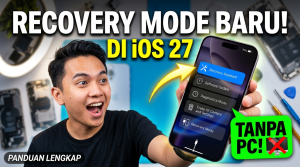
Berikut adalah panduan lengkap tentang cara mengakses dan menggunakan layar Recovery Mode baru di iPhone pada iOS 27.
Cara Masuk ke Recovery Mode di iPhone (iOS 27)
Proses untuk mengakses mode pemulihan ini sangat mirip dengan cara kerja di Mac berbasis Apple Silicon atau iPad yang menjalankan iPadOS 27. Berikut adalah langkah-langkah mudahnya:
-
Matikan iPhone Anda: Matikan perangkat seperti biasa dan tunggu sekitar satu menit untuk memastikan iPhone telah mati sepenuhnya.
-
Tahan Tombol Samping (Side Button): Tekan dan tahan tombol Samping perangkat Anda. Logo Apple akan muncul seperti saat startup normal.
-
Tetap Tahan Tombol: Jangan lepaskan tombol Samping. Anda akan melihat pesan di layar yang berbunyi “Continue holding for recovery…” (Terus tahan untuk pemulihan…).
-
Lepaskan Tombol: Lepaskan tombol Samping segera setelah pesan “Loading recovery options…” (Memuat opsi pemulihan…) muncul di layar.
Setelah langkah di atas selesai, iPhone Anda akan langsung memuat antarmuka layar pemulihan baru, alih-alih masuk ke homescreen iOS.
Fungsi dan Opsi di Layar Recovery iOS 27
Saat berhasil masuk ke layar pemulihan, Anda akan disuguhkan dengan lima opsi utama untuk melakukan troubleshooting. Berikut adalah penjelasan untuk masing-masing opsi:
1. Recovery Assistant (Asisten Pemulihan)
Opsi ini akan secara otomatis memindai masalah perangkat lunak (software) pada iPhone Anda dan mencoba memperbaikinya tanpa memerlukan langkah atau input tambahan dari Anda.
2. Software Update (Pembaruan Perangkat Lunak)
Fitur ini akan mengunduh dan menginstal versi iOS terbaru yang tersedia untuk perangkat Anda. Opsi ini sangat berguna sebagai solusi jika iPhone Anda terjebak dalam boot loop akibat pembaruan sistem yang gagal atau corrupt.
3. Diagnostics Mode (Mode Diagnostik)
Opsi ini berfungsi menjalankan diagnostik menyeluruh untuk memeriksa apakah terdapat masalah pada perangkat keras (hardware) atau perangkat lunak (software). Sistem juga akan memberikan rekomendasi perbaikan teknis jika diperlukan.
4. Erase All Content and Settings (Hapus Semua Konten dan Pengaturan)
Sama seperti fungsi yang ada di aplikasi Settings, opsi ini akan menghapus semua data, aplikasi, dan mengatur ulang iPhone Anda ke setelan pabrik (Factory Reset).
5. Recovery Mode (Mode Pemulihan Tradisional)
Opsi ini akan mengarahkan iPhone Anda ke mode pemulihan klasik, yang memungkinkan Anda untuk melakukan restore sistem menggunakan Mac atau PC secara manual.
6. Fitur Tersembunyi: Nearby Device Recovery (Pemulihan Perangkat Terdekat)
Bagi pengguna model iPhone terbaru (seperti seri iPhone 16 ke atas), terdapat opsi keenam yang tersembunyi. Saat Anda berada di layar pemulihan, tekan dan tahan tombol Samping sekali lagi. Sebuah menu popup akan muncul dan menampilkan opsi Nearby Device Recovery. Fitur ini memungkinkan Anda memulihkan iPhone menggunakan perangkat Apple lain yang berada di dekat Anda.
Cara Keluar dari Layar Recovery
Jika Anda sudah selesai melakukan perbaikan atau tidak sengaja masuk ke mode ini, keluar dari layar pemulihan sangatlah praktis:
-
Cara Pertama: Ketuk ikon tombol daya (Power) di sudut kanan atas layar, lalu konfirmasi bahwa Anda ingin melakukan Restart (Mulai Ulang).
-
Cara Kedua: Tekan dan tahan tombol Samping fisik pada iPhone Anda, kemudian pilih opsi Restart atau Shut Down (Matikan).
Kesimpulan
Layar Recovery Mode baru di iOS 27 adalah peningkatan sistem yang signifikan, memberikan kendali penuh kepada pengguna saat iPhone mengalami gangguan. Walaupun fitur ini mungkin tidak akan Anda gunakan setiap hari, mengetahui kombinasi tombol dan cara mengaksesnya sangatlah penting—terutama sebagai langkah antisipasi jika update iOS mengalami kegagalan di masa mendatang.