Apakah Anda sering merasa kewalahan dengan banyaknya tumpukan tugas setiap hari? Kehilangan fokus dan melupakan pekerjaan penting adalah hal yang wajar terjadi jika kita tidak memiliki sistem pencatatan yang baik.
Salah satu cara paling efektif untuk menjaga produktivitas adalah dengan menggunakan to-do list atau daftar periksa. Banyak orang mengandalkan aplikasi pihak ketiga untuk mengatur tugas mereka. Padahal, Anda bisa menggunakan alat yang hampir pasti sudah ada di komputer Anda saat ini.
Jika Anda bertanya-tanya tentang cara membuat checklist di Microsoft Word, Anda berada di artikel yang tepat. Microsoft Word bukan sekadar aplikasi untuk mengetik makalah atau surat resmi. Perangkat lunak ini memiliki fitur tersembunyi yang memungkinkan Anda membuat daftar periksa interaktif maupun daftar periksa siap cetak.
Dalam panduan komprehensif ini, kita akan membahas langkah demi langkah cara bikin to do list di Word. Anda akan belajar mulai dari menampilkan menu tersembunyi, menyisipkan kotak centang, hingga mengunci dokumen agar terlihat profesional. Mari kita mulai!
Mengapa Memilih Microsoft Word untuk Membuat Checklist?
Mungkin Anda bertanya, mengapa repot-repot menggunakan Word jika ada banyak aplikasi pencatat tugas di smartphone? Jawabannya terletak pada fleksibilitas dan profesionalisme.
Pertama, Word memberikan Anda kebebasan penuh dalam hal desain. Anda bisa mengatur margin, menambahkan logo perusahaan, atau menggunakan kombinasi warna sesuai selera. Hal ini sangat berguna jika Anda ingin membuat Standard Operating Procedure (SOP) atau formulir resmi perusahaan.
Kedua, Microsoft Word sangat mudah dicetak (printable). Terkadang, sensasi mencoret atau mencentang kertas secara fisik memberikan kepuasan tersendiri yang tidak bisa digantikan oleh layar digital. Anda bisa mendesain daftar periksa Word yang rapi, mencetaknya, dan menempelkannya di meja kerja Anda.
Ketiga, aksesibilitas yang universal. Hampir semua pekerja profesional dan pelajar memiliki Microsoft Word. Anda tidak perlu memaksa rekan kerja atau klien untuk mengunduh aplikasi baru hanya untuk mengisi sebuah daftar periksa. Cukup kirimkan dokumen Word tersebut, dan mereka bisa langsung mencentangnya dari laptop masing-masing.
Persiapan Awal: Memunculkan Tab Developer Word
Sebelum kita masuk ke langkah inti tentang cara membuat form checklist interaktif, ada satu langkah krusial yang harus Anda lakukan. Anda wajib memunculkan tab Developer (Pengembang) di Ribbon atau menu atas Microsoft Word Anda.
Secara default (bawaan pabrik), Microsoft memang menyembunyikan tab ini agar antarmuka Word tidak terlihat terlalu rumit bagi pengguna awam. Padahal, tab inilah yang menyimpan tombol “Check Box” interaktif yang kita butuhkan.
Berikut adalah cara memunculkan tab Developer Word berdasarkan sistem operasi yang Anda gunakan.
Cara Memunculkan Tab Developer di Windows
Jika Anda menggunakan laptop atau PC berbasis Windows, ikuti langkah mudah ini:
-
Buka aplikasi Microsoft Word dan buat dokumen kosong baru (Blank document).
-
Arahkan kursor ke sudut kiri atas, lalu klik menu File.
-
Gulir ke bawah dan pilih Options (Pengaturan). Jendela Word Options akan terbuka.
-
Pada panel sebelah kiri, temukan dan klik Customize Ribbon.
-
Pada kolom sebelah kanan (di bawah tulisan Main Tabs), cari kotak centang bertuliskan Developer.
-
Centang kotak tersebut, lalu klik OK di bagian bawah.
Sekarang, Anda akan melihat tab “Developer” bertengger manis di deretan menu atas Word Anda, bersebelahan dengan tab View atau Help.
Cara Memunculkan Tab Developer di Mac
Bagi Anda pengguna perangkat Apple (MacBook atau iMac), caranya sedikit berbeda namun tetap mudah:
-
Buka Microsoft Word.
-
Di pojok kiri atas layar (pada menu bar Mac), klik tulisan Word.
-
Pilih menu Preferences.
-
Di bawah kategori Authoring and Proofing Tools, klik ikon Ribbon & Toolbar.
-
Pada kolom Main Tabs, gulir ke bawah dan centang kotak Developer.
-
Klik Save atau tutup jendela tersebut. Tab Developer kini sudah siap Anda gunakan.
Cara Membuat Checklist di Microsoft Word (Metode Interaktif)
Setelah tab Developer aktif, kita bisa langsung mempraktikkan cara membuat checklist di Microsoft Word yang bisa di-klik secara interaktif. Metode ini sangat cocok jika Anda ingin mengirimkan file tersebut via email agar orang lain bisa mencentangnya langsung di komputer mereka.
1. Ketik Daftar Tugas atau Item Anda
Langkah pertama, mulailah mengetik semua daftar tugas, pertanyaan, atau barang yang ingin Anda masukkan ke dalam dokumen. Ketik saja seperti biasa secara berurutan ke bawah.
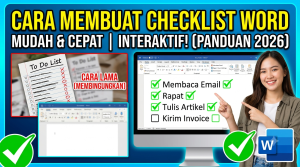
Contoh daftar tugas harian:
-
Membaca email masuk
-
Rapat mingguan divisi marketing
-
Menulis draf artikel blog
-
Mengirim invoice ke klien
Pastikan Anda memberikan sedikit spasi atau ruang di awal kalimat agar kotak centang tidak terlalu menempel dengan teks.
2. Sisipkan Kotak Centang (Check Box)
Kini saatnya kita mengubah daftar biasa menjadi daftar periksa interaktif. Perhatikan langkah-langkah insert checkbox di Word berikut ini:
-
Letakkan kursor berkedip Anda tepat di awal kalimat pertama (sebelum huruf pertama dari tugas Anda).
-
Klik tab Developer yang ada di menu atas.
-
Cari grup menu bernama Controls.
-
Klik ikon Check Box Content Control (biasanya ikon ini bergambar kotak kecil dengan tanda centang biru di dalamnya).
-
Kotak centang kini akan muncul di samping kalimat Anda.
-
Ulangi langkah ini, atau copy-paste kotak tersebut ke semua daftar tugas yang ada di bawahnya.
Coba Anda klik kotak centang yang baru saja Anda buat. Secara otomatis, akan muncul tanda silang (X) di dalam kotak tersebut. Ini menandakan bahwa daftar periksa Anda sudah berfungsi secara interaktif!
Cara Mengubah Tanda Silang (X) Menjadi Tanda Centang (✓)
Saat Anda mengklik checkbox bawaan Word, simbol yang muncul adalah tanda silang atau X. Banyak orang kurang menyukai tanda silang karena secara psikologis tanda X sering diasosiasikan dengan kesalahan atau pembatalan, bukan tugas yang selesai.
Tenang saja, Anda bisa memodifikasi kotak centang di Word agar menampilkan simbol centang (✓) yang sesungguhnya. Berikut adalah rahasianya:
-
Klik salah satu kotak centang yang sudah Anda buat di dokumen.
-
Pastikan tab Developer masih terbuka, lalu klik tombol Properties di grup Controls.
-
Jendela Content Control Properties akan muncul. Perhatikan bagian paling bawah pada tulisan Checked symbol.
-
Klik tombol Change… di sebelah tulisan tersebut.
-
Pada jendela Symbol, ubah bagian Font menjadi Wingdings 2 atau Segoe UI Symbol.
-
Cari dan pilih simbol kotak yang memiliki tanda centang di dalamnya.
-
Klik OK pada jendela Symbol, lalu klik OK lagi pada jendela Properties.
Sekarang, saat Anda atau rekan kerja Anda mengklik kotak tersebut, yang muncul adalah tanda centang (✓) yang rapi dan memuaskan.
Mengunci Dokumen Checklist (Mencegah Salah Edit)
Ketika Anda membagikan form to-do list ini kepada karyawan atau klien, ada risiko mereka tidak sengaja menghapus teks atau mengubah format dokumen. Untuk menghindari hal ini, Anda harus mengunci dokumen agar mereka hanya bisa mencentang kotaknya saja.
Ini adalah trik rahasia copywriter dan HRD dalam membuat form yang terlihat sangat profesional:
-
Blok seluruh daftar teks dan kotak centang Anda.
-
Di tab Developer, klik Group, lalu pilih Group. (Langkah ini menyatukan kotak dan teks agar tidak mudah berantakan).
-
Selanjutnya, di tab Developer, klik Restrict Editing (Batasi Pengeditan).
-
Di panel sebelah kanan yang muncul, centang kotak nomor 2 yaitu Allow only this type of editing in the document.
-
Pada menu dropdown di bawahnya, pilih Filling in forms.
-
Terakhir, klik tombol Yes, Start Enforcing Protection.
-
Anda bisa memasukkan password (kata sandi) jika ingin dokumen tersebut benar-benar aman, atau kosongkan saja dan klik OK.
Kini dokumen Anda sudah terkunci sempurna. Pengguna hanya bisa mengklik kotak centang interaktif tanpa bisa mengubah kalimat di sebelahnya.
Cara Membuat Checklist Simpel untuk Dicetak (Printable)
Jika Anda tidak membutuhkan kotak centang yang bisa di-klik di layar, dan hanya ingin mencetak dokumen tersebut ke kertas, Anda tidak perlu menggunakan tab Developer. Ada cara membuat form checklist yang jauh lebih cepat hanya dengan menggunakan fitur Bulleting.
Metode ini sangat disarankan untuk daftar belanja, daftar bawaan liburan, atau tracker kebiasaan (habit tracker) yang ditempel di dinding.
-
Blok semua teks daftar tugas Anda.
-
Buka tab Home di menu atas.
-
Klik tanda panah kecil di sebelah ikon Bullets (Daftar berpoin).
-
Pilih Define New Bullet… di bagian bawah menu dropdown.
-
Klik tombol Symbol.
-
Ubah jenis tulisan (Font) menjadi Wingdings.
-
Gulir perlahan sampai Anda menemukan simbol kotak kosong.
-
Klik kotak tersebut, lalu tekan OK, dan OK sekali lagi.
Secara instan, bullet point bulat standar Anda akan berubah menjadi kotak kosong yang rapi. Anda bisa mengatur spasi dan langsung mencetaknya. Silakan ambil pena Anda, dan mulailah mencentang kertas tersebut!
Contoh Penggunaan Checklist Word di Dunia Nyata
Untuk memberikan Anda inspirasi, berikut adalah beberapa skenario penerapan daftar periksa Word yang sering digunakan oleh kalangan profesional:
-
Buku Panduan Karyawan Baru (Onboarding): Tim HRD sering menggunakan fitur ini untuk memastikan karyawan baru telah membaca seluruh kebijakan perusahaan, menyerahkan dokumen KTP, dan mendaftar asuransi kesehatan.
-
Inspeksi Keselamatan Kerja (HSE): Petugas lapangan bisa membawa hasil cetakan tabel Word yang berisi poin-poin pengecekan alat pemadam api ringan (APAR) atau kebersihan area pabrik.
-
Perencanaan Acara (Event Organizer): Membuat timeline tugas yang sangat detail, mulai dari menghubungi vendor katering, menyewa panggung, hingga menyebar undangan.
-
Prosedur Audit Akuntansi: Auditor menggunakan checkbox dalam format tabel Word untuk menandai kelengkapan bukti transaksi dari klien.
Dengan menguasai cara bikin to do list di Word beserta fitur-fiturnya, Anda selangkah lebih maju dalam manajemen operasional dan administrasi.
Kesalahan Umum Saat Membuat Checklist di Word
Banyak pemula yang gagal membuat form daftar periksa karena melakukan beberapa kesalahan kecil. Hindari hal-hal berikut agar pekerjaan Anda lebih efisien:
-
Menggambar kotak secara manual (Insert Shape): Jangan pernah menggunakan fitur Insert > Shape > Rectangle untuk membuat kotak centang. Kotak ini sangat sulit disejajarkan dengan teks, mudah bergeser saat dokumen diedit, dan tidak bisa di-klik secara otomatis.
-
Lupa menyelaraskan paragraf: Pastikan Anda mengatur Hanging Indent di penggaris atas Word (Ruler) agar teks yang panjang tidak jatuh ke bawah kotak centang, melainkan rata ke teks di atasnya.
-
Tidak menggunakan tabel untuk layout rumit: Jika Anda membuat daftar periksa dengan banyak kolom (misalnya: Nama Tugas, Kotak Centang, Tanggal Selesai, Keterangan), jangan gunakan spasi atau tombol Tab. Gunakanlah fitur Table, lalu hilangkan garis batasnya (No Border) agar tampilan lebih rapi dan presisi.
FAQ (Pertanyaan yang Sering Diajukan Seputar Checklist Word)
1. Apakah kotak centang di Word bisa berfungsi di Google Docs? Jika Anda mengunggah dokumen Word yang berisi kotak centang interaktif (Developer) ke Google Docs, kotak tersebut mungkin tidak bisa di-klik karena perbedaan sistem kode. Jika Anda butuh kolaborasi online, sebaiknya buat checklist langsung menggunakan fitur bawaan Google Docs.
2. Kenapa tab Developer saya menghilang lagi saat Word ditutup? Seharusnya tab Developer akan terus ada setelah diaktifkan. Jika hilang, kemungkinan ada add-in atau pengaturan keamanan macro di kantor Anda yang me-reset preferensi Word. Anda cukup mengulangi langkah Customize Ribbon di atas.
3. Bisakah checklist Word diklik melalui HP Android atau iPhone? Aplikasi Microsoft Word versi mobile (HP) memiliki fitur yang sangat terbatas. Kotak centang dari menu Developer biasanya hanya akan tampil sebagai dokumen Read-Only (hanya baca) dan tidak bisa di-klik di HP. Fitur ini bekerja maksimal di PC atau laptop.
4. Apakah kotak centang interaktif bisa disalin (copy-paste) ke Excel? Bisa, namun kotak tersebut akan berubah menjadi objek mengambang (floating object) di atas sel Excel, bukan menempel di dalam sel. Microsoft Excel memiliki tab Developer tersendiri untuk membuat kotak centang yang lebih cocok untuk rumus pengolahan data.
5. Bagaimana cara menghapus checkbox yang sudah telanjur dibuat? Klik tepat pada kotak centang tersebut sampai muncul bingkai abu-abu kecil di sekelilingnya, lalu cukup tekan tombol Delete atau Backspace pada keyboard Anda.
6. Microsoft Word versi berapa saja yang mendukung fitur ini? Hampir semua versi Word modern mendukung fitur ini. Panduan ini dapat diaplikasikan pada Microsoft Word 2013, 2016, 2019, 2021, maupun Microsoft 365.
Kesimpulan
Mengelola produktivitas tidak selamanya membutuhkan perangkat lunak mahal atau aplikasi langganan bulanan. Dengan memahami cara membuat checklist di Microsoft Word, Anda bisa menyulap halaman kosong menjadi alat manajemen tugas yang tangguh, interaktif, dan terlihat sangat profesional.
Kini Anda sudah menguasai cara mengaktifkan tab Developer, cara insert checkbox di Word, mengubah simbol X menjadi centang, hingga mengunci dokumen dari tangan-tangan jahil. Anda juga sudah mengetahui alternatif cara bikin kotak silang di Word menggunakan menu Bullets khusus untuk dicetak.
Jangan biarkan tugas-tugas penting terlewatkan. Praktikkan panduan ini sekarang juga di laptop Anda!
Siap meningkatkan produktivitas Anda hari ini? Buka aplikasi Microsoft Word Anda, aktifkan tab Developer, dan buat daftar tugas pertama Anda! Jika Anda merasa artikel panduan ini bermanfaat, jangan lupa untuk membagikan tautan (URL) artikel ini ke rekan kerja atau grup WhatsApp tim Anda agar semua orang bisa bekerja dengan lebih tertata.