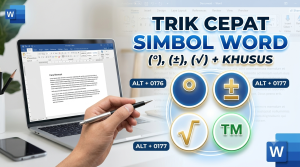
Pernahkah Anda sedang asyik mengetik skripsi, laporan keuangan, atau tugas matematika, lalu tiba-tiba terhenti karena bingung cara memasukkan simbol tertentu? Anda mungkin menghabiskan waktu bermenit-menit hanya untuk mencari cara membuat simbol derajat (°), plus minus (±), atau akar kuadrat (√).
Jika Anda sering mengalami hal ini, Anda tidak sendirian. Banyak pengguna Microsoft Word yang masih melakukan copy-paste dari Google hanya untuk mendapatkan sebuah simbol. Padahal, ada cara yang jauh lebih praktis, cepat, dan profesional.
Menguasai cara membuat simbol di Word bukan sekadar pamer trik, melainkan investasi waktu yang luar biasa. Anda bisa menyelesaikan dokumen lebih cepat tanpa merusak alur berpikir Anda.
Artikel ini akan membedah secara tuntas berbagai cara membuat simbol derajat di Word, simbol matematika, hingga karakter khusus lainnya. Siapkan Microsoft Word Anda, mari kita mulai praktik!
Mengapa Penting Menguasai Cara Menulis Simbol di Word?
Sebelum masuk ke panduan teknis, Anda mungkin bertanya-tanya, mengapa kita harus menghafal shortcut atau repot-repot belajar fitur Insert Symbol? Jawabannya berkaitan erat dengan produktivitas dan kualitas dokumen Anda.
Pertama, efisiensi waktu. Ketika Anda menggunakan keyboard shortcut, tangan Anda tidak perlu berpindah dari keyboard ke mouse. Hal ini sangat krusial bagi Anda yang mengetik dengan sistem sepuluh jari.
Kedua, menjaga format dokumen tetap rapi. Sering kali, menyalin simbol dari website (Google) membawa format atau jenis font tersembunyi yang membuat dokumen Word Anda menjadi berantakan. Dengan membuat simbol langsung dari sistem Word, font akan otomatis menyesuaikan dengan format paragraf Anda.
Ketiga, menunjukkan profesionalisme. Jika Anda seorang staf administrasi, mahasiswa, atau dosen, dokumen yang terformat rapi dengan simbol matematika atau sains yang tepat akan meningkatkan kredibilitas tulisan Anda (memenuhi prinsip Authoritativeness dalam tulisan akademik).
4 Metode Utama untuk Menyisipkan Simbol di Word
Secara garis besar, Microsoft Word menyediakan empat jalan utama untuk memasukkan simbol apa pun ke dalam dokumen teks Anda. Anda bisa memilih metode yang paling sesuai dengan gaya kerja Anda.
-
Menu Insert Symbol: Cara paling dasar dan visual. Anda memilih simbol dari kotak dialog yang menampilkan ratusan karakter. Cocok jika Anda tidak tahu kode simbol tersebut.
-
Shortcut Keyboard Bawaan: Kombinasi beberapa tombol (seperti
Ctrl+Shift+ tombol lain) yang langsung memunculkan simbol. -
Kode ALT (ALT Codes): Mengetik angka tertentu di tombol Numpad sambil menekan tombol
ALT. Sangat cepat bagi pengguna keyboard full-size. -
Fitur AutoCorrect: Mengetik teks biasa (misalnya
(c)) yang otomatis berubah menjadi simbol (©).
Sekarang, mari kita bahas penerapan keempat metode ini untuk simbol-simbol spesifik yang paling sering Anda butuhkan.
1. Cara Membuat Simbol Derajat (°) di Word
Simbol derajat sangat sering kita gunakan saat menulis koordinat geografis (misal: 110° LU) atau suhu ruangan (misal: 30° Celcius). Berikut adalah langkah-langkah memunculkannya tanpa harus copy-paste dari internet.
Menggunakan Kode ALT (Paling Cepat)
Jika keyboard Anda memiliki tombol Numpad (angka di sebelah kanan), metode ini adalah yang tercepat. Anda hanya membutuhkan dua jari.
-
Pastikan tombol Num Lock pada keyboard Anda dalam keadaan aktif.
-
Tekan dan tahan tombol ALT pada keyboard.
-
Sambil menahan tombol ALT, ketik angka 0176 secara berurutan di Numpad.
-
Lepaskan tombol ALT, dan simbol derajat (°) akan langsung muncul di layar Anda.
Menggunakan Shortcut Keyboard
Jika Anda menggunakan laptop kecil yang tidak memiliki tombol Numpad, Anda tetap bisa mengetik simbol derajat dengan cepat menggunakan shortcut standar Word.
-
Arahkan kursor ke tempat Anda ingin meletakkan simbol derajat.
-
Tekan bersamaan tombol Ctrl + Shift + @.
-
Lepaskan ketiga tombol tersebut, lalu tekan tombol Spasi.
-
Simbol derajat akan otomatis tertulis.
Menggunakan Menu Insert Symbol
Metode ini adalah jalan keluar yang aman jika Anda lupa dengan semua shortcut atau kode rahasia di atas.
-
Buka tab Insert di bagian Ribbon (menu atas Microsoft Word).
-
Lihat ke sudut kanan atas, lalu klik opsi Symbol.
-
Pilih More Symbols… untuk membuka kotak dialog secara penuh.
-
Pada kolom Font, biarkan tetap (normal text). Pada kolom Subset, pilih Latin-1 Supplement.
-
Cari dan klik simbol derajat (°), lalu tekan tombol Insert dan Close.
2. Cara Membuat Simbol Kurang Lebih / Plus Minus (±) di Word
Simbol kurang lebih atau plus minus (±) sangat esensial dalam penelitian, laporan statistik, maupun toleransi teknis dalam ilmu teknik. Bagaimana cara cepat memunculkannya?
Mengetik dengan Kode ALT
Sama seperti cara sebelumnya, pastikan Num Lock Anda aktif. Tombol kombinasi untuk simbol plus minus di Word adalah sebagai berikut:
-
Tekan dan tahan tombol ALT.
-
Ketik angka 0177 pada bagian Numpad.
-
Lepaskan tombol ALT, dan simbol ± akan tertera di dokumen Anda.
Memanfaatkan Fitur Math AutoCorrect
Word memiliki fitur luar biasa bernama Math AutoCorrect yang mengenali bahasa pemrograman ringan seperti LaTeX. Ini sangat membantu bagi Anda yang sering menulis rumus matematika.
-
Ketik garis miring terbalik ( backslash ) yaitu tombol
\di dokumen Anda. -
Lanjutkan dengan mengetik tulisan pm (tanpa spasi setelah backslash). Jadi Anda mengetik:
\pm -
Tekan tombol Spasi. Teks
\pmtersebut akan langsung berubah secara ajaib menjadi simbol ±.
Melalui Menu Insert
Tentu saja, metode manual selalu tersedia untuk Anda.
-
Klik menu Insert > Symbol > More Symbols.
-
Pada Subset, pilih Latin-1 Supplement.
-
Temukan simbol ±, klik simbol tersebut, lalu tekan Insert.
3. Cara Membuat Simbol Akar (√) di Word
Cara membuat simbol akar di Word sedikit berbeda karena simbol ini berhubungan erat dengan eksekusi rumus aljabar kompleks. Anda bisa sekadar menyisipkan simbol akar, atau membuat rumus akar kuadrat yang memayungi angka di bawahnya.
Menggunakan Kode ALT untuk Karakter Teks
Jika Anda hanya ingin menampilkan karakter akar (√) di tengah-tengah kalimat biasa, Anda bisa memakai kode shortcut berikut:
-
Tekan dan tahan tombol ALT.
-
Ketik angka 251 pada tombol Numpad.
-
Lepaskan ALT untuk melihat simbol √.
Atau, ada trik shortcut Hexadecimal yang lebih modern di Microsoft Word:
-
Ketik angka 221A di dokumen Anda (huruf A tidak harus kapital).
-
Segera setelah kursor berada di belakang huruf A, tekan ALT + X.
-
Angka 221A akan berubah menjadi karakter √.
Menggunakan Fitur Equation (Untuk Rumus Kompleks)
Jika Anda ingin membuat rumus matematika sungguhan (misalnya akar kuadrat dari 144 dengan garis melintang di atas angkanya), Anda wajib menggunakan fitur Equation.
-
Tekan tombol shortcut ALT + = (ALT dan Sama Dengan) secara bersamaan. Ini akan memunculkan kotak rumus (Equation Box).
-
Pada menu bagian atas, klik tab Equation.
-
Cari menu Radical (ikon berbentuk akar).
-
Pilih format akar yang Anda inginkan (akar kuadrat, akar pangkat tiga, dsb).
-
Klik kotak kecil berbentuk titik-titik di dalam simbol akar tersebut, lalu ketik angka yang Anda perlukan.
4. Cara Cepat Membuat Simbol Khusus Lainnya
Selain derajat, plus minus, dan akar, ada beberapa simbol khusus yang menjadi makanan sehari-hari bagi para pembuat konten, pengacara, atau akuntan. Word telah menyediakan kombinasi tombol pintas untuk ini.
Berikut adalah daftar shortcut untuk simbol khusus yang wajib Anda ingat:
-
Simbol Copyright / Hak Cipta (©): Tekan kombinasi Ctrl + Alt + C. Atau, cukup ketik
(c)dan biarkan fitur AutoCorrect merubahnya. -
Simbol Trademark / Merek Dagang (™): Tekan kombinasi Ctrl + Alt + T. Atau, ketik
(tm). -
Simbol Registered / Terdaftar (®): Tekan kombinasi Ctrl + Alt + R. Atau, ketik
(r). -
Simbol Mata Uang Euro (€): Tekan kombinasi Ctrl + Alt + E.
-
Simbol Cent / Sen (¢): Tekan Ctrl + /, lalu tekan huruf c.
Menghafal kombinasi sederhana ini akan mempercepat alur kerja Anda dan membuat Anda terlihat sangat profesional dan mahir di depan rekan kerja.
Trik Tingkat Lanjut: Membuat AutoCorrect untuk Simbol Kustom Anda Sendiri
Bagaimana jika Anda sering menggunakan suatu simbol yang tidak ada shortcut bawaannya, misalnya simbol Alpha (α) atau panah kanan (➔)? Menggunakan menu Insert terus-menerus tentu akan menguras kesabaran.
Solusinya adalah memodifikasi fitur AutoCorrect di Word. Anda bisa mengajari Word untuk merubah teks spesifik menjadi simbol tertentu. Ini adalah rahasia para ahli!
Langkah-langkah membuat AutoCorrect kustom:
-
Masuk ke tab Insert > Symbol > More Symbols.
-
Cari dan klik simbol yang ingin Anda jadikan shortcut (misal: panah ➔).
-
Jangan klik Insert, tetapi klik tombol AutoCorrect… di bagian kiri bawah kotak dialog.
-
Akan muncul kotak dialog baru. Pada kolom Replace, ketikkan kata kunci pemicu yang unik. Misalnya
-->atau(kanan). -
Kolom With secara otomatis sudah terisi dengan simbol panah Anda.
-
Klik Add, lalu klik OK.
-
Sekarang, cobalah ketik
(kanan)di dokumen Anda lalu tekan Spasi. Teks tersebut akan otomatis berubah menjadi panah!
Anda bisa menduplikasi cara ini untuk seluruh simbol sains, fisika, atau medis yang relevan dengan bidang pekerjaan Anda.
Masalah Umum dan Solusinya Saat Mengetik Simbol di Word
Meskipun terlihat mudah, beberapa pengguna sering menghadapi kendala teknis saat mempraktikkan cara membuat simbol di Word. Berikut adalah beberapa masalah umum dan cara mengatasinya.
1. Kode ALT Tidak Berfungsi Sama Sekali Penyebab utamanya biasanya karena lampu Num Lock di keyboard Anda tidak menyala. Pastikan Anda menekan tombol Num Lock terlebih dahulu. Selain itu, pastikan Anda menggunakan tombol angka di sebelah KANAN (Numpad), bukan deretan angka di atas huruf.
2. Saya Menggunakan Laptop Tanpa Numpad, Bagaimana Cara Pakai Kode ALT? Beberapa laptop kecil menyematkan tombol angka tersembunyi pada huruf M, J, K, L, U, I, O. Anda perlu mengaktifkannya dengan menekan tombol Fn + NumLk. Setelah aktif, Anda bisa menekan ALT + (huruf yang berisi angka tersebut). Jika terlalu merepotkan, kami sarankan menggunakan metode menu Insert atau Math AutoCorrect (\pm, \alpha, dll).
3. Simbol Berubah Menjadi Kotak Persegi Kosong Ini terjadi karena jenis Font yang Anda gunakan tidak mendukung atau tidak memiliki desain untuk simbol tersebut. Solusinya, blok kotak kosong tersebut, buka tab Home, dan ubah jenis font menjadi font standar yang komprehensif seperti Arial, Calibri, atau Times New Roman.
FAQ (Pertanyaan yang Sering Diajukan)
Berikut adalah kompilasi jawaban atas berbagai pertanyaan yang sering dicari pengguna di mesin pencari terkait penulisan simbol di Word.
1. Bagaimana cara membuat simbol derajat di Mac / MacBook? Bagi pengguna Mac, shortcut yang digunakan sangat berbeda dengan Windows. Untuk membuat derajat (°), Anda cukup menekan tombol Option + Shift + 8.
2. Apakah shortcut ini bisa digunakan di Microsoft Excel dan PowerPoint? Ya! Hampir semua kode ALT dan shortcut keyboard yang dibahas dalam artikel ini (seperti ALT + 0176 untuk derajat atau ALT + 0177 untuk plus minus) berfungsi secara universal di Excel dan PowerPoint.
3. Bagaimana cara mengetik simbol pangkat (misalnya m²)? Untuk membuat angka kecil di atas (pangkat), Anda bisa menggunakan fitur Superscript. Ketik huruf ‘m’ dan angka ‘2’ (m2). Blok angka 2, lalu tekan tombol Ctrl + Shift + + (tanda tambah) secara bersamaan.
4. Mengapa fitur \pm atau \sqrt tidak berfungsi di dokumen saya? Fitur Math AutoCorrect terkadang mati secara default. Untuk menyalakannya, pergi ke menu File > Options > Proofing > AutoCorrect Options > tab Math AutoCorrect. Centang pada opsi “Use Math AutoCorrect rules outside of math regions”, lalu klik OK.
5. Apa shortcut untuk memunculkan simbol kurang lebih di Mac? Pengguna Apple/Mac dapat mengetik simbol kurang lebih (±) dengan sangat mudah. Cukup tekan kombinasi tombol Option + Shift + = secara bersamaan.
6. Bagaimana cara membuat simbol ceklis (Centang) di Word? Cara tercepat memunculkan simbol ceklis (✓) adalah dengan menggunakan shortcut Hexadecimal. Ketik angka 2713, lalu tekan tombol ALT + X. Anda juga bisa mencarinya di menu Insert Symbol pada font Wingdings.
Kesimpulan
Mengetahui cara membuat simbol derajat, ±, √, dan karakter khusus lainnya di Microsoft Word adalah keahlian teknis sederhana yang memberikan dampak produktivitas sangat besar. Anda kini memiliki empat jalan utama: menggunakan menu Insert Symbol untuk eksplorasi visual, menghafal tombol Shortcut untuk kecepatan, menekan kode ALT untuk simbol populer, atau memodifikasi AutoCorrect untuk membuat pintasan pribadi.
Dengan menguasai metode-metode di atas, Anda tidak perlu lagi membuka peramban web hanya untuk menyalin dan menempelkan simbol ke dokumen Anda. Tulisan akademis, laporan teknis, maupun artikel bisnis Anda akan terlihat jauh lebih rapi, konsisten, dan mematuhi kaidah tipografi yang benar.
Siap bekerja lebih efisien di Microsoft Word? Jangan ragu untuk Bookmark (simpan) halaman ini sebagai referensi cepat atau Cheat Sheet Anda saat sedang menyusun dokumen penting. Jika Anda merasa panduan ini bermanfaat, bagikan juga artikel ini ke rekan kerja, grup kuliah, atau media sosial Anda agar semakin banyak orang terbantu! Punya trik shortcut rahasia andalan Anda sendiri? Tinggalkan komentar Anda di bawah!