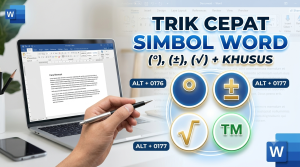
Apakah Anda sering merasa frustrasi saat harus mengetik tugas matematika, laporan fisika, atau jurnal ilmiah di laptop? Mengetik teks biasa tentu sangat mudah, tetapi ceritanya akan berbeda ketika kita berhadapan dengan simbol akar, pecahan, integral, atau matriks yang rumit.
Banyak orang yang masih kebingungan mencari cara membuat rumus matematika di Word. Akibatnya, tidak sedikit yang memilih cara manual dengan menggabungkan garis dan angka secara paksa, atau bahkan menempelkan gambar rumus dari internet. Padahal, cara tersebut membuat dokumen terlihat berantakan dan tidak profesional.
Kabar baiknya, Microsoft Word telah menyediakan fitur bawaan yang sangat canggih untuk menyelesaikan masalah ini. Jika Anda tahu cara menggunakannya, mengetik rumus paling rumit sekalipun bisa diselesaikan hanya dalam hitungan detik.
Dalam artikel ini, kita akan membahas panduan lengkap, mulai dari langkah dasar hingga trik rahasia yang biasa digunakan oleh para profesional dan akademisi. Mari pelajari cara menulis rumus di Microsoft Word agar pekerjaan Anda menjadi lebih cepat, rapi, dan efisien!

Mengapa Mengetik Rumus di Word Sering Dianggap Sulit?
Transisi dari menulis rumus di atas kertas ke dalam format digital memang menghadirkan tantangan tersendiri. Saat menulis tangan, Anda bisa dengan bebas menggambar simbol akar atau pecahan. Namun, di layar komputer, Anda berhadapan dengan keterbatasan keyboard standar yang tidak memiliki tombol khusus untuk simbol-simbol matematika.
Banyak pengguna pemula tidak menyadari bahwa Microsoft Word memiliki alat khusus bernama Equation. Alat ini sengaja dirancang untuk membantu akademisi, guru, dan siswa dalam menyusun dokumen yang sarat dengan persamaan matematis.
Sayangnya, karena letak tombolnya yang tidak selalu diperhatikan, banyak orang melewatkan fitur luar biasa ini. Memahami fitur Equation bukan sekadar soal merapikan tulisan, melainkan juga meningkatkan produktivitas Anda secara drastis.
Persiapan Sebelum Membuat Rumus Matematika di Microsoft Word
Sebelum kita masuk ke langkah-langkah teknis, pastikan versi Microsoft Word yang Anda gunakan mendukung fitur ini. Fitur Equation yang modern sudah tersedia sejak Microsoft Word 2007 dan terus disempurnakan hingga versi Word 2019, Word 2021, dan Microsoft 365.
Jika Anda masih menggunakan Word 2003 atau versi yang lebih lama, Anda mungkin harus menggunakan program tambahan bernama Microsoft Equation 3.0. Namun, untuk panduan ini, kita akan fokus pada versi Word modern yang digunakan oleh mayoritas orang saat ini.
Pastikan juga dokumen Anda tidak berada dalam Compatibility Mode (Mode Kompatibilitas). Terkadang, saat Anda membuka dokumen lama berformat .doc, fitur Equation modern akan dinonaktifkan. Anda harus menyimpannya terlebih dahulu ke format .docx agar semua alat matematika bisa digunakan.
3 Cara Membuat Rumus Matematika di Word yang Wajib Anda Kuasai
Microsoft Word menyediakan beberapa metode berbeda untuk memasukkan simbol dan persamaan matematika. Anda bisa memilih salah satu metode di bawah ini sesuai dengan kenyamanan dan kebutuhan Anda.
1. Menggunakan Fitur Equation (Metode Paling Populer)
Ini adalah cara paling umum dan paling aman untuk membuat rumus yang rapi. Microsoft Word telah menyediakan berbagai template rumus yang bisa Anda ubah angkanya, serta menyediakan kanvas kosong untuk membuat rumus dari awal.
Berikut adalah langkah-langkah cara menggunakan fitur Equation:
-
Buka dokumen Microsoft Word Anda.
-
Arahkan kursor Anda ke posisi di mana rumus ingin diletakkan.
-
Klik menu Insert yang berada di deretan ribbon atas layar.
-
Perhatikan bagian ujung kanan atas di grup Symbols, lalu klik tombol Equation (ikon huruf pi/π).
-
Sebuah kotak bertuliskan “Type equation here” akan muncul di halaman dokumen Anda.
-
Pada saat yang sama, ribbon atas akan berubah menampilkan tab baru bernama Equation (atau Design pada versi Word lama).
-
Dari tab tersebut, Anda bebas memilih struktur matematika yang dibutuhkan, mulai dari Fraction (pecahan), Script (pangkat), hingga Radical (akar).
2. Menggunakan Fitur Ink Equation (Menulis dengan Mouse atau Stylus)
Jika Anda kurang suka mencari-cari tombol simbol di menu, Word menyediakan fitur Ink Equation. Fitur ini memungkinkan Anda menggambar rumus secara manual menggunakan mouse, touchpad, atau pena digital (stylus), lalu Word akan mengubahnya menjadi teks komputer yang rapi.
Cara menggunakan Ink Equation sangat mudah:
-
Klik tab Insert lalu pilih ikon panah kecil di bawah tombol Equation.
-
Pada menu dropdown yang muncul, pilih Ink Equation di bagian paling bawah.
-
Sebuah jendela pop-up berupa kanvas kosong berwarna kuning muda akan terbuka.
-
Gunakan kursor atau stylus Anda untuk menulis rumus matematika seperti Anda menulis di atas kertas.
-
Perhatikan bagian atas kotak; Word akan secara otomatis mengenali tulisan tangan Anda dan menampilkan pratinjau hasil ketikannya.
-
Jika ada simbol yang salah dikenali, gunakan alat Erase untuk menghapus, atau Select and Correct untuk memperbaiki simbol tertentu.
-
Jika pratinjau sudah benar, klik tombol Insert, dan rumus akan langsung masuk ke dokumen Anda.
3. Menggunakan Shortcut Keyboard (Untuk Pekerjaan Super Cepat)
Bagi profesional atau mahasiswa yang harus mengetik puluhan rumus dalam satu laporan, mengeklik menu Insert berulang kali tentu sangat membuang waktu. Anda bisa mempercepat proses ini menggunakan shortcut atau jalan pintas keyboard.
Ini adalah rahasia para ahli dalam mempercepat pembuatan rumus:
-
Untuk memunculkan kotak Equation secara instan, tekan tombol Alt dan tombol = (sama dengan) secara bersamaan di keyboard Anda.
-
Kotak “Type equation here” akan langsung muncul tanpa perlu masuk ke menu Insert.
-
Anda bisa memanfaatkan Math AutoCorrect untuk mengetik simbol. Misalnya, ketik
\alphalalu tekan spasi, maka teks tersebut akan otomatis berubah menjadi simbol α. -
Untuk membuat pecahan, Anda cukup mengetik
a/blalu menekan spasi, dan Word akan langsung menyusunnya menjadi pecahan atas-bawah.
Membedah Tab “Equation” di Microsoft Word
Untuk benar-benar menguasai cara menulis rumus di Microsoft Word, Anda harus mengenali kelompok menu yang ada di dalam tab Equation. Saat Anda mengeklik kotak rumus, Word membagi tab ini menjadi dua bagian utama: Symbols (Simbol) dan Structures (Struktur).
Grup Simbol (Symbols) Di sini, Anda bisa menemukan ratusan simbol matematika dasar dan lanjutan. Mulai dari tanda kurang-lebih (±), simbol tak terhingga (∞), derajat (°), hingga berbagai huruf Yunani seperti theta (θ), lambda (λ), dan omega (Ω). Jika simbol yang Anda cari tidak terlihat, klik panah kecil di sudut kanan kotak simbol untuk membuka galeri lengkapnya.
Grup Struktur (Structures) Bagian ini adalah jantung dari pembuatan rumus matematika. Word menyediakan berbagai format kerangka rumus yang siap diisi dengan angka. Beberapa struktur yang paling sering digunakan antara lain:
-
Fraction: Untuk membuat bilangan pecahan biasa, pecahan miring, atau turunan parsial.
-
Script: Sangat berguna untuk membuat bilangan berpangkat (kuadrat, kubik) atau indeks (angka kecil di bawah huruf).
-
Radical: Fitur wajib untuk membuat rumus akar pangkat dua, akar pangkat tiga, atau rumus kuadratik (rumus abc).
-
Integral: Menyediakan template untuk integral tunggal, integral ganda, integral tentu, hingga integral kontur.
-
Large Operators: Untuk memasukkan simbol sigma (penjumlahan/sumasi) atau produk (pi besar).
-
Bracket: Mengapit rumus Anda dengan tanda kurung biasa, kurung siku, kurung kurawal, atau tanda mutlak.
-
Matrix: Memungkinkan Anda membuat kotak matriks ordo 2×2, 3×3, atau matriks berukuran khusus sesuai kebutuhan.
Contoh Praktis: Cara Menulis Berbagai Jenis Rumus di Word
Agar teori di atas lebih mudah dipahami, mari kita praktikkan cara membuat beberapa bentuk matematika dasar yang paling sering dibutuhkan oleh pengguna Word.
Cara Membuat Rumus Pecahan di Word
Bilangan pecahan (per) sangat sering digunakan dari tingkat SD hingga perkuliahan. Berikut cara paling rapi membuatnya:
-
Tekan tombol Alt + = untuk membuka kotak Equation.
-
Pada tab Equation di atas, klik menu Fraction.
-
Pilih opsi pertama yaitu Stacked Fraction (pecahan bersusun atas-bawah).
-
Anda akan melihat dua kotak putus-putus kecil di layar.
-
Klik kotak bagian atas dan ketik angka pembilang (misal: 3).
-
Klik kotak bagian bawah dan ketik angka penyebut (misal: 4).
-
Klik area kosong di luar kotak untuk menyelesaikan penulisan.
Cara Mengetik Simbol Pangkat dan Akar
Untuk menuliskan persamaan kuadrat atau Teorema Pythagoras, Anda membutuhkan kombinasi pangkat dan akar.
-
Masukkan kotak rumus (Alt + =).
-
Untuk membuat huruf berpangkat, klik menu Script, lalu pilih opsi Superscript (kotak pertama).
-
Isi kotak besar dengan huruf dasar (misalnya x) dan kotak kecil di atasnya dengan angka pangkat (misalnya 2).
-
Untuk membuat simbol akar, klik menu Radical, lalu pilih opsi pertama untuk akar kuadrat biasa.
-
Jika Anda membutuhkan akar pangkat tiga, pilih opsi kedua pada menu Radical yang memiliki kotak kecil di atas tanda akar.
Cara Memasukkan Rumus Logaritma dan Limit
Bagi siswa SMA atau mahasiswa, materi kalkulus membutuhkan penulisan Limit dan Logaritma.
-
Buka kotak Equation di dokumen Anda.
-
Cari dan klik menu Limit and Log di ribbon atas.
-
Pilih template limit (biasanya tertulis lim dengan kotak kecil di bawahnya).
-
Isi kotak kecil di bawah tulisan lim dengan kondisi limit, misalnya
x -> 0. (Tips: Anda bisa langsung mengetikx -> 0dan Word akan merubah tanda hubung dan kurung tutup menjadi panah). -
Klik kotak di sebelah kanan lim untuk memasukkan persamaannya.
Mengatur Format Layout Equation: Professional vs Linear
Pernahkah Anda menyadari bahwa terkadang rumus matematika di Word terlihat memakan banyak ruang vertikal, sementara di waktu lain rumus tersebut mengecil dan menyesuaikan dengan baris teks? Ini terjadi karena Word memiliki mode display yang berbeda.
Ada dua mode utama untuk menampilkan rumus di Word:
-
Mode Professional: Menampilkan rumus dalam bentuk format 2 dimensi secara penuh (pecahan atas bawah seutuhnya). Mode ini otomatis aktif jika Anda meletakkan rumus di baris paragrafnya sendiri (berdiri sendiri).
-
Mode Linear / Inline: Mengompres ukuran rumus agar muat di dalam sebuah paragraf teks standar. Pecahan yang awalnya atas-bawah mungkin akan sedikit diratakan agar tidak merusak jarak antarbaris dokumen Anda.
Anda bisa mengatur mode ini sesuka hati. Cukup klik kotak rumus Anda, perhatikan ikon panah ke bawah di pojok kanan kotak, lalu pilih Professional atau Linear. Anda juga bisa memilih Change to Inline jika ingin rumus menyatu dengan teks sekitarnya.
Tips Tambahan Agar Lebih Mahir Menggunakan Equation Word
Bagi Anda yang ingin mengoptimalkan penggunaan Microsoft Word, ada beberapa trik khusus yang bisa memangkas waktu kerja Anda secara signifikan.
1. Simpan Rumus yang Sering Digunakan Jika Anda sering menggunakan satu rumus yang sama berulang kali (misalnya rumus kuadrat atau rumus standar deviasi), Anda tidak perlu membuatnya dari nol setiap saat. Buatlah rumus tersebut satu kali, lalu sorot rumus itu. Klik menu Equation, pilih tanda panah di bagian paling bawah galeri rumus, lalu klik “Save Selection to Equation Gallery”. Beri nama rumus tersebut, dan nantinya rumus itu akan selalu tersedia di menu Equation Anda.
2. Kuasai Perintah Math AutoCorrect Seperti yang disinggung sebelumnya, Anda bisa mengetik rumus layaknya menggunakan bahasa pemrograman ringan. Beberapa shortcut yang wajib Anda hafal:
-
Ketik
\infty+ Spasi = Simbol tak terhingga (∞) -
Ketik
\pi+ Spasi = Simbol Pi (π) -
Ketik
\sqrt+ Spasi = Simbol akar (√) -
Ketik
\sum+ Spasi = Simbol sigma (Σ) -
Ketik
>=+ Spasi = Lebih besar sama dengan (≥)
3. Gunakan Font yang Tepat Secara default, Microsoft Word menggunakan font Cambria Math untuk semua rumus yang dibuat melalui fitur Equation. Font ini sangat dianjurkan karena mendukung semua karakter Unicode matematika secara sempurna. Jika Anda mengubah font kotak equation ke Arial atau Times New Roman, beberapa simbol kompleks mungkin akan berubah menjadi bentuk kotak persegi (karakter tidak terbaca).
Pertanyaan yang Sering Diajukan (FAQ) Seputar Pembuatan Rumus
Untuk melengkapi panduan ini, kami telah merangkum beberapa pertanyaan yang paling sering dicari pengguna terkait pembuatan rumus di Microsoft Word.
1. Apakah fitur Equation ada di semua versi Word? Ya, fitur Equation modern sudah terintegrasi sejak Microsoft Word 2007 hingga versi terbaru (termasuk Microsoft 365). Namun, Word versi 2003 ke bawah menggunakan sistem lama yang disebut Microsoft Equation 3.0.
2. Kenapa tombol menu Equation saya berwarna abu-abu dan tidak bisa diklik? Ini biasanya terjadi karena dokumen Anda berformat lama (.doc). Anda sedang berada dalam Compatibility Mode. Untuk mengatasinya, klik menu File > Save As, lalu simpan kembali dokumen tersebut dengan format baru yaitu Word Document (*.docx).
3. Bagaimana cara copy paste rumus dari internet ke Word? Menyalin rumus langsung dari website seringkali membuat formatnya hancur. Cara terbaik adalah menyalin kode LaTeX atau MathML dari situs tersebut jika tersedia, lalu mem-paste-nya ke dalam kotak Equation di Word sebagai teks (Keep Text Only), kemudian gunakan fitur konversi di menu Equation.
4. Apakah rumus di Word bisa dikonversi menjadi PDF tanpa berantakan? Sangat bisa. Selama Anda menggunakan fitur bawaan Equation (bukan menumpuk teks secara manual atau menyisipkan shape), bentuk rumus Anda akan 100% aman dan persis sama saat di-Export menjadi PDF.
5. Apa shortcut cepat untuk memunculkan kotak equation? Tekan kombinasi tombol Alt dan tombol = (sama dengan) pada keyboard secara bersamaan. Ini adalah jalan pintas paling krusial untuk menghemat waktu Anda.
6. Bagaimana cara membuat rumus kimia di Word? Untuk rumus kimia, Anda seringkali hanya membutuhkan bilangan subscript (angka kecil di bawah). Anda tidak harus selalu memakai Equation. Cukup gunakan menu tab Home, lalu klik tombol Subscript (ikon X₂), atau tekan shortcut Ctrl + =.
7. Apakah saya bisa menulis matriks menggunakan Word? Tentu saja. Buka kotak Equation, lalu pilih menu Matrix di deretan tab atas. Anda bisa memilih kerangka matriks ordo 2×2, 3×3, atau matriks identitas. Jangan lupa tambahkan kurung matriks menggunakan opsi Bracket terlebih dahulu sebelum memasukkan matriksnya.
Kesimpulan
Mengetahui cara membuat rumus matematika di Word adalah sebuah keterampilan dasar yang wajib dikuasai oleh para pelajar, guru, mahasiswa, hingga peneliti. Meskipun awalnya terlihat memiliki banyak tombol dan menu yang membingungkan, fitur Equation sejatinya dirancang dengan sangat intuitif dan logis.
Anda bisa menggunakan fitur Insert Equation konvensional untuk membuat rumus yang presisi, menggunakan Ink Equation bagi Anda yang suka menulis secara langsung dengan stylus, atau memanfaatkan shortcut keyboard (Alt + =) untuk mengetik secepat kilat. Dengan mempraktikkan panduan di atas, tugas matematika yang dulunya memakan waktu berjam-jam kini bisa diselesaikan dengan rapi, profesional, dan bebas stres.
Kini Anda sudah mengetahui rahasia mengetik rumus matematika dengan mudah di Word. Jangan biarkan tugas Anda terbengkalai hanya karena bingung cara mengetik simbol! Segera buka Microsoft Word Anda dan praktikkan langkah-langkah di atas sekarang juga. Jika panduan ini bermanfaat bagi Anda, jangan ragu untuk membagikan artikel ini kepada teman sebaya, rekan kerja, atau grup kelas Anda yang mungkin sedang kesulitan mengerjakan tugas akhir