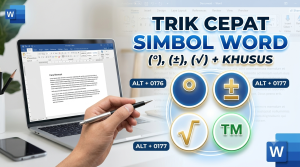
Pernahkah Anda merasa frustrasi saat sedang asyik mengetik dokumen penting, lalu tiba-tiba harus memasukkan rumus matematika? Mengetik huruf dan angka biasa memang cepat. Namun, giliran harus membuat format “per-per-an” atau mengetik simbol akar kuadrat, kecepatan mengetik kita bisa langsung menurun drastis.
Banyak pelajar, guru, hingga mahasiswa tingkat akhir yang kebingungan mencari cara membuat pecahan di Word agar tampilannya rapi dan profesional. Seringkali, orang hanya mengetik angka secara manual dengan garis miring seperti “1/2”. Padahal, tampilan ini kurang estetis untuk dokumen resmi seperti skripsi, jurnal, atau soal ujian.
Kabar baiknya, Microsoft Word telah menyediakan berbagai fitur tersembunyi yang sangat canggih untuk menangani urusan angka ini. Anda tidak perlu menginstal aplikasi pihak ketiga atau menjadi ahli komputer untuk melakukannya.
Dalam panduan lengkap ini, kita akan membedah berbagai cara menulis pecahan dan simbol matematika di Word. Mulai dari cara paling standar hingga shortcut rahasia yang biasa digunakan oleh para profesional. Mari kita mulai!

Mengapa Mengetik Rumus di Word Sering Terasa Sulit?
Microsoft Word pada dasarnya dirancang sebagai program pengolah kata (Word Processor), bukan perangkat lunak matematika khusus. Fokus utamanya adalah teks, paragraf, dan tata letak halaman. Hal inilah yang membuat elemen matematika terkadang terasa seperti “warga kelas dua” di dalam Word.
Selain itu, struktur rumus matematika berbentuk dua dimensi. Sebuah pecahan memiliki angka di atas (pembilang) dan di bawah (penyebut). Sementara itu, kursor mengetik kita bergerak secara linier (satu dimensi) dari kiri ke kanan.
Perbedaan dimensi inilah yang memaksa kita menggunakan fitur khusus agar Word memahami bahwa kita sedang menulis rumus. Dengan memanfaatkan alat yang tepat, seperti Equation atau Symbol, Anda bisa menyulap Word menjadi editor matematika yang sangat tangguh.
4 Cara Membuat Pecahan di Word (Lengkap dengan Langkah-Langkah)
Ada beberapa metode yang bisa Anda gunakan untuk memunculkan angka pecahan di lembar kerja Anda. Anda bisa memilih metode mana yang paling sesuai dengan kebutuhan dan kecepatan mengetik Anda.
1. Menggunakan Fitur Equation (Paling Direkomendasikan)
Fitur Equation adalah alat resmi dari Microsoft Word untuk merangkai rumus apa pun. Cara ini paling direkomendasikan karena hasilnya sangat rapi, profesional, dan mudah diedit kembali.
Berikut adalah langkah-langkah menggunakan fitur Equation:
-
Buka dokumen Microsoft Word Anda.
-
Klik tab Insert pada area Ribbon (menu bagian atas).
-
Perhatikan sudut kanan atas, lalu klik tombol Equation (ikon simbol Pi / π).
-
Sebuah kotak teks bertuliskan “Type equation here” akan muncul di dokumen Anda.
-
Pada tab Equation yang baru muncul di atas, klik menu Fraction (ikon kotak per kotak).
-
Pilih model pecahan yang Anda inginkan (misalnya Stacked Fraction untuk atas-bawah biasa).
-
Klik kotak kecil di bagian atas untuk mengisi pembilang, dan kotak bawah untuk mengisi penyebut.
Cara ini sangat cocok jika Anda sedang menyusun soal matematika yang kompleks atau menulis makalah akademik.
2. Menggunakan Fitur AutoFormat (Cara Paling Cepat)
Jika Anda hanya ingin menulis pecahan umum seperti setengah atau seperempat, Anda tidak perlu membuka menu Equation. Word memiliki fitur otomatis bernama AutoFormat yang akan mengubah teks Anda secara instan.
Cara menggunakannya sangat mudah:
-
Ketik angka satu, diikuti garis miring, dan angka dua tanpa spasi (1/2).
-
Tekan tombol Spasi atau Enter pada keyboard Anda.
-
Secara ajaib, tulisan 1/2 akan otomatis berubah menjadi karakter pecahan tunggal (½).
Catatan Penting: Fitur ini biasanya aktif secara bawaan untuk pecahan 1/2, 1/4, dan 3/4. Jika tidak berfungsi, Anda harus mengaktifkannya melalui menu File > Options > Proofing > AutoCorrect Options > AutoFormat As You Type, lalu centang opsi “Fractions (1/2) with fraction character (½)”.
3. Menggunakan Menu Insert Symbol
Terkadang, Anda ingin memasukkan pecahan spesifik ke dalam sebuah paragraf tanpa merusak jarak spasi antar baris (line spacing). Untuk kasus ini, menggunakan menu karakter simbol adalah solusi terbaik.
Ikuti panduan berikut untuk menyisipkan simbol pecahan:
-
Posisikan kursor pada area tempat Anda ingin menaruh pecahan.
-
Pergi ke tab Insert, lalu klik Symbol di ujung kanan atas.
-
Pilih opsi More Symbols dari menu dropdown yang muncul.
-
Pada kotak dialog yang terbuka, pastikan tab Symbols aktif.
-
Pada menu Subset, cari dan pilih opsi Number Forms.
-
Anda akan melihat berbagai bentuk pecahan seperti ⅓, ⅔, ⅛, ⅜, ⅝, hingga ⅞.
-
Klik pecahan yang diinginkan, lalu tekan tombol Insert.
4. Menggunakan Shortcut Keyboard (Alt Code)
Bagi Anda yang ingin mengetik secepat kilat tanpa menyentuh mouse, menggunakan kode Alt adalah trik rahasia para profesional. Syarat utamanya, keyboard Anda harus memiliki bagian Numpad (tombol angka khusus di sebelah kanan).
Pastikan tombol Num Lock sudah menyala, lalu tahan tombol Alt sambil mengetik kombinasi angka berikut:
-
Alt + 0189 = ½ (Setengah)
-
Alt + 0188 = ¼ (Seperempat)
-
Alt + 0190 = ¾ (Tiga perempat)
Lepaskan tombol Alt setelah menekan angka terakhir, dan pecahan akan langsung muncul di layar Anda.
Panduan Menulis Simbol Matematika di Word
Selain pecahan, kita sering kali dihadapkan pada kebutuhan untuk mengetik simbol operasi bilangan. Mengetik tanda tambah (+) dan kurang (-) tentu sangat mudah karena sudah ada di keyboard. Namun, bagaimana dengan tanda kali, bagi, atau akar kuadrat?
Mengetik Simbol Kali (×) dan Bagi (÷) yang Benar
Banyak orang yang masih menggunakan huruf “x” kecil untuk tanda kali, dan tanda titik dua “:” untuk tanda bagi. Secara tipografi dan standar akademik, penulisan ini keliru.
Untuk menulis simbol kali dan bagi yang tepat (berada tepat di tengah angka), Anda bisa menggunakan Insert Symbol atau memakai jalan pintas berikut:
-
Simbol Kali (×): Tahan tombol Alt, lalu ketik 0215 di Numpad.
-
Simbol Bagi (÷): Tahan tombol Alt, lalu ketik 0247 di Numpad.
Membuat Angka Pangkat (Kuadrat)
Membuat pangkat (misalnya $X^2$) sangat sering dibutuhkan dalam rumus luas bangun datar atau perhitungan matematika dasar. Anda bisa menggunakan fitur Superscript.
Caranya, ketik huruf atau angka dasar Anda terlebih dahulu (contoh: X2). Blok angka 2 tersebut, lalu tekan tombol shortcut Ctrl + Shift + + (Tanda tambah) secara bersamaan. Angka 2 akan otomatis naik ke atas menjadi pangkat.
Untuk mengembalikannya ke posisi semula, tekan shortcut tersebut sekali lagi.
Tips Rahasia: Math AutoCorrect untuk Pekerja Cepat
Bagi Anda yang berprofesi sebagai guru matematika atau mahasiswa teknik, metode klik-klik mouse di atas mungkin masih terasa lambat. Inilah saatnya Anda menguasai Math AutoCorrect, fitur tercanggih untuk menulis rumus matematika di Word layaknya seorang programmer.
Pertama, tekan shortcut Alt + = (Alt dan tanda sama dengan) untuk memunculkan kotak Equation secara instan. Di dalam kotak tersebut, Anda bisa mengetikkan perintah dengan awalan garis miring terbalik (backslash \), lalu tekan spasi.
Berikut adalah beberapa mantra Math AutoCorrect yang wajib Anda catat:
-
Ketik \alpha lalu spasi $\rightarrow$ Menjadi simbol alpha ($\alpha$)
-
Ketik \beta lalu spasi $\rightarrow$ Menjadi simbol beta ($\beta$)
-
Ketik \sqrt lalu tekan spasi $\rightarrow$ Memunculkan tanda akar kuadrat ($\sqrt{}$)
-
Ketik \times lalu spasi $\rightarrow$ Memunculkan tanda silang kali yang benar ($\times$)
-
Ketik \div lalu spasi $\rightarrow$ Memunculkan tanda bagi pembagian ($\div$)
-
Ketik \degree lalu spasi $\rightarrow$ Memunculkan tanda derajat ($^\circ$)
Lalu bagaimana cara membuat pecahan di Word menggunakan fitur ini? Sangat menakjubkan. Di dalam kotak Equation, Anda cukup mengetik pembilang, garis miring biasa, lalu penyebut (misalnya 5/8). Begitu Anda menekan spasi, Word akan otomatis menyusunnya menjadi bentuk pecahan atas-bawah yang rapi sempurna!
Cara Menulis Pecahan Campuran di Word
Pecahan campuran (seperti dua setengah atau 2 ½) sering kali membuat bingung. Jika kita mengetiknya secara manual, angka 2 dan pecahan 1/2 sering memiliki jarak yang aneh atau ukurannya tidak proporsional.
Untuk menulis pecahan campuran yang rapi, gabungkan angka reguler dengan fitur Insert Symbol atau Alt Code yang sudah kita pelajari.
-
Ketik angka utamanya terlebih dahulu (misalnya 2).
-
Jangan beri tanda spasi.
-
Langsung ketik shortcut pecahannya, misalnya Alt + 0189.
-
Hasilnya akan menjadi 2½. Tampilannya menyatu, rapi, dan mudah dibaca.
Jika Anda harus menggunakan Equation untuk pecahan campuran karena pecahannya rumit (misalnya $3 \frac{4}{15}$), Anda cukup mengetik angka 3 di dalam kotak Equation, lalu langsung gunakan fitur Fraction di sebelahnya tanpa spasi.
Studi Kasus: Membuat Lembar Ujian Matematika
Mari kita terapkan ilmu ini untuk skenario nyata. Bayangkan Anda seorang guru yang sedang merancang soal ujian matematika. Anda ingin agar posisi soal dan rumus terlihat sejajar (rata kiri-kanan) dan profesional.
Tips bagi pembuat soal:
Jangan menaruh kotak Equation di tengah-tengah kalimat panjang jika rumus tersebut memiliki banyak susunan vertikal (seperti matriks atau integral). Hal ini akan merusak line spacing (jarak antar baris kalimat) sehingga paragraf Anda terlihat renggang.
Letakkan rumus kompleks pada baris baru yang terpisah secara eksklusif. Anda bisa memposisikan rumus di tengah dokumen (Center Alignment) untuk menyorot bagian tersebut agar siswa lebih fokus pada perhitungannya.
Kesalahan Umum Saat Mengetik Rumus di Word
Meskipun terlihat mudah, banyak pemula yang sering melakukan kesalahan fatal saat mengatur format matematika di dokumen mereka. Berikut adalah hal yang harus Anda hindari:
-
Menggunakan spasi secara manual (Spacebar) untuk meratakan rumus: Hal ini akan berantakan jika dibuka di komputer lain. Gunakan tombol Tab di keyboard untuk memposisikan rumus dengan presisi.
-
Mengubah Font sembarangan di dalam kotak Equation: Fitur matematika di Word menggunakan font khusus bernama Cambria Math. Mengubahnya ke Arial atau Times New Roman secara paksa sering kali membuat simbol menjadi berbentuk kotak kosong yang rusak (error).
-
Menggunakan huruf ‘V’ besar untuk akar: Ini adalah trik kuno yang sering dipakai saat mesin tik masih populer. Di Word, gunakan fitur Radical di menu Equation atau simbol yang benar agar hasil print tidak terpotong.
FAQ (Pertanyaan yang Sering Diajukan)
Berikut ini adalah rangkuman pertanyaan dari para pengguna terkait cara membuat rumus dan pecahan di Microsoft Word:
1. Bagaimana cara membuat “per-per-an” panjang yang berisi banyak angka di Word?
Gunakan menu Insert > Equation > Fraction. Di dalam kotak atas pembilang, Anda bisa mengetik huruf, variabel kompleks, atau angka sepanjang apa pun. Garis per (garis fraksi) akan otomatis menyesuaikan panjang karakter yang Anda ketik.
2. Apakah cara ini bisa diaplikasikan di Word versi HP (Android/iOS)?
Aplikasi Word di smartphone memiliki fitur yang lebih terbatas. Namun, Anda tetap bisa memasukkan pecahan melalui menu Insert > Equation (jika tersedia di versi tersebut) atau mengetik menggunakan keyboard virtual bawaan HP yang mendukung tampilan karakter simbol (biasanya dengan menekan lama pada angka).
3. Mengapa shortcut “Alt + =” tidak berfungsi di laptop saya?
Pastikan format keyboard layout pada sistem operasi Windows Anda diatur ke “English (US)”. Beberapa bahasa atau layout keyboard memiliki letak tombol sama dengan (=) yang berbeda, sehingga shortcut tidak merespons.
4. Bisakah saya mencopy rumus dari Word ke PowerPoint?
Sangat bisa! Fitur Equation terintegrasi ke seluruh ekosistem Microsoft Office. Anda bisa membuat pecahan di Word, lalu klik kanan > Copy, dan Paste ke lembar presentasi PowerPoint atau cell Microsoft Excel tanpa merusak format aslinya.
5. Bagaimana cara menghapus kotak penahan rumus (Equation Box) yang salah ketik?
Cukup arahkan kursor ke dalam kotak Equation tersebut, lalu klik tiga titik kecil (gagang pemegang) yang muncul di pojok kiri kotak. Setelah seluruh kotak terblok warna abu-abu, tekan tombol Delete atau Backspace pada keyboard Anda.
6. Bagaimana cara mengubah angka pecahan menjadi bentuk miring/diagonal (Skewed Fraction)?
Saat memilih model Fraction di menu Equation, perhatikan menu dropdown-nya. Pilih model Skewed Fraction (opsi kedua) atau Linear Fraction (opsi ketiga) jika Anda tidak ingin angkanya bertumpuk lurus dari atas ke bawah.
Kesimpulan
Menguasai cara membuat pecahan di Word beserta penulisan simbol matematikanya adalah investasi keahlian dasar yang sangat berharga. Baik itu untuk kebutuhan akademik tingkat tinggi maupun sebatas membuat laporan keuangan yang presisi.
Metode paling cepat untuk pecahan standar adalah menggunakan fitur AutoFormat (mengetik 1/2 lalu spasi). Namun, untuk tingkat profesionalitas maksimal dan kemudahan pengeditan, fitur Equation dipadukan dengan shortcut Alt + = adalah primadona yang wajib Anda kuasai. Anda tidak lagi harus membuang waktu memanipulasi underscore atau menggaris bawahi angka secara manual.
Segera buka lembar kerja Microsoft Word Anda, coba shortcut rahasia yang telah kami bahas, dan lihat betapa rapinya dokumen Anda sekarang. Jika panduan ini membantu Anda menyelesaikan tugas, jangan ragu untuk membagikan artikel ini kepada rekan kerja atau teman sekelas Anda yang mungkin sedang kesulitan bertarung dengan angka di layar komputernya!